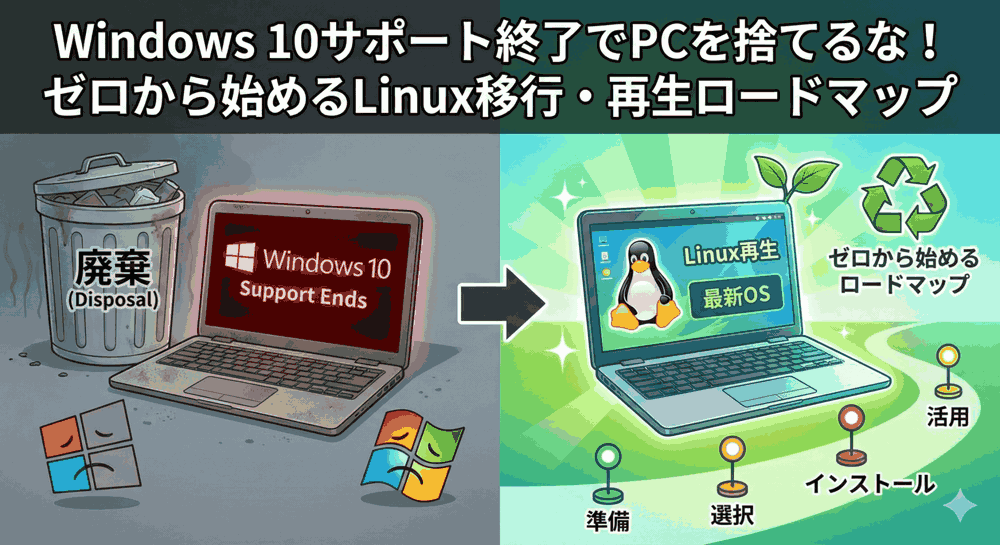
さようならWindows。ようこそ、新しい世界へ。
こんにちは!「LINUX工房」管理人の「リナックス先生」です。
前回までに、データのバックアップと「インストールUSB」の作成は完了しましたか?
いよいよ今回が、この連載のクライマックス(山場)です。
あなたのPCからWindowsを完全に消去し、Linuxという新しい魂を吹き込みます。

先生、正直怖いです…。
「ディスクを削除してインストール」なんてボタン、人生で押したことありません。
もし失敗して、PCがただの鉄の塊になったらどうしようって震えてます。

その「恐怖」こそが、エンジニアへの第一歩よ。
サーバー管理者は、業務で何度も「Yes」を押してシステムを消す場面に遭遇するわ。
でも安心して。バックアップさえあればデータは戻るし、ハードウェアが壊れるわけじゃない。
私がついているから、一緒に「決定」ボタンを押しましょう!
今回は、PCの深層部「BIOS/UEFI」の設定から、Linuxのインストール完了までを完全ガイドします。
スマホでこの記事を見ながら、慎重に進めてください。
第1章:PCの「脳」を書き換える(BIOS/UEFI設定)
作成したUSBメモリをPCに挿しても、そのまま電源を入れるだけではWindowsが立ち上がってしまいます。
PCに対して「HDDを見る前に、USBメモリを見ろ!」と命令する必要があります。
1. BIOS/UEFI画面への入り方
PCの電源を入れ、メーカーロゴ(DELLやHPなど)が出た瞬間に、特定のキーを連打します。
メーカーによってキーが違うので、以下を参考にしてください。
| メーカー | 連打するキー(代表例) |
|---|---|
| NEC / 富士通 / 東芝 / DELL | F2 |
| HP / Sony | F10 または F2 |
| Lenovo | F1 または F2 (側面のNovaボタンの場合あり) |
| ASUS / 自作PC | Delete または F2 |
成功すると、青やグレーの背景に英語が並ぶ、普段見慣れない画面が表示されます。
これがBIOS(またはUEFI)です。
2. 設定すべき3つのポイント
画面のレイアウトは機種ごとに全く違いますが、探すべき項目は同じです。
矢印キーでタブを移動し、以下の設定を変更してください。
- ① Secure Boot(セキュアブート)を「Disabled(無効)」にする
- [Security] タブや [Boot] タブにあります。
これが「Enabled」のままだと、UbuntuやMintが「許可されていないOS」として弾かれることがあります。 - ② Fast Boot(高速スタートアップ)を「Disabled(無効)」にする
- これが有効だと、USBからの起動をスキップしてしまうことがあります。
- ③ Boot Order(起動順序)を変更する
- [Boot] タブにあります。
「USB Storage」や「USB HDD」といった項目を、HDD/SSDよりも上位(1番目)に移動させます。
設定が終わったら、[Save & Exit](多くの場合は F10 キー)を押して保存・再起動します。
第2章:ようこそLinuxへ!インストーラーの起動
再起動後、黒い画面に白い文字が流れ、しばらくすると…
「Ubuntu」や「Linux Mint」のロゴが表示されます!
最初に表示される画面では、「Try Ubuntu(お試し)」か「Install Ubuntu(インストール)」を選べます。
まだインストールせずにWi-Fiなどが繋がるか確認したい場合は「Try」を選んでください。
決心がついたらデスクトップにある「Install」アイコンをダブルクリックします。
インストール中の設定項目
- 言語選択: 一番下の方にある「日本語」を選択します。
- キーボードレイアウト: 「Japanese」を選びます。右枠でキー入力テストができます。
- 無線とアップデート:
- Wi-Fiに接続してください(重要)。
- 「Linuxのインストール中にアップデートをダウンロードする」にチェック。
- 「サードパーティ製ソフトウェア(グラフィックスやWi-Fi機器など)をインストールする」にチェック。
※これにチェックしないと、動画が再生できなかったりWi-Fiが繋がらなかったりします。
第3章:運命の選択「ディスクを削除してインストール」
ここが最大の難関であり、最も質問が多いポイントです。
🚨 警告:ここから先はデータが消えます!
インストールの種類を選ぶ画面で、以下の選択肢が表示されます。
- Windows Boot Manager と併用してインストール(デュアルブート)
- ディスクを削除して Ubuntu をインストール(クリーンインストール)
- それ以外
リナックス先生の推奨は、迷わず「ディスクを削除してインストール」です。
なぜ「デュアルブート」じゃダメなの?
「Windowsも残しておきたい」という気持ちは痛いほど分かります。
しかし、初心者がデュアルブートに手を出すと、9割の確率で不幸になります。
- Windows Updateの罠: Windowsの大型アップデートが入ると、Linuxの起動プログラム(GRUB)が破壊され、両方のOSが起動しなくなるトラブルが多発します。
- ディスク容量の圧迫: 1つのHDDを分割するため、すぐに容量不足になります。
- 未練を断つ: Windowsを残すと、結局Linuxを使わなくなります。退路を断つことが習得への近道です。
覚悟を決めて、「ディスクを削除してインストール」を選び、「インストール(または開始)」ボタンをクリックしてください。
「本当に書き込みますか?」という最終確認が出ます。深呼吸して、「続ける」を押しましょう。
第4章:ユーザー設定と待機時間
HDDのフォーマット(初期化)とファイルのコピーが裏で進んでいる間に、いくつかの設定を行います。
- どこに住んでいますか?: 「Tokyo」を選びます(日本時間のJSTに設定されます)。
- あなたの情報を入力してください:
- 名前: あなたの名前(コウ君など)。
- コンピューターの名前: ネットワーク上に表示されるPC名。短くするのがコツです(例:kou-pc)。
- ユーザー名: ログインに使うID。小文字の英数字で(例:kou)。
- パスワード: ログインや管理者権限を使う時に必須です。絶対に忘れないでください。
これが終われば、あとは待つだけです。
PCの性能によりますが、15分〜30分程度で「インストールが完了しました」というメッセージが表示されます。
最後の仕上げ
「今すぐ再起動する」をクリックします。
画面が暗くなり、「Please remove the installation medium, then press ENTER」(インストールメディアを抜いてエンターキーを押してね)と表示されたら、USBメモリを抜いて、Enterキーをッターン!と叩きます。
まとめ:おめでとう!今日から君はLinuxユーザーだ
PCが再起動し、先ほど設定したパスワード入力画面が表示されましたか?
ログインして、新しいデスクトップ画面が表示されたなら、手術は成功です!
もう、ウイルスに怯える古いWindows PCではありません。
最新のカーネルを搭載した、強力なLinuxマシンの誕生です。
次回は、インストール直後にやるべき「初期設定5選」です。
日本語入力の設定や、最初に入れておくべき便利アプリについて解説します。
まだ終わりじゃありませんよ、ここからが「自分だけのPC作り」の始まりです!
Linuxスキルを「実益」に変えよう!
OSのインストール作業、緊張しましたか?
実はこれ、「サーバーエンジニア」が現場でやっている作業の第一歩なんです。
この経験は、将来IT業界で働く際に大きな自信になります。

コメント