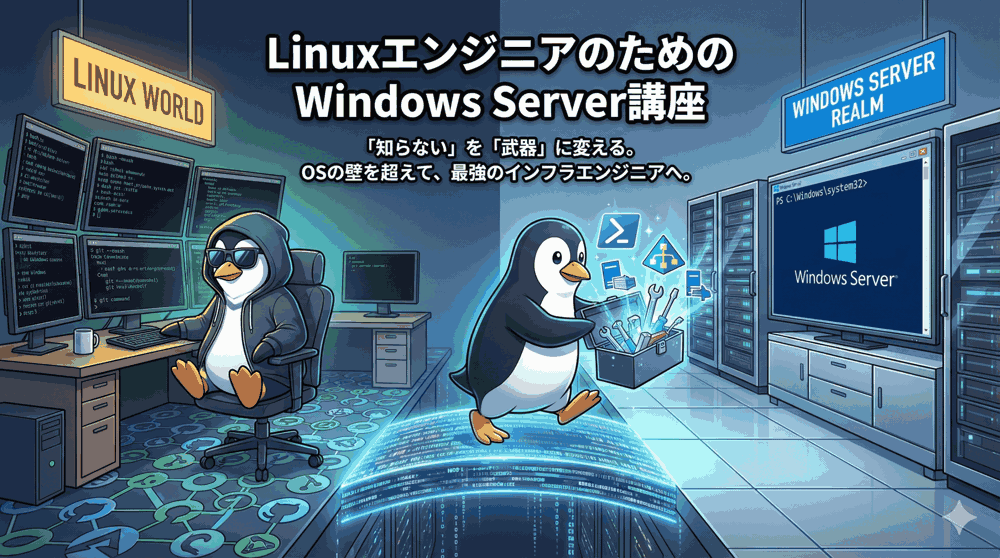
「またパスワード忘れたんですか?」その問い合わせ、ゼロにできます。
こんにちは!「LINUX工房」管理人の「リナックス先生」です。
前回は、バックアップと災害復旧(WSB/VSS)について学びました。
システムを守る準備ができたら、次はシステムを「外の世界」と繋げていきましょう。
今や企業システムは、社内サーバーだけで完結しません。
AWS、Salesforce、Microsoft 365、Slack……業務で使うクラウドサービス(SaaS)は増える一方です。
エンジニアとして一番面倒なこと、それは「サービスごとのID管理」ではないでしょうか?

先生、もう限界です……。
「AWSのパスワード忘れた」「Salesforceに入れない」って問い合わせが毎日来ます。
社員が入社するたびに5個も6個もアカウント作って、退職したら全部手動で消して……。
LinuxならLDAP連携とかありますけど、クラウドサービス相手だとどうすればいいんですか?
やっぱり高価なIDaaS(Oktaとか)を契約するしかないんでしょうか?

コウ君、諦めるのはまだ早いわ。
社内にActive Directoryがあるなら、Windows Server標準機能の「AD FS (Active Directory Federation Services)」を使えばいいのよ。
これを使えば、社内のADアカウント一つで、世界中のクラウドサービスにシングルサインオン(SSO)できるようになるわ。
Linuxで言うところの Keycloak や Shibboleth を、OS標準機能で実現できるの。
今回もウィンドウズ先生に、ID連携の魔法を教えてもらいましょう!

はい、ウィンドウズ先生です。
AD FSは、オンプレミスADとクラウドを繋ぐ「架け橋」です。
パスワードをクラウドに渡すことなく、「認証済みですよ」というチケット(トークン)だけを渡す。
この「フェデレーション(連携)」の仕組みを理解すれば、セキュリティレベルを劇的に向上させつつ、ユーザーの利便性も高めることができます。
ただし、証明書の管理や「クレームルール」の記述にはコツがいります。プロの構築術を伝授しましょう。
本記事では、SAML/OIDCといった認証プロトコルの基礎、AD FSの構築手順、外部公開用のWAPサーバーの配置、そしてAWS等を例にした実際の連携設定までを徹底解説します。
🟥 Windows Server【上級】講座(全12回)カリキュラム
現在地:【第9回】ID連携の架け橋。AD FS (Federation Services) とSAML/OIDC連携
- 【第1回】Pacemakerと何が違う?Windowsクラスタリング(WSFC)の仕組みと構築手順
- 【第2回】ネットワークサービスの要。DHCP冗長化とIPAMによるIPアドレス管理
- 【第3回】DNSの深淵。スプリットブレインDNS、ゾーン転送、DNSSECの構築
- 【第4回】証明書基盤 (AD CS)。OpenSSL使いが知るべきエンタープライズPKI
- 【第5回】リモートアクセスの要塞。RDS (Remote Desktop Services) とVDI入門
- 【第6回】Infrastructure as Code (IaC)。PowerShell DSCによる構成管理の自動化
- 【第7回】Software Defined Storage。記憶域スペースダイレクト (S2D) の構築
- 【第8回】バックアップと災害復旧。Windows Server BackupとVSSの深層
- 【第9回】ID連携の架け橋。AD FS (Federation Services) とSAML/OIDC連携
- 【第10回】セキュリティの硬化。AppLockerと監査ログによる要塞化
- 【第11回】ハイブリッドクラウド管理。Azure Arcによるオンプレミスサーバーのクラウド化
- 【第12回】マイグレーション戦略。FSMO移行、OSインプレースアップグレードの極意
※入門編(全8回)の復習はこちら:Windows Server入門講座 アーカイブ
目次
第1章:フェデレーションとは? パスワードを渡さない認証
従来の「ID連携」といえば、LDAP同期などで「パスワードハッシュをコピーする」方法が主流でした。
しかし、クラウドサービス側に社内のパスワード情報を渡すのはリスクがあります。
チケット(トークン)ベースの認証
フェデレーション(Federation)では、以下のような流れでログインが行われます。
- ユーザーがクラウドサービス(例:AWS)にアクセスする。
- AWSは「ログインしてないね。うちが信頼しているIdP(Identity Provider = AD FS)で認証してきて」とリダイレクトする。
- ユーザーはAD FSの画面で、社内のADパスワードを入力してログインする。
- AD FSはADに問い合わせ、認証OKなら「トークン(証明書で署名された入館証)」を発行する。
- ユーザーはそのトークンを持ってAWSに戻る。
- AWSはトークンの署名を検証し、「AD FSが本人だと言っているなら信じよう」とログインを許可する。
AWS側にはパスワードは一切流れません。
「信頼関係(Trust)」だけで成り立つ、非常にセキュアな仕組みです。
第2章:SAML vs OIDC。プロトコルの違いを理解する
AD FSは主に2つのプロトコルをサポートしています。
連携先(SP: Service Provider)がどちらに対応しているかによって使い分けます。
SAML (Security Assertion Markup Language)
- 形式: XMLベース。重厚長大。
- 用途: 企業の業務アプリ、Salesforce、AWS、ZoomなどのエンタープライズSaaS。
- 特徴: 歴史が長く、機能が豊富。設定が少し複雑(メタデータXMLの交換が必要)。
OIDC (OpenID Connect) / OAuth 2.0
- 形式: JSON/RESTベース。モダンで軽量。
- 用途: スマホアプリ、モダンなWebアプリ、API連携。
- 特徴: 実装が容易。開発者(プログラマー)に好まれる。AD FS 2016以降で本格サポート。
💡 プロの選択基準
・既存のSaaS(Salesforce等)と連携するなら、実績豊富な SAML 一択です。
・自社開発のWebアプリやスマホアプリと連携するなら、OIDC が推奨されます。
第3章:AD FSの構築。証明書が全ての鍵を握る
AD FSの構築自体は難しくありませんが、事前準備(特に証明書)が重要です。
必要な証明書
- SSL証明書(サービス通信証明書): ログイン画面(HTTPS)用。公的CA(DigiCertなど)または社内CA(AD CS)から発行されたもの。
※クライアントPCが信頼している必要があります。 - トークン署名証明書: トークンにハンコを押すための証明書。通常は自己署名で自動生成されます。
- トークン暗号化解除証明書: トークンを暗号化する場合に使用。
構築手順(PowerShell)
AD FS用のサービスアカウントとして、gMSA(グループ管理サービスアカウント)を作成するのがベストプラクティスです。
パスワード管理が不要になり、運用が楽になります。
# 1. KDSルートキーの作成(初回のみ)
Add-KdsRootKey -EffectiveTime ((Get-Date).AddHours(-10))

# 2. gMSAの作成
New-ADServiceAccount -Name "gmsa_adfs" -DNSHostName "adfs.corp.example.com" -ManagedPasswordIntervalInDays 30

# 3. AD FS役割のインストール
Install-WindowsFeature ADFS-Federation -IncludeManagementTools

# 4. AD FSファームの構成
# 事前にSSL証明書(cert.pfx)をインポートし、Thumbprint(拇印)を取得しておくこと
$thumbprint = "A1B2C3D4..."
Install-AdfsFarm `
    -CertificateThumbprint $thumbprint `
    -FederationServiceDisplayName "My Company SSO" `
    -FederationServiceName "adfs.corp.example.com" `
    -GroupServiceAccountIdentifier "CORP\gmsa_adfs$"
構築後、DNSに adfs.corp.example.com のAレコード(AD FSサーバーのIP)を登録するのを忘れずに。
第4章:信頼関係の構築(Relying Party Trust)
AD FSとクラウドサービス(SP)を紐付ける設定を「証明書利用者信頼(Relying Party Trust)」と呼びます。
今回はSAML連携の例として解説します。
メタデータの交換
SAML連携はお見合いのようなものです。
お互いのプロフィール(メタデータXML)を交換し合います。
 | ゼロからわかるLinuxサーバー超入門 Ubuntu対応版 [ 小笠原 種高 ] 価格:2860円 |

- SP側(例: AWS)の設定: AD FSのメタデータURL(
https://adfs.../FederationMetadata/2007-06/FederationMetadata.xml)を入力するか、XMLファイルをアップロードします。 - AD FS側の設定: 「証明書利用者信頼の追加」ウィザードで、SPから提供されたメタデータファイルを読み込みます。
手動設定の場合のポイント
メタデータがない場合、以下の項目を手動で設定します。
- 識別子 (Entity ID): SPを一意に識別するURL(例:
urn:amazon:webservices)。 - エンドポイント (ACS URL): AD FSがトークンをPOSTする先のURL(例:
https://signin.aws.amazon.com/saml)。
第5章:クレームルールの魔術。属性を変換せよ
ここがAD FS最大の難所です。
ADはユーザー情報を「LDAP属性(sAMAccountName, mail, memberOf)」で持っていますが、クラウドサービス側は「SAMLアサーション(NameID, Role)」を要求します。
この翻訳ルールを定義するのが「要求規則(Claim Rules)」です。
よくある変換パターン
1. メールアドレスを NameID として送る
最も一般的なパターンです。
- 規則テンプレート: LDAP 属性を要求として送信
- 属性ストア: Active Directory
- LDAP属性: E-Mail-Addresses
- 出力方向の要求の種類: Name ID
2. カスタムルール言語による高度な変換
GUIのテンプレートでは対応できない場合、独自の言語で記述します。
例:ADのグループ名 AWS-Admin を、AWSのIAMロールARNに変換して送る。
c:[Type == "http://schemas.microsoft.com/ws/2008/06/identity/claims/groupsid", Value == "S-1-5-21-...-1234"]
 => issue(Type = "https://aws.amazon.com/SAML/Attributes/Role", Value = "arn:aws:iam::123456789012:role/Admin,arn:aws:iam::123456789012:saml-provider/ADFS");
Linuxエンジニアなら、この「正規表現のようなロジック」には親近感が湧くかもしれません。
このルールを駆使することで、ADの所属グループに応じて、AWSのAdmin権限やReadOnly権限を動的に割り当てることができます。
第6章:WAP (Web Application Proxy) によるインターネット公開
AD FSサーバーはADドメインに参加しているため、通常は社内LAN(イントラネット)に配置されます。
しかし、社員が自宅やカフェからSSOするには、インターネットからAD FSにアクセスできなければなりません。
かといって、ドメインコントローラーと通信する重要なサーバーをDMZに晒すのは危険です。
WAPの役割
そこで登場するのが Web Application Proxy (WAP) です。
これはAD FS専用の「リバースプロキシ」です。
- 配置場所: DMZ(ドメイン参加不要)。
- 役割: インターネットからのHTTPSリクエストを受け取り、社内LANのAD FSへ転送する。
- セキュリティ: AD FSへの事前認証を行い、不正なリクエストを遮断する。
構築手順
- DMZ上のサーバーに「リモートアクセス」役割をインストール。
- ウィザードで「Web アプリケーション プロキシ」を選択。
- バックエンドのAD FSサーバー名と、管理者の資格情報を入力。
これで、インターネット上のクライアント → WAP (DMZ) → AD FS (LAN) → AD (LAN) というセキュアな認証フローが完成します。
Linuxで言うところの Nginx リバースプロキシと同じ構成ですが、AD FSとの連携設定が自動化されている点が強みです。
💡 プロのトラブルシューティング:証明書
WAPとAD FSは、同じSSL証明書(adfs.corp.example.com)を持っている必要があります。
また、WAPはインターネットからの接続を受け付けるため、ルート証明書が信頼されている必要があります(Let’s Encryptや公的CAが推奨)。
証明書の更新忘れでSSOが全停止するのは「あるある」なので、監視を徹底しましょう。
まとめ:IDこそが、新しいセキュリティ境界線
お疲れ様でした!
上級編第9回は、AD FSによるID連携とSSO環境の構築について解説しました。
今回の重要ポイント:
- フェデレーションを使えば、パスワードを渡さずにクラウド連携ができる。
- AD FS構築にはSSL証明書が必須。gMSAを使えば運用が楽になる。
- クレームルールを書けば、ADの属性を自由自在にクラウドへ渡せる。
- インターネット公開時は、必ずWAPをDMZに置いてプロキシさせる。
かつては「社内LAN=安全、インターネット=危険」という境界線がありました。
しかしクラウド時代の今、その境界は消滅し、「ID(認証)」こそが唯一のセキュリティ境界(ゼロトラスト)となっています。
AD FSをマスターすることは、ゼロトラストアーキテクチャへの第一歩なのです。
さて、ID連携で利便性は上がりましたが、サーバー自体のセキュリティはどうでしょうか?
「管理者権限があれば何でもできる」状態は危険です。
特定のアプリしか実行できないようにロックダウンしたり、誰が何をしたか完全に追跡したりする必要があります。
次回、第10回は「セキュリティの硬化。AppLockerと監査ログによる要塞化」です。
ホワイトリスト方式でマルウェアを封殺するAppLockerと、”いつ誰がどのファイルにアクセスしたか” を記録する高度な監査設定について解説します。お楽しみに!
▼ SSO環境を構築する ▼
AD FSを構築してみる
「おすすめVPS」
ゼロトラストの専門家へ
「ITエンジニア転職」
コメント