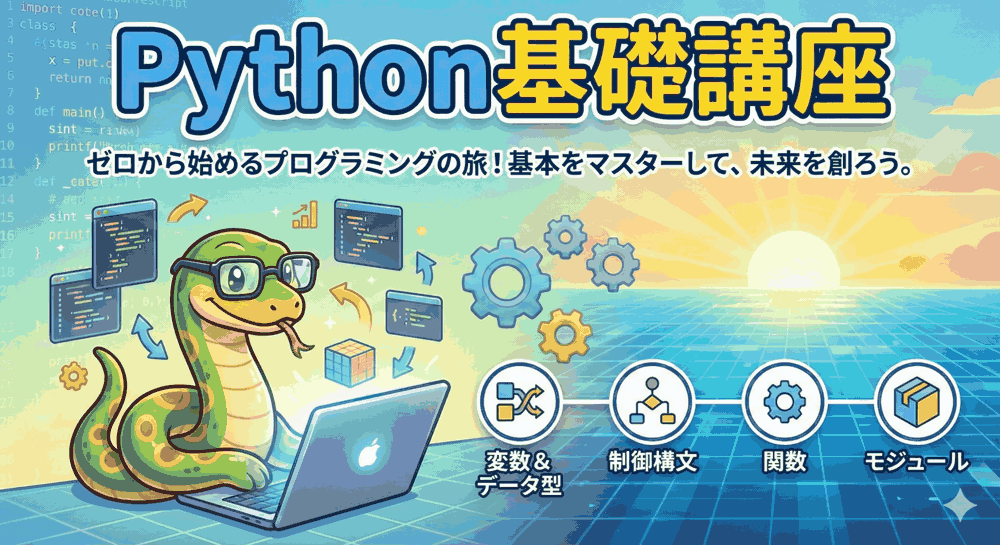
「自分のPCで動いた」で満足していませんか?
こんにちは!「LINUX工房」管理人の「リナックス先生」です。
今日から全8回にわたり、「インフラエンジニア/バックエンドエンジニアを目指す人のためのPython入門講座」を開講します。
世の中にはたくさんの「Python初心者向け勉強方法」があふれています。
「Progateなどのブラウザ学習」や「AnacondaをWindowsに入れる方法」などです。
これらは手軽ですが、実務の現場に出た瞬間、あなたは大きな壁にぶつかることになります。
「サーバー(Linux)上でプログラムを動かす方法がわからない…」
プロの現場では、自分のパソコンでPythonを動かすことは稀です。
クラウドやVPS上のLinuxサーバーで、24時間365日プログラムを稼働させるのが仕事です。
ですから、本講座では最初から「VPS(AlmaLinux 9)」を使って学習を進めます。

先生! PythonってAIとかデータ分析のイメージですけど、VPSでやるメリットってあるんですか?
黒い画面(ターミナル)は怖いし、自分のPCじゃダメなんですか?

良い質問ね、コウ君。
自分のPCだと、PCの電源を切ったらプログラムも止まっちゃうでしょ?
VPSなら「寝ている間にデータを集める」とか「定期的にLINEに通知を送る」といった自動化ができるの。
それに、Linuxコマンドと一緒に覚えることで、エンジニアとしての市場価値が跳ね上がるわよ!
第1回となる今回は、これから学ぶ全8回のカリキュラム紹介と、学習の土台となる「VPSへのPython実行環境の構築」を行います。
🚀 【全8回】Python VPSマスターコース カリキュラム
- 【第1回】環境構築とHello World(今回): AlmaLinux 9でPythonを動かす
- 【第2回】変数とデータ型: コンピュータにおける「データ」の扱い方
- 【第3回】条件分岐(if文): プログラムに「判断」させる
- 【第4回】繰り返し処理(for/while): コンピュータの得意技「ループ」
- 【第5回】関数とモジュール: コードを部品化して再利用する
- 【第6回】外部ライブラリの活用(pip): 便利な道具をインターネットから入手する
- 【第7回】ファイル操作とWebアクセス: ログ保存とデータ収集(スクレイピング基礎)
- 【第8回】自動化システム構築: 定期実行(Cron)でボットを作成する
目次
1. 本講座で構築する環境(AlmaLinux 9 + Python 3.9)
まずは、今回構築する環境のスペックと、使用するツールを紹介します。
すべて無料で使えるOSS(オープンソースソフトウェア)で構成します。
| 項目 | 採用技術・バージョン | 選定理由 |
|---|---|---|
| OS | AlmaLinux 9.x | Red Hat Enterprise Linux (RHEL) 互換の無料OS。 企業のサーバーで最も採用実績が多く、実務直結のスキルになるため。 |
| 言語 | Python 3.9.x | AlmaLinux 9の標準リポジトリで提供される安定版。 初心者にとって環境構築のトラブルが最も少ない。 |
| エディタ | Vim / Nano | サーバー上で直接ファイルを編集するためのCUIエディタ。 (PC上のVS CodeからSSH接続して編集する方法も推奨) |
なぜWindowsではなくLinuxなのか?
PythonはWindowsでも動きますが、Webアプリや定期実行ボットを作る際、ライブラリによってはWindowsでの動作が不安定なものがあります。
また、将来的にAWSやGoogle Cloudを使う際も、基本はLinux操作となります。
「Pythonを覚えるついでにLinuxも覚える」のが、最短でエンジニアになるコツです。
2. VPSの初期設定とユーザー作成
それでは実際に構築を始めましょう。
VPSを契約し、OS(AlmaLinux 9)をインストールした直後の状態からスタートします。
※rootユーザーでSSH接続している前提です。
2-1. システムの最新化
まずはOSの状態を最新にします。これはセキュリティの基本です。
dnf update -y
2-2. 作業用ユーザーの作成
プロの現場では、何でもできる「rootユーザー」で作業することは御法度です。
普段使い用のユーザー(ここでは python_user とします)を作成します。
# ユーザー作成
useradd python_user

# パスワード設定(入力を求められるので、忘れないパスワードを設定)
passwd python_user

# 管理者権限(sudo)を使えるようにする
usermod -aG wheel python_user
ここまで出来たら、一度ログアウトし、作成した python_user でSSH接続し直してください。
以降は、この一般ユーザーで作業を進めます。
3. Pythonのインストールと仮想環境(venv)
AlmaLinux 9には標準でPython 3系が用意されていますが、開発ツールなどが不足している場合があります。
必要なパッケージを一括でインストールします。
3-1. Pythonのインストール
以下のコマンドを実行します。sudo を付けることで一時的に管理者権限で実行します。
sudo dnf install -y python3 python3-devel python3-pip
インストール後、バージョンを確認します。
python3 --version
# 出力例: Python 3.9.18
3-2. プロジェクトディレクトリの作成
ホームディレクトリの下に、勉強用のフォルダを作成します。
整理整頓はプログラミングの基本です。
mkdir ~/python_study
cd ~/python_study
3-3. 仮想環境(venv)の作成と有効化
ここが非常に重要です。
Pythonには「仮想環境(Virtual Environment)」という仕組みがあります。
これは、プロジェクトごとに専用の「隔離されたPython部屋」を作る機能です。
# 仮想環境の作成(.venv という名前の部屋を作る)
python3 -m venv .venv

# 仮想環境の有効化(部屋に入る)
source .venv/bin/activate
コマンドを実行すると、ターミナルの先頭に (.venv) という表示が付きます。
これが「仮想環境の中にいる」という合図です。
 | systemdの思想と機能 Linuxを支えるシステム管理のためのソフトウェアスイート 【電子書籍】[ 森若 和雄 ] 価格:3080円 |

# 仮想環境内でのPython場所確認
which python
# 出力例: ~/python_study/.venv/bin/python
💡 仮想環境から出るには?
作業を終わりたい時は、deactivate コマンドを打つだけで元の状態に戻れます。
4. 最初のプログラム「Hello World」
環境が整いました。プログラミング学習の伝統儀式、画面に文字を表示する「Hello World」を実行しましょう。
4-1. プログラムファイルの作成
Linuxのエディタ vi を使ってファイルを作成します。
(苦手な方は、PCで作成したファイルをWinSCPなどでアップロードしてもOKです)
vi hello.py
vi が開いたら、キーボードの i を押して入力モードにし、以下のコードを記述(コピペ)してください。
# 最初のPythonプログラム
print("Hello, Python World from VPS!")
入力が終わったら、Esc キーを押し、:wq と入力してEnterキーで保存・終了します。
4-2. プログラムの実行
さあ、実行の時です。以下のコマンドを打ち込んでください。
python hello.py
実行結果:
Hello, Python World from VPS!
おめでとうございます!
これであなたは、VPS上にPython環境を構築し、プログラムを動かすことができました。
この瞬間、あなたは「サーバーサイドエンジニア」への第一歩を踏み出したのです。
5. プロの常識:仮想環境(venv)を使う理由
最後に、なぜ手順3-3で面倒な「仮想環境」を作ったのか解説します。
これは初心者が最もハマりやすい「ライブラリの競合」を防ぐためです。
OSのPythonを汚さない
Linux(AlmaLinux)自身も、システムの一部(dnfコマンドなど)でPythonを使用しています。
もし仮想環境を使わずに pip install でライブラリを入れまくると、OSが使っているライブラリとバージョンが衝突し、最悪の場合OSのコマンドが動かなくなることがあります。
プロジェクトごとの管理
- プロジェクトAでは「Django 3.0」を使いたい。
- プロジェクトBでは「Django 4.0」を使いたい。
仮想環境を使えば、Aの部屋とBの部屋で異なるバージョンのライブラリを共存させることができます。
「とりあえず venv を作る」は、Pythonエンジニアの基本作法として覚えておきましょう。
まとめ:エンジニアへの第一歩
第1回、お疲れ様でした!
今回はコードを書く量こそ少なかったものの、プロと同じ環境を手に入れるという重要なステップを完了しました。
今回の達成項目:
- AlmaLinux 9のVPSに作業用ユーザーを作成した。
- Python 3.9と必要な開発ツールをインストールした。
venvを使って安全な仮想環境を作成した。hello.pyを作成し、実行に成功した。
次回からは、この環境を使ってPythonの文法を学んでいきます。
「変数」や「データ型」といった基礎知識ですが、実際にサーバー上で手を動かしながら学ぶことで、理解度は段違いになります。
次回、【第2回】変数とデータ型:コンピュータにおける「データ」の扱い方 でお会いしましょう!
🔗 参考リンク(公式サイト)
▼ Pythonを学ぶならVPSで ▼
AlmaLinuxが使える
「おすすめVPS」
Pythonスキルを活かす
「ITエンジニア転職」

コメント