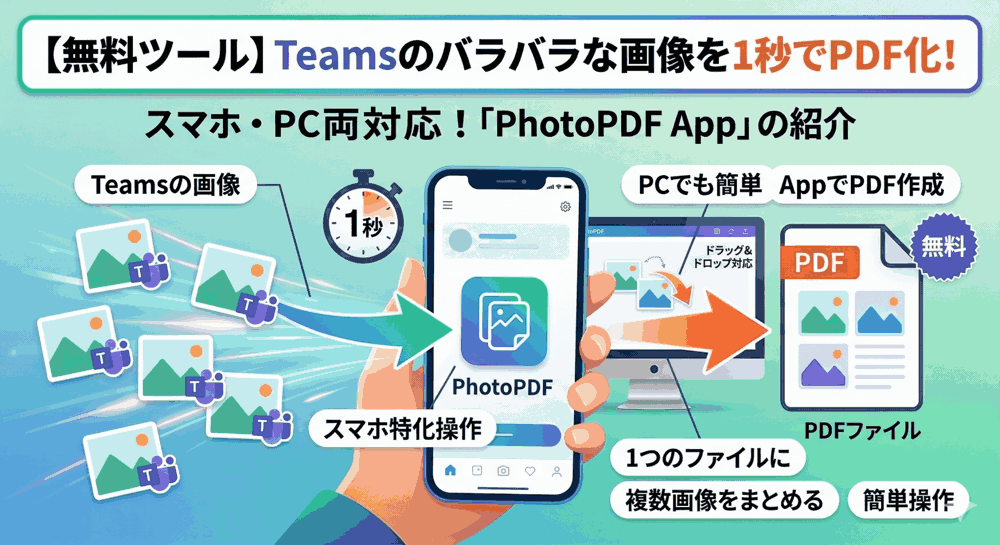
業務中の「バラバラのスクショ画像」、Excelに貼り付けてPDF化していませんか?
こんにちは!「LINUX工房」管理人の「リナックス先生」です。
リモートワークがすっかり定着し、日々の業務連絡はMicrosoft TeamsやSlackなどのビジネスチャットツールで行うのが当たり前になりました。
そこで、皆さんはこんな「名もなき面倒な作業」に直面したことはありませんか?
- 「システムの仕様やエラー画面のキャプチャ画像が、Teamsで5枚バラバラに送られてきた」
- 「会議のホワイトボードを撮影した写真が、LINEのアルバムに大量にアップされた」
- 「経費精算のために、スマホで撮影したレシート画像を1つのファイルにまとめたい」
これらを後から見返したり、社内資料として保管したりする際、画像ファイルのままでは非常に管理しづらいですよね。
多くの人がやっている解決策は、「WordやExcelを立ち上げ、画像を1枚ずつドラッグ&ドロップして並べ、PDF形式でエクスポートする」という、非常にアナログで時間のかかる作業です。

先生、それ僕も毎日やってます…。
外出中にスマホでスクショを受け取った時なんかは、スマホにExcelが入ってないから後回しになっちゃって、タスクが溜まる一方なんです。
何か良い解決策はないんですか?

そんな「画像のPDF化」に関する悩みを一瞬で解決するために、当サイトで専用のWebアプリケーションを開発したわ!
その名も「PhotoPDF App」よ。
スマホのブラウザからサクッと操作できることに徹底的にこだわった、インストール不要の無料ツール。今日はこのアプリの全貌を紹介するわね!
目次
1. 【最大の売り】チャットの画像を1ファイルにまとめる最適解
世の中には「画像をPDFにする」アプリはたくさんあります。
しかし、その多くは「スキャナーアプリ」として作られており、カメラで撮影することが前提になっていたり、1回の処理ごとに広告が全画面で表示されたりと、日常的な業務フローに組み込むにはストレスが多いものばかりです。
「PhotoPDF App」が最も威力を発揮するのは、「すでにスマホやPCに保存されている複数の画像ファイルを、サクッと順番通りに1つのPDFにまとめたい時」です。
例えば、外出先でTeamsを開き、同僚から送られてきた5枚の資料画像を受け取ったとします。
PhotoPDF Appを開けば、画像をアップロードし、「ポン、ポン、ポン」と指でタップするだけで、その順番通りにPDFが生成されます。
わざわざPCを開いてExcelに貼り付けるといった不毛な作業は、今日で終わりにしましょう。
2. ビジネスからプライベートまで。3つの活用シーン
Teamsでの業務以外にも、このツールは様々な場面で活躍します。
① 経理・フリーランスの方の「領収書整理」
確定申告や経費精算の時期、財布に溜まった大量のレシートをスマホで撮影する方は多いでしょう。
しかし、画像ファイルのままだと「1月分」「2月分」といった管理が煩雑になります。
PhotoPDF Appの「フォルダ機能」を使えば、月ごとに画像をアップロードし、一気に1つのPDFブックとして書き出すことが可能です。会計ソフトへの添付も1ファイルで済みます。
② 学生・社会人の「ノート・資料の電子化」
黒板、ホワイトボード、または紙の配布資料をスマホで撮影した時、カメラロールの中で他のプライベートな写真と混ざってしまいませんか?
授業ごと、プロジェクトごとにフォルダを作り、PDF化しておくことで、スマホが立派な「電子ノート」に早変わりします。
③ 推し活・趣味の「思い出アーカイブ」
イベントの電子チケットのスクリーンショット、現地で撮った写真、自作のイラストなど。
バラバラの画像を1つのPDFにまとめることで、まるで「1冊の電子ブック(ZINE)」のように思い出を保存・共有することができます。
PDFなら相手の端末環境(iPhone/Android)に依存せず、レイアウトが崩れることなく閲覧できます。
3. スマホ操作に徹底的にこだわった4つの「神機能」
PhotoPDF Appは、「モバイルファースト」の思想で設計されています。
アプリをインストールすることなく、ブラウザ上でネイティブアプリのような快適な操作感を実現しています。
機能① タップした順番がそのままPDFのページ順に
画像をアップロードした後、PDFにしたい画像をポチポチとタップしていきます。
すると、画像の上に「1」「2」「3」とバッジ(番号)が表示されます。
このタップした順番が、そのままPDFの1ページ目、2ページ目…として結合されます。
ファイル名のリネームや、ドラッグ&ドロップで並べ替える必要すらありません。直感のままに操作できます。
機能② 長押し(ロングタップ)でサクッとプレビュー
「似たようなスクショが並んでいて、この画像が何ページ目か分からない…」
そんな時は、画像を長押ししてください。
画面がサッと暗くなり、画像が全画面でプレビュー表示されます。
さらに、そのまま左右にスワイプすれば、前後の画像もスムーズに確認可能。「この画像なんだっけ?」という疑問が1秒で解決します。
機能③ 黒フチを消し去る「一括トリミング」
スマホでスキャンした書類の画像などには、不要な「黒い余白」や「机の背景」が写り込みがちです。
PhotoPDF Appには、アップロード時に「上下左右を何ピクセル削るか」を指定できる一括トリミング機能が搭載されています。
これにより、バラバラのサイズの画像でも、綺麗なフチなしのPDFに仕上げることができます。
機能④ Google・LINEで1秒ログイン(データ永続化)
「メールアドレスを入力して、パスワードを決めて…」という面倒な会員登録は一切不要です。
普段お使いの「Googleアカウント」や「LINEアカウント」のボタンを押すだけで、安全かつ瞬時にログインが完了します。
ログインすることで、あなたのデータはアカウントに紐付いてクラウド上に保存されます。
「移動中の電車内でスマホから画像をアップロード・整理しておき、会社に着いてからPCのブラウザでログインして、完成したPDFをダウンロードする」といった、デバイスを跨いだシームレスな使い方が可能です。
4. エンジニアが解説!「PhotoPDF App」の強力な裏側
先生、機能がすごいのは分かりました!
でも、会社の資料や個人の領収書をWebサービスにアップロードするのって、情報漏洩が心配です。
それに、画像が100枚とかあったら、ブラウザが固まってエラーになりませんか?
その懸念、エンジニアとして素晴らしい視点ね!
でも安心して。このアプリは、当サイトのサーバー構築ノウハウをフル活用し、OSS(オープンソースソフトウェア)を組み合わせた堅牢なインフラの上で動いているの。
プロの技術でどうやって安全と安定を担保しているか、特別に裏側を解説するわ。
ここでは、システムアーキテクチャの観点から、なぜ「PhotoPDF App」が安全で落ちないのかを解説します。
技術① 大量画像でもフリーズしない「バックグラウンド処理」
一般的なWebアプリでは、ユーザーが「PDF作成」ボタンを押すと、その画面のままサーバーが処理を行い、終わるまでユーザーは待たされます。
画像が数十枚ある場合、処理に数十秒かかり、スマホのブラウザが「タイムアウト(接続切れ)」を起こしてエラー画面になることが多々あります。
PhotoPDF Appでは、「非同期バックグラウンド処理」というアーキテクチャを採用しています。
PDFの生成リクエストを受け取ると、Webサーバー(フロントの受付)はすぐに「承知しました」と返事をし、裏側にいる強力な「ワーカー(作業員プロセス)」に重い画像処理を任せます。
画面にはリアルタイムでプログレスバー(進捗状況)が表示され、処理が完了次第ダウンロードリンクが現れます。これにより、100枚単位の画像でもブラウザがフリーズすることなく、安定してPDF化が可能です。
技術② プライバシーを守る「完全なデータ分離」
ユーザーがアップロードしたデータは、データベース(MariaDB等)上でアカウントごとに完全に分離された領域に保存されます。
プログラムの構造上、他のユーザーの画像データと混ざったり、誤って表示されたりすることは物理的にあり得ない設計になっています。
技術③ 悪意のあるアクセスを弾く「直リンク防止機構」
Web上にアップロードされた画像のURL(例: https://.../image123.jpg)が万が一他人に知られたらどうなるでしょうか?
一般的なサイトでは、そのURLにアクセスすれば誰でも画像が見えてしまいます。
しかし、PhotoPDF Appでは、画像ファイルへの直接アクセスをWebサーバー(Nginx/Apache等)レベルで遮断しています。
画像を表示・ダウンロードするには、必ず「アプリにログインし、そのファイルの正当な所有者であることを証明する認証プロセス(プロキシ経由の配信)」を通らなければなりません。
この強力なアクセス制限により、機密性の高い業務資料やプライベートな写真も安心してアップロードしていただけます。
5. 【マニュアル】PhotoPDF Appの基本的な使い方
実際の操作は非常にシンプルですが、基本フローをご紹介します。
- ログイン: サイトにアクセスし、GoogleまたはLINEボタンでログインします。
- フォルダ作成: トップ画面で「+ 新規フォルダ」をタップし、「出張精算用」などの名前を付けます。
- 画像の追加: 作成したフォルダに入り、「画像をアップロード」ボタンからスマホ内の写真を選択します。(この時、必要に応じてトリミング設定が可能です)
- PDF化したい画像を選択: 画像一覧から、PDFにしたい順番に画像をタップします。画像右上に「1」「2」と番号が付きます。(長押しでプレビュー確認が可能です)
- PDF生成: 画面下部の「PDFを作成」ボタンをタップします。
- ダウンロード: プログレスバーが100%になり、完成したPDFのダウンロードボタンが表示されます!
まとめ:ツールを使いこなし、無駄な作業をゼロに
日々の業務に潜む「ちょっとしたイライラ」や「面倒な手作業」。
エンジニアの役割は、技術の力を使ってそれらを解決し、人々が本来の創造的な仕事に集中できる環境を作ることです。
「PhotoPDF App」は、まさにその目的のために生まれたツールです。
Teamsで送られてきたバラバラの画像にため息をつくのはもうやめて、このツールでサクッと1つのPDFにまとめ、颯爽と次のタスクに向かいましょう。
完全無料で利用できますので、ぜひ一度、その直感的な操作感とスピードを体験してみてください!


コメント