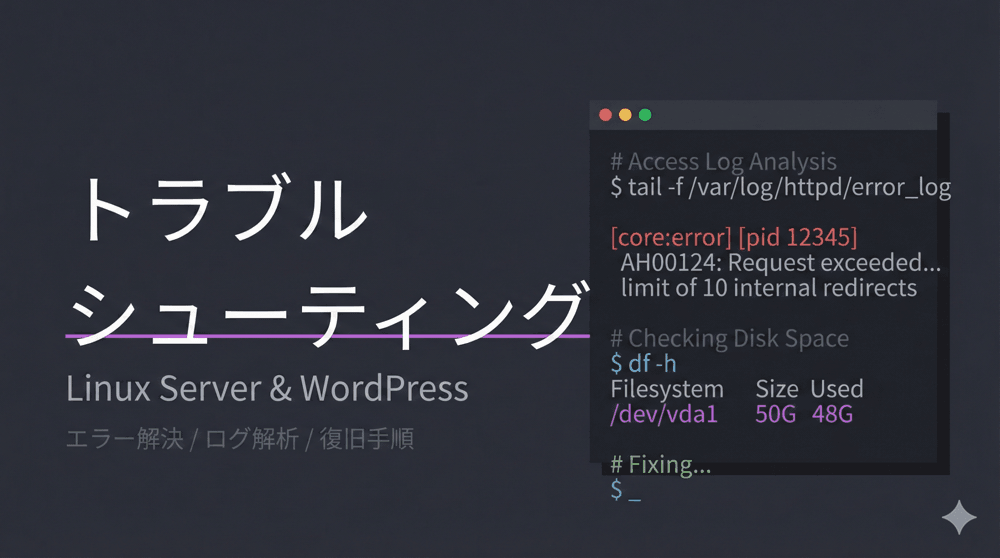
サーバーインフラストラクチャを新規に構築する際、OSのインストール直後に行う「初期設定」は、その後のシステム全体の安定性やセキュリティを左右する極めて重要なフェーズです。最新のエンタープライズOSであるAlmaLinux 10は、優れた安定性と長期サポート(LTS)を提供しますが、導入直後のクリーンな環境ゆえに、ネットワーク、リポジトリ、権限管理などの些細な不整合が原因で予期せぬエラーに直面することがあります。
「パッケージのアップデートが通らない」「サービスが起動しない」「外部と通信できない」といった初期段階でのトラブルは、インフラエンジニアにとって最初の試練となります。

リナックス先生、新しいAlmaLinux 10をインストールして、さあ最初の初期設定をしようと sudo dnf update を実行したんですが、「Error: Failed to download metadata for repo」というエラーが出てしまい、パッケージの更新が一切できません! インストール直後なのに、もうお手上げ状態です……。

コウ君、落ち着いてください。インストール直後のリポジトリメタデータ取得エラーは、インフラの現場で最も頻繁に遭遇する「定番の初期トラブル」の一つです。多くの場合、デフォルトゲートウェイの未設定によるインターネット疎通不良や、DNSの名前解決ミス、あるいはリポジトリキャッシュの破損が原因です。プロのインフラエンジニアとして、論理的に原因を切り分けてスムーズに解決していきましょう。
本記事では、AlmaLinux 10の初期設定時(ポスト・インストール)に直面しやすい代表的なトラブルを取り上げ、原因の特定から迅速な解決に至るまでの実践的なトラブルシューティング手順を徹底解説します。
目次
1. トラブル①:dnf update・リポジトリメタデータの取得失敗
OSインストールが完了し、最初に実行することが多い sudo dnf update またはパッケージのインストール時に、以下のようなエラーに直面することがあります。
Error: Failed to download metadata for repo 'appstream': Cannot prepare internal mirror: Status code 404 for http://...1.1. 根本原因の切り分け手順
このエラーは、サーバーがAlmaLinuxの公式ミラーサーバーにアクセスしてメタデータ(パッケージリスト)をダウンロードしようとした際、ネットワークの断絶、名前解決の失敗、あるいはキャッシュの競合によって失敗している状態を示します。
- ネットワークとDNSの疎通確認: そもそも外部のインターネットに出られているかを検証します。
# 外部IP(例: Cloudflareの1.1.1.1)への疎通確認
ping -c 3 1.1.1.1

# 外部ドメイン(例: repo.almalinux.org)の名前解決確認
dig repo.almalinux.org
もしここで失敗する場合、後述する「トラブル②(ネットワーク初期化不良)」が原因です。
- dnfキャッシュの完全クリア: 過去の不完全なダウンロードセッションによってキャッシュが破損している場合、キャッシュを強制クリアすることで即座に解決します。
# dnfの全キャッシュを破棄して再構築
sudo dnf clean all
sudo dnf makecache
2. トラブル②:ネットワークの初期化・インターネット疎通不良
「OSのセットアップ時にIPアドレスを固定(スタティック)にしたつもりが、再起動したら外部と全く通信できなくなった」というトラブルも初期設定時によくある事例です。
2.1. NetworkManagerプロファイルの確認と修復
AlmaLinux 10ではネットワーク管理に NetworkManager が使用されています。現在のネットワーク接続デバイスの状態を確認します。
# アクティブなインターフェイスプロファイルの確認
nmcli connection show --activeもし意図したデバイス(例:eth0 や enp0s3)がアクティブになっていない場合、またはIP/ゲートウェイの設定が誤っている場合は、nmcli コマンドを用いて再設定を行います。
# 例:静的IPアドレス、ゲートウェイ、DNSを正しく再設定する
sudo nmcli connection modify "eth0" ipv4.addresses "192.168.10.50/24"
sudo nmcli connection modify "eth0" ipv4.gateway "192.168.10.1"
sudo nmcli connection modify "eth0" ipv4.dns "8.8.8.8"
sudo nmcli connection modify "eth0" ipv4.method manual

# ネットワーク接続を再適用
sudo nmcli connection up "eth0"
3. トラブル③:SELinuxによる初期設定スクリプトのアクセス拒否
管理者が自作の初期設定シェルスクリプトや、外部から持ち込んだバイナリを /usr/local/bin や /opt などに配置して実行した際、コマンド自体は存在しているにもかかわらず Permission denied と拒絶される場合があります。
3.1. SELinuxの監査ログによる確認
ファイルパーミッション(chmod)には問題がないのにアクセスが拒否される場合、セキュリティ機構であるSELinuxがブロックしている可能性が極めて高いです。
 | Rocky Linux & AlmaLinux実践ガイド (impress top gear) [ 古賀 政純 ] 価格:3520円 |

# SELinuxによる直近の拒否イベント(AVC Denial)を抽出
sudo ausearch -m avc -ts recent
もしSELinuxのポリシー違反が原因であると判明した場合、ファイルのコンテキスト(ラベル)を正しく修正するか、一時的に検証モード(Permissive)に切り替えて切り分けを行います。
# 一時的にSELinuxをペルミティブ(警告のみ・ブロックしない)モードに変更
sudo setenforce 0

# (原因究明後、恒久的に有効化する場合は /etc/selinux/config を確認)
⚠️ セキュリティ運用の鉄則
トラブルシューティングの際に一時的に setenforce 0(Permissive)にすることは有効な切り分け手法ですが、原因が判明した後は必ず sudo setenforce 1 でEnforcingモードに戻し、適切なSELinuxコンテキスト(restorecon コマンド等)を付与して運用してください。
4. トラブル④:時刻のズレによるSSL/TLS証明書エラー
初期設定の一環として、外部のAPIやリポジトリ、あるいはGitHub等からスクリプト(curl ... | sh など)をダウンロードして実行した際、以下のような致命的な証明書エラーに直面することがあります。
curl: (60) SSL certificate problem: certificate is not yet valid / has expired4.1. 原因と強制同期の実施
このエラーは、サーバーのハードウェア時計やOSのシステム時刻が、現実の正確な現在時刻から大きくズレているために発生します。時刻がズレていると、SSL/TLS証明書の有効期限(Not Before / Not After)の検証に失敗するため、通信が一切拒絶されます。
対応策として、NTP(chrony)を用いて即座に時刻を同期させます。
# chronydサービスが稼働しているか確認
sudo systemctl status chronyd

# 上流NTPサーバーの時刻を強制的に即時反映させる(ステップ同期)
sudo chronyc -a makestep

# 現在の時刻同期状態を確認
chronyc tracking
時刻が正確に同期された直後、再度 curl や dnf update を実行すると、SSLエラーが綺麗に解消されます。
5. まとめと初期構築をスムーズに進めるチェックリスト
本記事では、AlmaLinux 10の初期設定時によくあるトラブルシューティングとして、以下の4つの主要因を解説しました。
- リポジトリメタデータの取得失敗: ネットワークの疎通確認と
dnf clean allによるキャッシュクリアでの復旧。 - ネットワーク初期化不良:
nmcliを用いたIP、ゲートウェイ、DNSの正確なプロファイル再設定。 - SELinuxのアクセス拒否:
ausearchによるAVC Denialの監査とコンテキストの確認。 - 時刻ズレによるSSLエラー:
chronyc -a makestepを用いた緊急の強制ステップ同期。
新しいサーバーを立ち上げた際は、これらの初期設定のチェックポイントをあらかじめ把握・体系化しておくことで、無駄なダウンタイムを防ぎ、迅速かつ堅牢なインフラ構築を完了させることができます。
▼ 【快適なインフラ環境を構築しよう】 ▼
初期設定がスムーズな高信頼サーバー
「高コスパおすすめVPS・専用サーバー」
インフラ構築のスペシャリストを目指す
「インフラエンジニア専門転職」
コメント