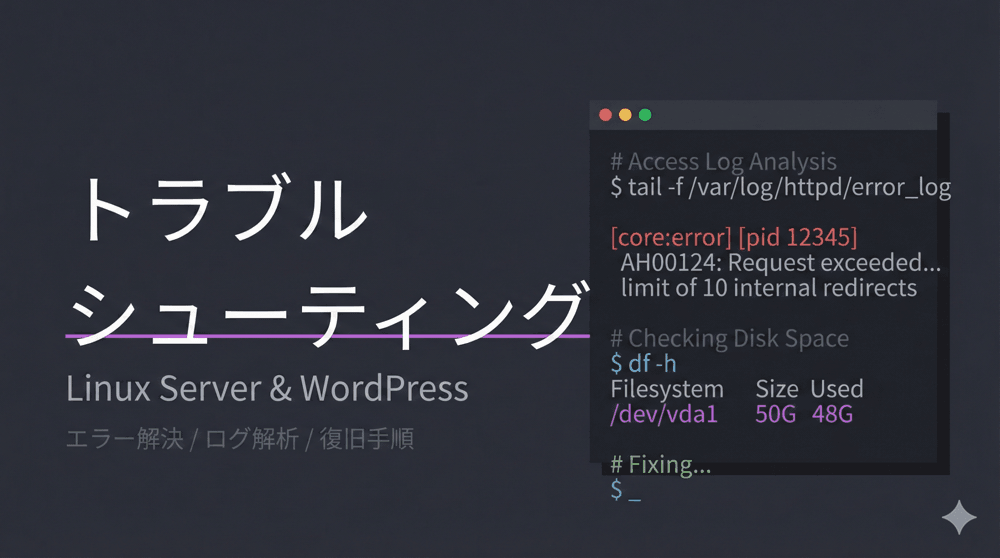
【SOS】画面が真っ暗…初心者を襲う「接続不能」の絶望
こんにちは!当サイト管理人の「リナックス先生」です。
前回までの連載で、Ubuntuサーバーの選び方や初期セットアップ、そしてLAMP環境の構築まで進んできましたね。
しかし、サーバー構築の道は平坦ではありません。ある日突然、昨日まで繋がっていたサーバーが応答しなくなったり、教えられた通りのコマンドを打っているはずなのに赤いエラーメッセージで拒絶されたり…。
インフラエンジニアを目指す初心者が最も挫折しやすい瞬間、それが「トラブルシューティング」です。

先生…助けてください…(泣)。
昨日、張り切って設定ファイルをいじっていたら、今日になってSSH接続ができなくなってしまいました。
ターミナルには英語のエラーが出るばかりで、何を言っているのかさっぱり分かりません。
せっかく作ったサーバー、もう諦めて削除するしかないんでしょうか…?

コウ君、まずは深呼吸をして。
サーバーが応答しない「黒い画面」は確かに怖いけれど、それは君を拒絶しているわけじゃないの。
エラーメッセージは、サーバーからの「ここが痛いよ!直して!」というSOS(手紙)なのよ。
プロのエンジニアと初心者の違いは、エラーを出さないことではありません。
「エラーが出た時に、どうやって原因を特定し、復旧させるか」という引き出しの多さこそが、スキルの差なのです。
今回は、Ubuntuサーバー構築で初心者が99%の確率で遭遇するトラブルを、以下の6つのカテゴリに分けて、その「原因(仕組み)」と「解決策」を徹底的に解説します。
- 【接続編】 そもそもサーバーの入り口に立てない(SSHエラー)
- 【権限編】 ファイルが編集できない、保存できない(Permission/Sudo)
- 【管理編】 アプリのインストールが止まる、ロックされる(APTエラー)
- 【ネットワーク編】 ネットに繋がらない、名前解決できない(DNS/Firewall)
- 【操作編】 謎の画面から抜け出せない(Vim/Less)
- 【解析編】 プロの必須スキル「ログ」の読み方
この記事は、単なる「エラー対処集」ではありません。
読み進めることで、LinuxというOSがどのように動き、どこでつまずいているのかを論理的に理解できる「エンジニアリングの教科書」として執筆しました。
さあ、ブックマーク必須の「トラブルシューティング大全」、講義スタートです!
第1章:SSH接続トラブルの完全解剖
最も多く、そして最も心理的ダメージが大きいのが「入り口に入れない(SSH接続できない)」現象です。
サーバーはクラウドの彼方にあり、物理的に電源ボタンを押すこともできません。
SSH接続のトラブルシューティングには、「到達性」「認証」「設定」の3つのレイヤーがあります。どこで詰まっているかを見極めるのが勝利への鍵です。
1-1. エラーメッセージの「翻訳」と対策
まずは、ターミナルに出てくる英語のメッセージをよく読んでみましょう。「英語だから」と思考停止してはいけません。そこには答えが書いてあります。
ケースA:Connection timed out(応答なし)
ssh: connect to host 123.456.78.90 port 22: Connection timed out
【翻訳】
「もしもーし!…(無言)…。返事がないよ。住所(IP)が間違っているか、途中の道が通行止め(ファイアウォール)になっているか、あるいはサーバーが死んでいる(電源オフ)かのどれかだね。」
【詳細解説】
このエラーは「サーバーまで通信パケットが届いていない」または「届いているが、ファイアウォールによって無言で破棄(DROP)されている」状態です。
【チェックリスト】
- IPアドレスの確認: VPSの管理画面からIPをコピーしていますか?手打ちで「192.168…」のようなローカルIPと間違えていませんか?
- サーバーの電源: VPSのステータスが「稼働中(Running)」になっていますか?OSのアップデートなどで再起動がかかり、まだ起動処理中の可能性もあります。
- ファイアウォール(セキュリティグループ):
これが一番多い原因です。AWSやConoHaなどのVPSには、サーバー内部のファイアウォール(ufw)とは別に、クラウド側の「外壁」が存在します。
管理画面の「セキュリティグループ」や「接続許可ポート」の設定で、「SSH(TCP/22)」が許可されているか確認してください。
また、自宅のWi-Fiルーターを再起動した場合、あなたのPCの「グローバルIPアドレス」が変わっている可能性があります。セキュリティグループで「接続元IP」を制限している場合は、設定を更新する必要があります。
ケースB:Connection refused(接続拒否)
ssh: connect to host 123.456.78.90 port 22: Connection refused
【翻訳】
「そこまで行けたけど、ドアが閉まってたよ。『今は営業してません』って言われた。」
【詳細解説】
これは「サーバーまでは到達できている」状態です。しかし、SSHサービス(sshd)が動いていないか、ポート番号が標準の22番から変更されている可能性があります。
後述する「VNCコンソール」からログインし、sudo systemctl status ssh でサービスの状態を確認する必要があります。
ケースC:Permission denied (publickey)
user@123.456.78.90: Permission denied (publickey).
【翻訳】
「サーバーまでは辿り着いたよ。でも、君が提示した『鍵』は合わないね。もしくはユーザー名が違うからドアを開けられないよ。」
【詳細解説】
SSH接続の鍵認証に失敗しています。初心者が陥りやすい「ユーザー名の罠」に注意してください。
【チェックリスト】
- ユーザー名の罠:
多くのVPS(ConoHaなど)は初期ユーザーがrootですが、AWSや一部のクラウドイメージではセキュリティ上の理由からrootログインが無効化されており、代わりにubuntuというユーザー名が設定されています。ssh root@...でダメなら、ssh ubuntu@...を試してください。 - 秘密鍵の指定忘れ:
パスワード認証ではなく「鍵認証」を使う場合、-iオプションで正しい秘密鍵ファイルを指定していますか?ssh -i ~/.ssh/my_key.pem ubuntu@...
1-2. 秘密鍵のパーミッション(権限)問題
SSHコマンドは非常に神経質です。秘密鍵ファイル(.pemなど)の管理状態が少しでも「不用心」だと判断されると、セキュリティ保護のために動作を停止します。
@@@@@@@@@@@@@@@@@@@@@@@@@@@@@@@@@@@@@@@@@@@@@@@@@@@@@@@@@@@
@         WARNING: UNPROTECTED PRIVATE KEY FILE!          @
@@@@@@@@@@@@@@@@@@@@@@@@@@@@@@@@@@@@@@@@@@@@@@@@@@@@@@@@@@@
Permissions 0644 for 'key.pem' are too open.
これは「大事な鍵ファイルなのに、他のユーザーからも読める設定(644など)になってるぞ!危険すぎるから使わせない!」という警告です。
【解決策:自分だけが読める状態にする】
MacやLinux(WSL含む)の場合、以下のコマンドで権限を変更します。
# 権限を「600(所有者のみ読み書き可)」に変更
chmod 600 key.pem
Windows(PowerShellなど)の場合は、ファイルのプロパティから「セキュリティ」タブを開き、自分以外のユーザー(SystemやAdministrator以外)のアクセス権を削除するという、少々面倒な手順が必要です。
WSL(Windows Subsystem for Linux)を使っているなら、上記の chmod コマンド一発で解決します。
1-3. プロのデバッグ技:詳細モード「-v」
原因がわからない時は、SSHコマンドに -v(verbose:詳細モード) オプションをつけて実行します。これこそが、プロが最初に行うトラブルシューティングです。
# -v をつけると、通信の裏側が全部見える
ssh -v ubuntu@123.456.78.90
さらに詳しく見たい場合は -vv や -vvv と重ねます。
ズラズラと流れるログの最後の方を見てみましょう。
debug1: Connecting to ... [Timeout]→ ネットワークの問題。debug1: Authentications that can continue: publickey→ サーバーは鍵認証を求めているのに、手元に鍵がない。debug1: Offering public key: ...→ 鍵を提示したが拒否された(鍵の中身が違う)。
このように、ログは嘘をつきません。エラーメッセージをGoogle検索する際も、この詳細ログの一部をキーワードにすると、正解に辿り着く確率が格段に上がります。
第2章:ユーザー権限と「sudo」の深い闇
サーバーに入れた!と喜んだのも束の間、設定ファイルを書き換えようとしたらまたエラー…。
Linuxの厳格な階級社会へようこそ。
2-1. Permission denied(書き込み拒否)
先生、自分のサーバーなのに、設定ファイルを保存しようとすると「許可がありません」って怒られるんです。
僕が契約者でお金を払ってるのに、なんで編集させてくれないんですか!?
それはね、Linuxが君を守ってくれているのよ。
システムに関わる重要なファイル(/etc/以下など)を、普段使いのユーザーがうっかり書き換えてしまったら、最悪の場合サーバーが起動しなくなるわ。
だから、重要な操作をする時だけ、神様の権限(root権限)を借りてくる必要があるの。
2-2. 魔法の言葉「sudo」の使い方
Ubuntuでは、管理者権限が必要なコマンドの前に sudo を付けます。
これは「SuperUser DO(スーパーユーザーとして実行)」の略です。
# 失敗する(一般ユーザーには権限がない)
nano /etc/nginx/nginx.conf
# → 保存時に [Error writing /etc/nginx/nginx.conf: Permission denied] となる

# 成功する(一時的に管理者権限で実行)
sudo nano /etc/nginx/nginx.conf
# → パスワードを聞かれるので、自分のログインパスワードを入力
【注意点】sudo でパスワードを入力しても、画面には「*****」すら表示されません。カーソルも動きません。
「壊れたのかな?」と思わず、自信を持ってパスワードを打ち込み、Enterキーを押してください。
これはショルダーハッキング(肩越しにパスワードの桁数を盗み見られること)を防ぐための、伝統的なLinuxの仕様です。
2-3. パーミッションの数字「755」「644」とは?
トラブルシューティングでは、ls -l コマンドでファイルの権限を確認することがあります。
-rwxr-xr-x 1 user user ...
この文字列は3文字ずつのセットで読み解きます。
- 最初の3文字:所有者ができること(r=読む, w=書く, x=実行)
- 次の3文字:所有グループができること
- 最後の3文字:その他全員ができること
Webサーバー(Apache/Nginx)で「403 Forbidden」エラーが出る場合、多くは「その他全員」に「読む権利(r)」が与えられていないことが原因です。
この概念を「パーミッション(Permission)」と呼び、数値で表します。
- 755:所有者は何でもできる。他人は実行と読み取りだけ。(ディレクトリや実行ファイルの標準)
- 644:所有者は読み書きできる。他人は読むだけ。(HTMLファイルなどの標準)
- 600:所有者だけが読み書きできる。(秘密鍵などの重要ファイル)
- 777:【厳禁】誰でも書き込み可能。セキュリティホールになるので絶対に使ってはいけません。
chmod 755 ディレクトリ名 や chmod 644 ファイル名 を適切に使い分けることで、セキュリティと利便性のバランスを保ちます。
第3章:APTパッケージ管理の泥沼
Ubuntuの魅力は apt コマンドによる簡単なアプリ管理ですが、ここにも罠があります。
3-1. Could not get lock(ロックされています)
sudo apt install ... を打つと、以下のようなエラーが出ることがあります。
 | Linux教科書 LPICレベル1 Version5.0対応 (EXAMPRESS) [ 中島 能和 ] 価格:4180円 |

E: Could not get lock /var/lib/dpkg/lock-frontend - open (11: Resource temporarily unavailable)
E: Unable to acquire the dpkg frontend lock (/var/lib/dpkg/lock-frontend), is another process using it?
【原因:裏で小人が働いている】
これは「今、別のプログラムがインストール作業中だから、行列に並んで待ってて!」という意味です。
特にVPSを起動した直後は、Ubuntuの親切機能である「自動セキュリティアップデート(unattended-upgrades)」がバックグラウンドで動き、システムを最新の状態に保とうとしています。
【解決策:とにかく待つ】
ここで焦って「バグだ!」と騒いではいけません。コーヒーでも飲んで5分〜10分待ちましょう。
処理が終わればロックは自動的に解除されます。
もし30分待っても終わらない、あるいは直前にターミナルを強制終了してしまってロックファイルが残ってしまった場合は、以下の手順で対処します。
ステップ1:犯人(プロセス)を探す
lsof /var/lib/dpkg/lock-frontend
これによって、ロックファイルを掴んでいるプロセスのID(PID)が表示されます。
ステップ2:プロセスを優しく終了させる
sudo kill [PID番号]
ステップ3:強制削除(最終手段)
それでもダメな場合のみ、ロックファイルを物理的に削除します。
※これはデータベース破損のリスクがあるため、本当に最終手段です。
sudo rm /var/lib/dpkg/lock-frontend
sudo dpkg --configure -a
3-2. Hash Sum mismatch(ダウンロード失敗)
apt update 中に「Hash Sum mismatch」などのエラーが出て失敗する場合、接続しているミラーサーバー(配布元)の調子が悪い可能性があります。
日本国内のVPSを使っていても、デフォルトの設定が海外サーバーを指していることがあります。
/etc/apt/sources.list を編集し、http://archive.ubuntu.com/ubuntu を http://jp.archive.ubuntu.com/ubuntu (日本のミラー)に書き換えることで、速度が向上しエラーが解消されることが多いです。
第4章:ネットワークとファイアウォールの罠
「Webサーバーを立ち上げたのにブラウザで見れない!」「pingが通らない!」
ネットワークトラブルは目に見えないため厄介です。
4-1. ufw(ファイアウォール)の設定ミス
Ubuntuには ufw (Uncomplicated Firewall) というファイアウォール管理ツールが入っています。
これが有効(Active)になっている場合、許可していない通信はすべて遮断されます。
# ステータス確認
sudo ufw status
もし Status: active となっていて、Webサーバー(80番ポート)の許可設定がない場合、ブラウザからはアクセスできません。
以下のコマンドで穴を開けましょう。
# Webサーバー(HTTP)を許可
sudo ufw allow 80/tcp
# SSL(HTTPS)も許可
sudo ufw allow 443/tcp
# SSH(22)を許可し忘れると締め出されるので注意!
sudo ufw allow 22/tcp

# 設定反映
sudo ufw reload
【重要】ufw enable を実行する前に、必ずSSH(22番ポート)を許可してください。
これを忘れて有効化すると、自分自身をサーバーから締め出すことになります。
4-2. 名前解決できない(DNSエラー)
apt update や ping google.com を打った時に、以下のようなエラーが出ることがあります。
Temporary failure in name resolution
これは「DNSサーバーに繋がらないから、ドメイン名(住所名)をIPアドレス(緯度経度)に変換できないよ」という状態です。
VPSの設定ミスや、一時的なネットワーク障害で起こります。
【解決策】/etc/resolv.conf というファイルを確認し、GoogleのパブリックDNSなどを指定してみましょう。
nameserver 8.8.8.8
このファイルに上記を追記することで、強制的にGoogleのDNSを使って名前解決を行わせることができます。
第5章:黒い画面の迷宮「Vim」からの脱出
Linux初心者が最もパニックになる瞬間。
それが、テキストエディタ「Vim(ヴィム)」をうっかり開いてしまった時です。
これです!これ!
画面に変な文字が表示されて、バックスペースも効かないし、マウスでクリックしてもカーソルが動かないし…。
「閉じるボタン」もないから、怖くなってウィンドウごと強制終了しちゃいました。
あれは何なんですか!?ウイルスですか!?
落ち着いて、コウ君(笑)
Vimはウイルスじゃなくて、Linux界で最強にして最古のテキストエディタよ。
マウスを使わずにキーボードだけで高速に編集できるように設計されているから、操作体系が独特なの。
「モード」という概念があるから、まずは脱出方法だけ体に叩き込んで!
5-1. Vim緊急脱出マニュアル
とにかく画面から出たい時は、以下の「呪文」を唱えてください。
Escキーを2〜3回連打する
(これで全てのモードをキャンセルし、「ノーマルモード」に戻ります):q!と入力してEnterを押す
(意味:コロンでコマンドモードに入り、quit(終了)を !(強制) で実行する = 保存せずに破棄して終了)
もし、編集した内容を保存して終了したい場合は、:wq(Write and Quit)と入力してEnterです。
この「Esc連打 → コロン」の流れさえ覚えれば、Vimは怖くありません。
5-2. 謎の「END」画面(less)からの脱出
長いログファイルを開いた時、画面の最後に「(END)」と表示されてプロンプトが戻ってこないことがあります。
これは less コマンドなどがページ送りモードになっている状態です。
【解決策】
キーボードの q (quit) を押してください。これだけで元の画面に戻れます。
第6章:プロの証「ログ解析」をマスターせよ
エラーが起きた時、上級者はすぐに「ログ」を見に行きます。
Ubuntuには、すべての出来事が記録される「航海日誌」があります。
6-1. 認証ログ(auth.log)
SSHのログイン成功・失敗、sudoの使用履歴などは、すべてここに記録されます。
sudo tail -f /var/log/auth.log
tail -f コマンドを使うと、ログをリアルタイムで監視できます。
この状態で別のターミナルからSSH接続を試みれば、「なぜ拒否されたか(パスワード間違い?鍵間違い?)」が手に取るように分かります。
6-2. システムログ(syslog)
認証以外のシステム全体のエラーはここに集まります。
sudo tail -f /var/log/syslog
「Apacheが起動しない」「ネットワークが切れた」といったトラブルの犯人は、大抵ここに隠れています。
ログの中に「Error」や「Failed」という文字を見つけたら、その行をコピーして検索エンジンにかけるだけで、答えが見つかることがほとんどです。
最終奥義:Webコンソール(VNC)による蘇生術
さて、最後のトラブルです。
「ファイアウォールの設定をミスって、SSH接続の22番ポートを閉じてしまった」
「SSHの設定ファイルを書き間違えて、SSHサービス自体が起動しなくなった」
こうなると、外からは一切接続できません。これを業界用語で「閉め出し(Lockout)」と呼びます。
物理的なサーバーなら、データセンターに走っていって直接キーボードを繋げばいいですが、クラウド上のVPSではどうすればいいのでしょうか?
VPSの「どこでもドア」を使おう
ConoHa VPSなどの高機能なVPSには、ブラウザ上で直接サーバーの画面を表示する「Webコンソール(VNCコンソール)」という機能が備わっています。
これはネットワーク(SSH)を経由せず、仮想化基盤から直接サーバーの画面(ビデオ出力)を見ているのと同じ状態になるため、SSHの設定が死んでいても、ファイアウォールで全ブロックしていても操作が可能です。
【救出の手順(ConoHa VPSの場合)】
- ConoHaの管理画面にログインする
- サーバーの詳細画面を開く
- 「コンソール」アイコンをクリックする
- 別ウィンドウで黒い画面が開くので、キーボード操作でログインする
ここでログインできれば、誤ったファイアウォール設定(ufw)を無効化したり(sudo ufw disable)、SSHの設定ファイルを修正したりして、再び外から繋げるように修理することができます。
まさに、鍵をインロックしてしまった時の「スペアキー」ですね。
もし、コンソールを使ってもどうにもならないレベルでOSを壊してしまったら?
その時は…潔く「サーバー再構築」ボタンを押すのよ。
クリック一つで数分で新品の環境に戻せる。
これこそが、物理サーバーにはないVPS最大のメリットであり、初心者が恐れずに実験できる理由なの。
まとめ:エラーログは「成長の記録」だ
いかがでしたか?
今回紹介したトラブルは、ベテランエンジニアも必ず一度は通った道であり、なんなら今でもたまにやってしまうミスです。
一発でうまくいかなくても、自分を責める必要は全くありません。
エラーが出るたびにログを読み、仮説を立て、コマンドを打って検証する。
この泥臭いプロセスを繰り返すことだけが、あなたを「ただの手順書通りの作業者」から「どんなトラブルも解決できる本物のエンジニア」へと進化させます。
さあ、恐れずにどんどんコマンドを打って、自分のサーバーを育てていきましょう!
もし壊してしまっても、私たちには「Webコンソール」と「再構築」という強い味方がいますからね。
▼失敗しても安心!Webコンソール機能が充実したVPSはこちら

コメント