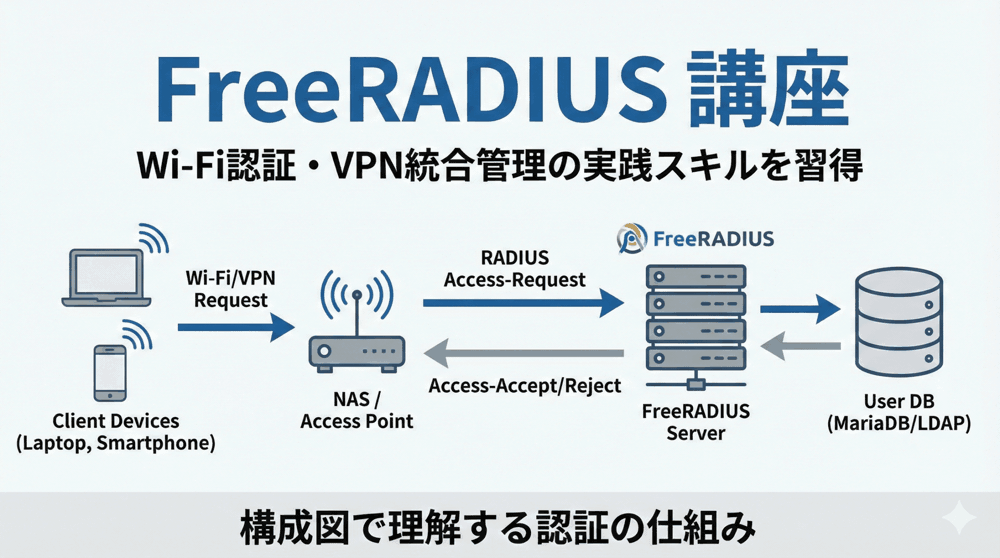
「昨日の夜、誰がサーバーにアクセスした?」
こんにちは!「LINUX工房」管理人の「リナックス先生」です。
前回は、Google Authenticatorを使った多要素認証(MFA)で、入り口のセキュリティを鉄壁にしました。
しかし、セキュリティ対策は「入り口を守って終わり」ではありません。
万が一何かあった時、あるいは日々の監査において、「誰が、いつからいつまで、どのくらいのデータをやり取りしたのか」という証跡(ログ)がなければ、管理責任を果たしたことにはなりません。

先生、質問です!
今までの設定でも radius.log に「Login OK」って出てましたよね?
あれじゃダメなんですか?
上司に「先月のWi-Fi利用時間が長い人ランキングを出して」って言われて、ログを目で数えるのが辛すぎます…。

通常のログは「認証した瞬間」しか記録しないから、接続時間は分からないわ。
そこで使うのがRADIUSの「A」の一つ、アカウンティング(Accounting)よ。
これをDBに保存すれば、SQL一発でランキングも作れるし、不正アクセスの追跡も簡単になるわ。
プロの管理なら必須の機能ね!
本記事では、FreeRADIUSのアカウンティング機能を有効化し、MariaDB(MySQL)のテーブルに詳細なログを蓄積・分析する手法を解説します。
さらに、ルーター実機がなくてもログ送信をテストできるツール radclient の使い方も伝授します。
🔐 FreeRADIUS完全攻略講座(バックナンバー)
※本記事は、第3回の「DB連携」設定が完了していることを前提としています。
- 【第1回】RADIUSサーバーとは?仕組みの完全図解とインストール
- 【第2回】基本設定とユーザー追加(clients.conf/users)&接続テスト
- 【第3回】脱・テキスト管理!MariaDB(MySQL)との連携設定
- 【第4回】Web GUIで楽々管理!daloRADIUSの導入と設定
- 【第5回】Wi-Fi認証の鉄板!EAP-PEAP認証と電子証明書の作成
- 【第6回】セキュリティ極限強化!Google Authenticatorによる多要素認証
- 【第7回】「誰がいつ繋いだ?」ログ管理とアカウンティングの極意
- 【第8回】トラブルシューティングと冗長化(Failover)構成
第1章:アカウンティング(Accounting)の仕組み
認証(Authentication)とアカウンティング(Accounting)は、全く別のプロセスで動いています。
アカウンティングでは、ルーター(NAS)からRADIUSサーバーに対して、以下の3種類のパケットが送られます。
| パケット種類 | タイミング | 役割 |
|---|---|---|
| Start | 接続開始時 | 「今から接続します」という合図。セッションIDの発行。 |
| Interim-Update (Alive) |
接続中(定期的) | 「まだ繋がってますよ」という生存報告。現在の通信量を通知。 |
| Stop | 切断時 | 「切れました」という報告。最終的な接続時間と通信量が確定する。 |
これらのパケットには、ユーザー名だけでなく、IPアドレス、MACアドレス、送受信バイト数などが含まれています。
これらをデータベースに保存することで、詳細な分析が可能になります。
第2章:【復習】MariaDB連携設定の確認
第3回でSQLモジュールを導入した際、アカウンティング用のテーブル radacct も作成されています。
念のため、設定が有効になっているか確認しましょう。
1. 設定ファイルの確認
/etc/raddb/sites-enabled/default を開きます。
sudo nano /etc/raddb/sites-enabled/default
accounting { ... } セクションの中に、sql の記述があり、コメントアウトされていないことを確認します。
accounting {
    detail
    unix

    # ↓ここが有効(コメントアウトされていない)であること!
    sql

    # ...
}
もしコメントアウトされていたら # を外して保存し、FreeRADIUSを再起動してください。
2. テーブル構造の確認
MariaDBに入り、radacct テーブルのカラムを見てみましょう。
mysql -u radius -p radius -e "DESCRIBE radacct;"
主なカラムの意味:
radacctid: レコード固有のID。acctsessionid: 通信セッションごとのユニークID。StartとStopを紐付ける重要な鍵。username: ユーザー名。acctstarttime: 接続開始時刻。acctstoptime: 切断時刻(接続中はNULL)。acctsessiontime: 接続時間(秒)。acctinputoctets: アップロード量(バイト)。acctoutputoctets: ダウンロード量(バイト)。
第3章:ファイアウォールの穴あけ(UDP 1813)
認証(1812)は通るのにログが残らない…というトラブルの9割は、ファイアウォール設定漏れです。
アカウンティングは別のポート UDP 1813 を使用します。
# 設定確認
sudo firewall-cmd --list-all
services: に radius が含まれていれば、通常は 1812 と 1813 の両方が開放されています。
もし手動でポート指定している場合は、1813/udp も追加してください。
第4章:【実践】radclientによるアカウンティングテスト
ここが今回のハイライトです。
Wi-Fiルーターの実機が手元になくても、サーバー自身から擬似的なログデータを送りつけて、正しくDBに保存されるかテストすることができます。
使うツールは radtest ではなく、より強力な radclient です。
ステップ1:Startパケット(接続開始)を送る
「testuserが接続を開始した」という情報を送ります。
echo "User-Name=testuser, Acct-Status-Type=Start, Acct-Session-Id=test-session-001" | radclient -x localhost acct testing123
解説:
User-Name: ユーザー名。Acct-Status-Type=Start: 開始合図。Acct-Session-Id: セッションID(任意)。後でStopを送る時に同じIDを使います。radclient -x [サーバー] acct [シークレット]: アカウンティング(acct)ポートに送るコマンド。
成功すると Accounting-Response が返ってきます。
この時点でDBを確認してみましょう。
mysql -u radius -p radius -e "SELECT username, acctstarttime, acctstoptime FROM radacct WHERE acctsessionid='test-session-001';"
acctstarttime に日時が入り、acctstoptime が NULL になっていれば、「現在接続中」として正しく記録されています。
ステップ2:Stopパケット(切断)を送る
少し時間をおいてから、「切断した」という情報を送ります。
ついでに「10MB通信した」というダミーデータも付けます。
echo "User-Name=testuser, Acct-Status-Type=Stop, Acct-Session-Id=test-session-001, Acct-Input-Octets=10000000, Acct-Output-Octets=5000000" | radclient -x localhost acct testing123
Acct-Status-Type=Stop: 終了合図。Acct-Input/Output-Octets: 通信量(バイト)。
再度DBを確認します。
mysql -u radius -p radius -e "SELECT username, acctstarttime, acctstoptime, acctsessiontime FROM radacct WHERE acctsessionid='test-session-001';"
acctstoptime に時刻が入り、acctsessiontime に接続時間(秒)が計算されて入っているはずです。
これで、アカウンティング機能が正常動作していることが証明されました!
第5章:SQLによるログ分析テクニック
データが溜まってきたら、SQLを使って自由に分析できます。
実務でよく使うクエリ(SQL文)を紹介します。
1. 現在接続中のユーザー一覧(オンラインユーザー)
acctstoptime が NULL のレコードを抽出します。
SELECT username, acctstarttime, callingstationid
FROM radacct
WHERE acctstoptime IS NULL;
※ callingstationid には通常、端末のMACアドレスが入ります。
2. ユーザーごとの月間接続時間ランキング
「今月、誰が一番長く繋いでいたか?」を集計します。
SELECT username,
       SUM(acctsessiontime) / 3600 AS total_hours,
       COUNT(*) as login_count
FROM radacct
WHERE acctstarttime >= '2026-01-01 00:00:00'
GROUP BY username
ORDER BY total_hours DESC
LIMIT 10;
3. 通信量(ギガ)の多いユーザー特定
アップロードとダウンロードを合計して、GB単位で表示します。
SELECT username,
       ROUND(SUM(acctinputoctets + acctoutputoctets) / 1024 / 1024 / 1024, 2) AS total_gb
FROM radacct
GROUP BY username
ORDER BY total_gb DESC;
💡 daloRADIUSならもっと簡単
第4回で導入したGUIツール「daloRADIUS」を使えば、これらの集計をSQLを書かずにグラフで表示できます。
[Reporting] メニューを活用しましょう。
第6章:運用トラブル「ゴーストセッション」問題
RADIUS運用で最も頭を悩ませるのが「ゴーストセッション(Stale Session)」です。
現象:
ユーザーはもう帰宅して切断しているはずなのに、DB上では acctstoptime が NULL のまま(接続中扱い)になっている。
原因:
Wi-Fiルーターが突然の停電や再起動でダウンした際、「Stopパケット」を送信できずに死んでしまうことで発生します。
RADIUSサーバーはずっと「まだ繋がっている」と思い込みます。
対策:Stale Sessionのクリーニング
FreeRADIUSには、このゾンビレコードを掃除するクエリが用意されています。
「NAS(ルーター)からの最終更新(Interim-Update)が一定時間ないものは、切断されたとみなす」という処理です。
/etc/raddb/mods-config/sql/main/mysql/queries.conf を見てみましょう。post-auth セクションなどにクエリが定義されていますが、手動またはcronで以下のSQLを定期実行するのが確実です。
-- 最終更新から1時間以上経過している接続中レコードを強制クローズする
UPDATE radacct
SET acctstoptime = acctstarttime + acctsessiontime,
    acctterminatecause = 'Admin-Reset'
WHERE acctstoptime IS NULL
  AND (UNIX_TIMESTAMP(NOW()) - UNIX_TIMESTAMP(acctstarttime)) > 3600;
第7章:ログローテーションとアーカイブ
radacct テーブルは、ユーザー数が多いと爆発的な勢いでレコードが増えます。
1年後には数百万行になり、DBの動作が重くなります。
運用戦略
- アーカイブテーブルの作成:
radacct_2025のような別テーブルを作成し、昨年のデータを移動(INSERT SELECT & DELETE)する。 - CSVへの書き出し:
mysqldumpでCSVに書き出してS3などに保存し、テーブルからは削除する。 - 自動削除:
「ログは3ヶ月分でいい」というポリシーなら、cronで定期的にDELETEする。
-- 90日以上前のログを削除する
DELETE FROM radacct WHERE acctstarttime < DATE_SUB(NOW(), INTERVAL 90 DAY);
第8章:NAS(Wi-Fi AP)側の設定注意点
最後に、サーバー側の設定が完璧でも、ルーター(NAS)側が対応していないと意味がない点に触れておきます。
必須設定:
- アカウンティングサーバー設定:
認証サーバー(1812)だけでなく、アカウンティングサーバー(1813)のIPとポートも必ず設定してください。 - インターバル(Interim Interval):
「何分おきに通信量を報告するか」の設定です。短すぎるとサーバー負荷になり、長すぎるとゴーストセッションが増えます。
推奨は 10分〜30分(600〜1800秒) です。
まとめ:ログはシステムの「通信簿」
お疲れ様でした!
これで、あなたのFreeRADIUSサーバーは、単なる「鍵」から、利用状況を詳細に記録・分析できる「管理システム」へと進化しました。
今回の重要ポイント:
- アカウンティングは UDP 1813 ポートを使う。
- ログは
radacctテーブルに保存される。 radclientを使えば、ルーターなしでもStart/Stopのテストが可能。- ゴーストセッション対策と、定期的なデータ削除(ローテーション)が運用の鍵。
さて、ここまででFreeRADIUSの機能面はほぼマスターしました。
しかし、もしこのサーバーが故障して止まったら? 社内の全Wi-Fiが止まり、大惨事になります。
いよいよ次回は最終回。
「トラブルシューティングと冗長化(Failover)構成」です。
サーバーを2台用意して、片方が死んでも認証を止めない「最強の可用性」を手に入れる構成ガイドです。
最後まで走り抜けましょう!
▼ エンジニアとしてのキャリアを加速させる ▼
ログ分析基盤を構築
「VPS」で自分専用環境
サーバー知識を年収に
「ITエンジニア転職」

コメント