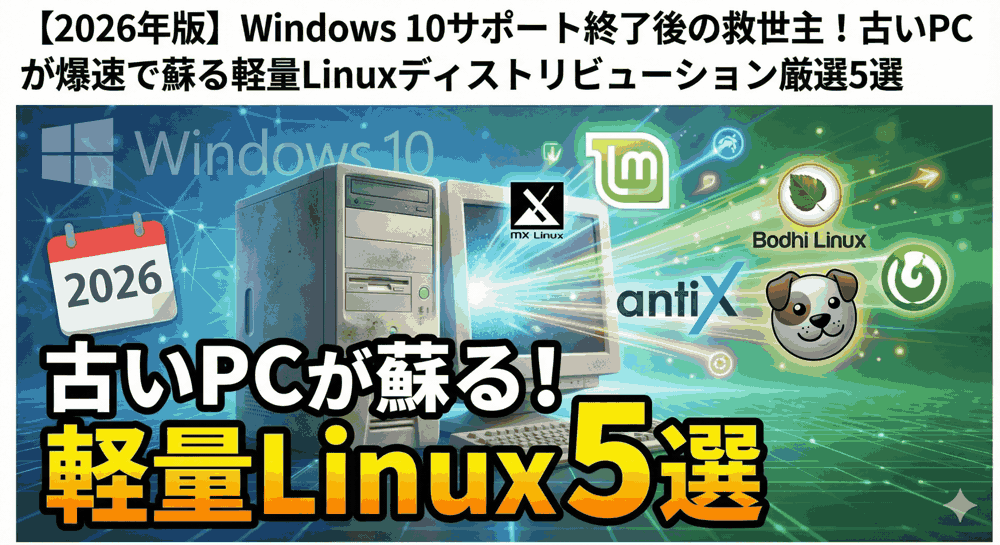
そのPC、捨てるには早すぎます
こんにちは!「リナックス先生」です。
2025年10月のWindows 10サポート終了から時間が経ちましたが、皆様のオフィスや自宅に「ネットに繋ぐのが怖くて眠っているPC」はありませんか?

先生、実家の父から連絡がありまして…。
「Windows 10のサポートが切れたから新しいパソコンを買いたい」って言うんです。
でも、父の使い方ってYouTubeを見るのと、たまにWordで町内会の文書を作るくらいなんですよね。
今のPCもCore i5(第6世代)だし、もったいない気がして。

それは絶対に買い替える必要はないわ!
第6世代のCore i5なら、Linuxを入れれば現行の安物PCよりよっぽど快適に動くわよ。
今回は、2026年の今だからこそ選びたい、セキュリティが強固で動作が軽い「再生用Linux」を5つ紹介するわ。
お父さんのPCを新品同様に蘇らせてあげましょう!
1. 2026年の「古いPC」の定義とLinuxの選び方
具体的なOS紹介に入る前に、まず「どの程度のPCなら復活できるのか」という基準を明確にしておきましょう。
ターゲットとなるPCスペック
2026年現在、「古い」とされるがLinuxなら現役で使えるPCの目安は以下の通りです。
- CPU: Intel Core i シリーズ 第2世代(Sandy Bridge)〜第7世代(Kaby Lake)
- メモリ: 2GB 〜 8GB
- ストレージ: HDD、または初期のSATA SSD
- Windows世代: Windows 7, 8.1, 10 が動いていたマシン
Windows 11/12はシステム要件が厳しく、バックグラウンドで動くAI機能やテレメトリ(情報収集)がリソースを食い潰します。
一方、これから紹介するLinuxは「OS自体が使うメモリが500MB〜1GB」程度です。つまり、アプリケーションに使える余裕が圧倒的に広がるのです。
デスクトップ環境(DE)の重要性
Linuxが軽いかどうかは、実はOSの中身(カーネル)よりも、画面描画を担当する「デスクトップ環境(DE)」で決まります。
今回は以下の軽量DEを採用しているディストリビューションを選定しました。
| Xfce | バランス型。Windows 7に近い操作感で、そこそこ軽くて高機能。 |
| Fluxbox / IceWM | 超軽量型。見た目は少しレトロだが、爆速で動作する。 |
| Moksha (Enlightenment) | 独自型。軽量なのにアニメーションが綺麗で近未来的。 |
2. エントリーNo.1:MX Linux (Xfce Edition)
〜人気No.1の実力派。安定性と軽さの黄金比〜
世界的なLinuxランキングサイト「DistroWatch」で長年上位に君臨し続けている、現代の定番です。
Debian(デビアン)という非常に安定したLinuxをベースにしており、初心者でも扱いやすいツール群が充実しています。
おすすめポイント
- MX Toolsが神: 「日本語入力の設定」「コーデックのインストール」「システムのバックアップ」など、本来コマンドが必要な作業をGUI(マウス操作)で行える専用ツールが入っています。
- systemdを使わない選択肢: 標準ではsystemd(最近のLinuxの起動システム)を採用していますが、オプションでsysVinitを選べるなど、古いハードウェアへの配慮が行き届いています。
- 日本語環境: インストール直後からほぼ完璧な日本語環境が整います。
推奨スペック
- CPU: Core 2 Duo以上
- RAM: 2GB以上(4GB推奨)
先生のコメント:
迷ったらとりあえずこれを入れておけば間違いないわ。Windowsからの移行組にとっても、タスクバーの位置やメニューの挙動がカスタマイズしやすくて馴染みやすいの。
3. エントリーNo.2:Linux Mint (Xfce Edition)
〜Windows難民の受け皿。最も親切で美しい〜
「Linux Mint」は、Ubuntuをベースにした非常にユーザーフレンドリーなOSです。
通常版(Cinnamon)は少し重いですが、このXfce版は軽量さと見た目の美しさを両立しています。
Windows 7や10の操作感に極めて近く、PCに詳しくない家族に使わせるならこれが最適解です。
おすすめポイント
- 圧倒的なWindows感: スタートメニュー、コントロールパネル、ファイル操作などがWindowsユーザーの直感を裏切りません。
- ソフトウェアセンター: スマホのApp Storeのように、ブラウザやオフィスソフトをワンクリックでインストールできます。
- サポート期間: ベースがUbuntu LTS(長期サポート版)なので、一度入れたら5年間はOSの大型アップグレードなしでセキュリティ更新を受け取れます。
推奨スペック
- CPU: Core i3以上
- RAM: 4GB以上
4. エントリーNo.3:antiX (アンチ・エックス)
〜2GBメモリでも余裕。限界集落のPCを救う最終兵器〜
MX Linuxの兄弟分ですが、さらに「軽量化」に特化したストイックなOSです。
デスクトップ環境すら排除し、「ウィンドウマネージャ(IceWM)」を採用することで、OS起動直後のメモリ使用量は驚異の200MB台を叩き出します。
おすすめポイント
- Systemd非搭載: 重くなりがちなsystemdを使用せず、軽量なinitシステムを採用しているため、起動が爆速です。
- 広告なしYouTube: ブラウザでYouTubeを見ると重いPCのために、デスクトップから直接動画を再生・検索できる軽量ツールが内蔵されています。
- 32bit版が現役: 2026年現在でも、32bitアーキテクチャを公式サポートしている数少ないディストリビューションです。
推奨スペック
- CPU: Pentium 4以上
- RAM: 1GB以上(2GBあればサクサク)
先生のコメント:
これは「再生」というより「蘇生」に近いわね。Windows XP時代のネットブックですら、Webブラウジングができるレベルまで持っていけるわ。ただし、設定画面が少しマニアックだから中級者向けよ。
5. エントリーNo.4:Bodhi Linux
〜「禅」の精神。美しく、無駄がなく、超軽量〜
Ubuntuをベースにしつつ、独自のデスクトップ環境「Moksha(モクシャ)」を搭載した異色の存在です。
一般的な軽量Linuxは見た目が質素(Windows 95風)になりがちですが、Bodhi Linuxは「軽量なのにエフェクトが効いていて近未来的」なのが特徴です。
おすすめポイント
- Mokshaデスクトップ: ウィンドウが半透明になったり、アニメーションしたりするのに、動作は非常に軽快です。
- 最小構成: 標準ブラウザ(Chromium)とテキストエディタくらいしか入っていない状態でインストールされます。「自分に必要なものだけを入れたい」人向けです。
- AppCenter: Webベースのアプリストアがあり、必要なソフトを簡単に探せます。
推奨スペック
- CPU: Core 2 Duo以上
- RAM: 1GB以上
6. エントリーNo.5:Puppy Linux (Bookworm Pup)
〜HDDが壊れていても関係ない。RAM上で動く韋駄天〜
最後に紹介するのは、少し特殊な仕組みを持つ「Puppy Linux」です。
このOSは、起動するとOSの全データをメモリ(RAM)上にコピーして動作します。
そのため、アプリの起動もファイル操作も、HDD/SSDの速度に依存せず、文字通り「爆速」で動きます。
おすすめポイント
- ストレージ不要: USBメモリにインストールして持ち運ぶことが前提のOSです。PC側のHDDが故障していても使えます。
- ポータブル性: 自分の環境(設定、ブックマーク、保存ファイル)をUSBメモリ1本に入れて、ネットカフェや職場のPCで同じ環境を起動できます。
- 緊急脱出用として: Windowsが起動しなくなった時のデータ救出用OSとしても非常に優秀です。
推奨スペック
- CPU: Pentium M以上
- RAM: 2GB以上(全データをメモリに入れるため、ある程度の容量が必要)
7. まとめ:2026年のベストバイは?
5つのディストリビューションを紹介しましたが、目的別のおすすめは以下の通りです。
| Windowsの代わりに親に使わせるなら | Linux Mint (Xfce) |
| 自分でいじって遊びたい・バランス重視なら | MX Linux |
| 本当に古い低スペックPCを救うなら | antiX |
| 見た目の良さと軽さを両立したいなら | Bodhi Linux |
| HDDが壊れたPCや持ち運び用なら | Puppy Linux |
ありがとうございます!
父のPCはメモリが8GBあるので、見た目がWindowsに近い「Linux Mint (Xfce)」を入れてみようと思います。
実家に帰ってインストールしてあげたら、父も喜びそうです!
いい親孝行ね。
Linux Mintならブラウザ(FirefoxやChrome)でのネットサーフィンも安全だし、LibreOfficeが入っているからWord文書の作成も問題なくできるわ。
インストールする時は、データが消えないようにUSBメモリなどでバックアップを取ってから作業するのを忘れないでね!
▼古いPCが無い場合はVPSでLinux体験
手元にインストールできるPCがないけれど、Linuxのコマンド操作やサーバー構築を勉強してみたい。そんな時は、Webブラウザからすぐに使えるVPSがおすすめです。


コメント