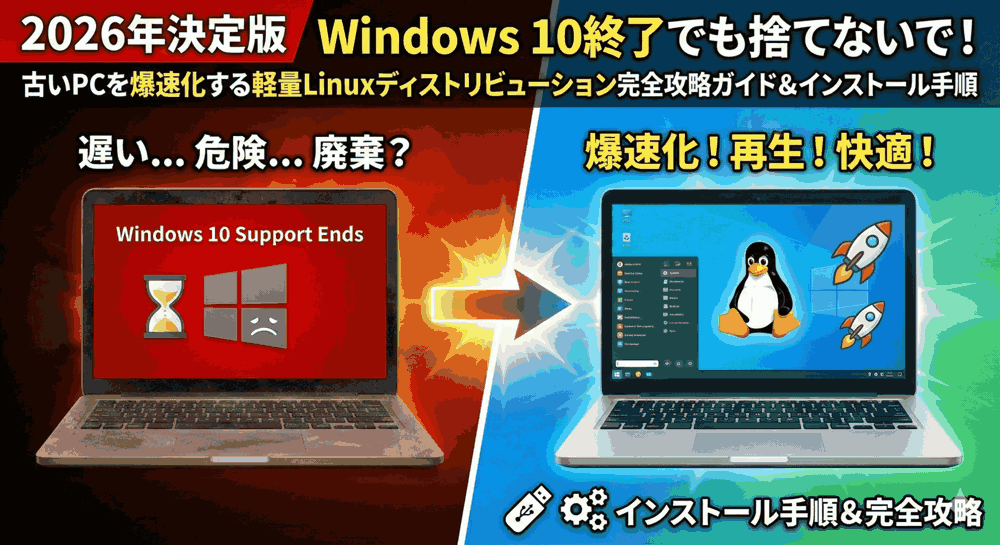
Windows 10サポート終了…そのPC、まだ現役で戦えます
こんにちは!「リナックス先生」です。
2025年10月のWindows 10サポート終了から時間が経過し、ご自宅や職場の片隅で「行き場を失ったパソコン」が眠っていませんか?
- 「Windows 11の厳格なシステム要件(TPM 2.0など)を満たせずアップグレードできない」
- 「無理やりWindows 11を入れたけれど、動作が重すぎて使い物にならない」
- 「セキュリティ更新が止まったままネットに繋ぐのは怖いが、捨てるには惜しい」
こうした理由で、まだ動くハードウェアを廃棄してしまうのは、環境にもお財布にも優しくありません。
実は、そのパソコンの「脳みそ(OS)」を、肥大化したWindowsから「軽量Linux(リナックス)」に入れ替えるだけで、驚くほど快適なマシンに生まれ変わらせることができるのです。
前回の記事「【2026年版】古いPCを復活させる軽量Linuxディストリビューション5選」では、主におすすめのOSを紹介しましたが、今回はそこからさらに踏み込みます。
「で、結局どうやって入れるの?」「USBメモリはどう作るの?」「入れた後はどうすればいいの?」
そんな疑問にすべて答えるべく、OSの選び方から、インストール用USBメモリの作成、実際のインストール手順、そして導入後の必須アプリ設定まで、プロのエンジニアが教える「再生PC構築のすべて」をこの1記事に凝縮しました。
これを読めば、あなたの古いPCが「最強のサブマシン」として復活すること間違いなしです。

先生!前回の記事を見て「やってみたい!」と思ったんですけど、実際にOSを入れ替えるとなると失敗しそうで怖くて…。
データのバックアップとか、USBの作り方とか、BIOS画面の操作とか、詳しく教えてほしいです!

任せてちょうだい!
OSの入れ替えはPC作業の中でも大手術だけど、手順さえ守れば決して難しくないわ。
今日は「失敗しないための準備」から「インストール後の活用術」まで、手取り足取り教えるわよ!
なぜWindowsは重くて、Linuxは軽いのか?
作業に入る前に、少しだけ「仕組み」の話をしましょう。
なぜ、同じパソコンなのにOSを変えるだけで速くなるのでしょうか? 魔法ではありません、これには明確な技術的理由があります。
1. メモリ消費量の圧倒的な差
パソコンの動作が重くなる最大の原因は「メモリ不足」です。
Windows 10や11は、起動しているだけで(何もアプリを開いていなくても)2GB〜4GB近いメモリを消費します。これは、裏側でウイルス対策、アップデート監視、テレメトリ(データ送信)、AIアシスタント(Copilot等)など、膨大なプログラムが動いているためです。
一方、今回紹介する「軽量Linux」は、起動時のメモリ消費量が300MB〜800MB程度です。
もしあなたのPCがメモリ4GBしか積んでいない場合、WindowsではOSだけで手一杯ですが、Linuxなら3GB以上をブラウザやアプリのために使えることになります。
この「空き容量の差」が、アプリの起動速度やブラウジングのサクサク感に直結するのです。
2. 古いハードウェアへの最適化
最新のWindowsは最新のハードウェア(高速なSSD、多コアCPU)で動くことを前提に設計されています。
対してLinuxには、あえて「古いハードウェアでも動くこと」を目標に開発されているコミュニティ(有志のグループ)が存在します。
グラフィックの透明効果やアニメーションを削ぎ落とし、CPUパワーを「処理」そのものに集中させる設計になっているため、10年前のCore 2 Duo世代のPCでも現役で動くのです。
失敗しない「デスクトップ環境」の選び方
Linuxを選ぶ際、初心者が最も混乱するのが「ディストリビューション(種類)」と「デスクトップ環境(見た目)」の違いです。
実は、軽さを決めるのはOSの種類よりも「デスクトップ環境(Desktop Environment = DE)」の選び方が重要です。
PCのスペックに合わせて、以下の3つから自分に合うものを選んでください。
| デスクトップ環境 | 特徴 | 推奨メモリ | おすすめ対象PC |
|---|---|---|---|
| Xfce (エックスエフシーイー) |
【バランス最強】 軽さと機能性のバランスが完璧。Windows 7のような見た目で違和感なく使える。 カスタマイズ性も高く、迷ったらこれを選べば間違いなし。 |
4GB以上 | Core i3 / i5 (第2世代以降) 一般的な中古ノートPC |
| LXQt (エルエックスキュート) |
【超軽量】 Xfceよりもさらに軽く、メモリ消費を極限まで抑えた環境。 見た目はシンプルですが、動作の軽快さは随一。 |
2GB〜4GB | Celeron / Pentium / Atom ネットブックや格安PC |
| MATE (マテ) |
【安定・伝統】 GNOME 2という伝統的なLinuxの見た目を継承。 Xfceより少しリッチですが、動作は非常に安定しています。 |
4GB以上 | Core i5以上 少し余裕のあるPC |
【2026年決定版】プロが推奨する軽量Linuxトップ3
前回の記事でも紹介しましたが、今回は「インストール難易度」と「日本語環境の充実度」を加味して、初心者に特におすすめできるトップ3を詳細に解説します。
第1位:Linux Mint (Xfce Edition)
「Windowsからの移行で失敗したくないならコレ一択」
世界中で最も人気のあるディストリビューションの一つです。Ubuntu(ウブントゥ)をベースにしており、困った時にネット検索すれば日本語の情報が山のように出てくるのが最大の強みです。
「ドライバマネージャー」という機能があり、Wi-Fiやグラフィックボードのドライバを自動で探して入れてくれるため、ハードウェアトラブルが非常に少ないです。
日本語入力の設定も、インストール直後に「日本語化しますか?」と聞いてくれる親切設計です。
- ベース: Ubuntu LTS (長期サポート版)
- おすすめPC: Core i3以上、メモリ4GB以上
- 難易度: 初心者向け ★★★★★
第2位:MX Linux
「中級者以上も唸る、軽さと機能の塊」
DistroWatch(Linux人気ランキングサイト)で長年1位を独走している実力派。
Debian(デビアン)をベースにしており、非常に堅牢です。「MX Tools」という独自の便利ツール群が同梱されており、システムのバックアップや修復、コーデックのインストールなどがクリック操作で行えます。
systemdを使わない設計思想など少し独特な部分はありますが、慣れると手放せなくなる軽さです。
- ベース: Debian Stable
- おすすめPC: Celeron以上、メモリ4GB前後
- 難易度: 初級〜中級者向け ★★★★☆
第3位:Q4OS (Trinity / Plasma)
「まるでWindows? 見た目そっくりの軽量OS」
Windows XPやWindows 7にそっくりな見た目にカスタマイズできることで有名なOSです。
特に「Trinity(トリニティ)」デスクトップ版は驚異的に軽く、Pentium 4時代の化石のようなPCでも動作する可能性があります。
インストーラーがWindowsアプリのように簡単で、既存のWindowsを残したままインストールする機能も充実しています。
- ベース: Debian Stable
- おすすめPC: Atom、Pentium、メモリ2GB〜
- 難易度: 初心者向け ★★★★☆
【準備編】インストール用USBメモリの作成手順
ここからは実践編です。まずはLinuxをインストールするための「起動ディスク(ライブUSB)」を作成しましょう。
作業は現在動いているWindows PC(またはネットカフェ等のPC)で行います。
用意するもの
- USBメモリ: 8GB以上(中身は全て消去されるので、空のものかデータ退避済みのもの)
- ISOファイル: 使いたいLinuxの公式サイトからダウンロードしたファイル(例:
linuxmint-22-xfce-64bit.iso) - 書き込みソフト: 「Rufus(ルーファス)」
手順1:ISOファイルのダウンロード
例として、最もおすすめな Linux Mint Xfce版をダウンロードします。
Linux Mint公式サイトに行き、「Download」メニューから「Xfce Edition」を選択。
ダウンロードミラー(サーバー)の選択画面が出たら、「Japan」または近隣のアジア圏のサーバーを選ぶと速くダウンロードできます。
手順2:Rufusのダウンロード
Rufus公式サイトから、最新版のRufus(ポータブル版でOK)をダウンロードします。
インストール不要で、exeファイルをダブルクリックするだけで起動します。
手順3:書き込み実行
- USBメモリをPCに挿し、Rufusを起動します。
- 「デバイス」欄で、挿したUSBメモリが選択されているか確認します(間違って外付けHDDを選ばないよう厳重注意!)。
- 「ブートの種類」の右側にある「選択」ボタンを押し、ダウンロードしたLinuxのISOファイルを選択します。
- パーティション構成: ここが重要です。
- PCが比較的新しい(Windows 8/10世代)場合:GPT を選択(ターゲットシステムはUEFI)
- PCが非常に古い(Windows 7/Vista以前)場合:MBR を選択(ターゲットシステムはBIOS)
- 「スタート」ボタンをクリックします。「ISOHybridイメージとして書き込む(推奨)」と出たらそのままOK。データ消去の警告が出たらOKを押します。
- 緑色のバーが「準備完了」になったら作成完了です。
【実践編】Linuxのインストール完全ガイド
いよいよ古いPCにLinuxをインストールします。
※注意:ここからの操作を行うと、PC内のデータ(Windowsや写真、文書など)が消える可能性があります。重要なデータは必ず事前にバックアップを取ってください。
手順1:BIOS/UEFIの設定変更
インストールするPCにUSBメモリを挿し、電源を入れます。
メーカーロゴが出ている間に、特定のキー(F2, F12, Deleteキーなどメーカーにより異なる)を連打して、BIOS/UEFI設定画面に入ります。
設定のチェックポイント:
- Secure Boot(セキュアブート): 「Disabled(無効)」にします。※Ubuntu系など一部OSは有効でも動きますが、無効の方がトラブルが少ないです。
- Boot Order(起動順位): 「USB Storage」や「USB HDD」を一番上に設定します。
設定を保存(Save & Exit)して再起動します。
手順2:ライブ起動の確認
USBメモリから正常に起動すると、Linuxのデスクトップ画面が表示されます。
これは「お試しモード(ライブセッション)」です。インストール前にハードウェアの動作確認ができます。
この状態で以下の点を確認してください。
- Wi-Fiに繋がるか?
- YouTubeなどで音が出るか?
- タッチパッドやマウスが動くか?
問題なければ、デスクトップにある「Install Linux Mint」アイコンをダブルクリックして本番インストールに進みます。
手順3:インストールウィザードの操作
画面の指示に従って進めます。Linux Mintの場合、ほぼ「次へ」を押すだけです。
- 言語選択: 一番下の「日本語」を選択。
- キーボードレイアウト: 「Japanese」を選択。右側のテストボックスで「@」などの記号が正しく打てるか確認します。
- マルチメディアコーデック: 「インストールする」にチェックを入れます(動画再生やMP3再生に必要です)。
- インストールの種類:
- ディスクを削除してLinux Mintをインストール: Windowsを完全に消してLinux専用機にする場合(推奨)。PCが一番軽く、トラブルも少ないです。
- Windows Boot Managerとは別にインストール: Windowsを残してデュアルブートにする場合。起動時にOSを選べるようになりますが、設定が複雑になるため上級者向けです。
- タイムゾーン: 地図上で日本(Tokyo)が選ばれていることを確認。
- ユーザー情報: あなたの名前、PC名、ユーザー名、パスワードを設定します。「自動的にログインする」を選ぶと、起動時のパスワード入力が省略でき、家電感覚で使えます。
インストールが始まります。PCの性能によりますが、15分〜30分程度で完了します。
「インストールが完了しました」と出たら、「今すぐ再起動する」を押し、画面の指示に従ってUSBメモリを抜いてEnterキーを押します。
【導入後】これだけはやっておけ!初期設定&必須アプリ
再起動すると、見慣れないけど綺麗なデスクトップ画面が表示されるはずです。
快適に使うために、最初にやっておくべき設定と、Windowsの代わりに使えるアプリを紹介します。
1. アップデートの適用
右下の盾のアイコン(アップデートマネージャー)を開き、システムの更新を行います。
セキュリティパッチや最新のバグ修正が含まれているため、必ず最初に実行してください。
2. 日本語入力の設定
Linux Mintの場合、初回起動時やアップデート後に「言語サポート」の設定画面が開くことがあります。
「Fcitx(ファイティクス)」や「Mozc(モズク)」というパッケージをインストールすることで、Windowsと同じように「半角/全角キー」で日本語入力ができるようになります。
3. Windows代替アプリ図鑑
「Linuxを入れたけど、今まで使っていたソフトが使えないんでしょ?」
ご安心ください。Windowsで定番のソフトには、ほぼ必ず「高機能な無料の代替アプリ」が存在します。
| 用途 | Windowsでの定番 | Linuxでの推奨アプリ | 特徴 |
|---|---|---|---|
| Webブラウザ | Google Chrome Microsoft Edge |
Google Chrome Firefox |
ChromeはLinux版も公式配布されており、Googleアカウントでログインすればブックマークやパスワードもそのまま同期されます。 |
| オフィスソフト | Microsoft Office (Word, Excel) |
LibreOffice (Writer, Calc) |
最初から入っていることが多いです。Microsoft Officeとの互換性も高く、家庭用の文書作成や家計簿ならこれで十分です。 |
| 画像編集 | Adobe Photoshop | GIMP | プロ並みの機能を持つ無料の画像編集ソフト。レイヤー機能、色調補正、フィルタなども充実しています。 |
| 動画再生 | Windows Media Player | VLC media player | 「再生できない動画はない」と言われるほど強力なプレイヤー。別途コーデックを入れる手間がありません。 |
| メール | Outlook | Thunderbird | 高機能なメールソフト。GmailやYahoo!メールの設定も簡単で、複数のアカウントを一元管理できます。 |
| テキストエディタ | メモ帳 サクラエディタ |
VS Code Geany |
プログラミング学習をするならMicrosoft製のVS CodeがLinuxでも快適に動きます。軽量なメモ帳ならGeanyがおすすめです。 |
トラブルシューティングQ&A
Q. インストールしたのにWi-Fiが繋がりません
A. 有線LANかスマホのテザリングを試してください。
古いPCや一部の特殊なWi-Fiチップの場合、インストール直後にドライバが認識されないことがあります。
一度インターネットに有線LAN(またはスマホのUSBテザリング)で繋ぎ、メニューから「ドライバマネージャー」を開くと、適切なプロプライエタリ(メーカー製)ドライバが見つかり、インストールできるようになることが多いです。
Q. 画面の解像度がおかしい、または画面が暗い
A. グラフィックドライバの問題かもしれません。
特にNVIDIA製の古いグラフィックボードを積んでいる場合、標準のオープンソースドライバでは性能が出ないことがあります。
上記と同様に「ドライバマネージャー」から、NVIDIA推奨のドライバ(Recommendedと書かれたもの)に変更して再起動してみてください。
Q. どうしてもWindowsのソフトを使いたい
A. 「Wine(ワイン)」を試すか、諦めて代替ソフトを探しましょう。
Wineという互換レイヤーソフトを使えば、Windowsの.exeファイルをLinux上で動かせる場合があります。
ただし、動作は完璧ではなく、設定も難しいため、基本的には「Linuxネイティブアプリ」や「Webブラウザで動くサービス(Google DocsやCanvaなど)」への移行をおすすめします。
まとめ:古いPCは「実験場」としての宝物
サポートが切れたWindows PCをLinux化することは、単なる「節約」以上の価値があります。
- セキュリティリスクからの解放: 最新のセキュリティ更新が受けられるOSを使う安心感。
- 新しいスキルの習得: サーバー構築やコマンド操作など、ITエンジニアとしてのスキルの入り口になる。
- サステナビリティ: 資源を大切にし、使えるものを最後まで使い切る満足感。
もし失敗しても、失うものは「もう使わなくなった古いWindows」だけです。
何度でもインストールし直して遊べる「最高の実験場」として、あなたの古いPCを第二の人生へ送り出してあげてください。
Linuxの操作に慣れてきて、もし「もっと本格的なサーバー運用をしてみたい」と思ったら、手軽に借りられるVPS(クラウドサーバー)がおすすめです。
月額数百円から始められ、古いPCよりも高速な環境でLinuxの勉強ができます。


コメント