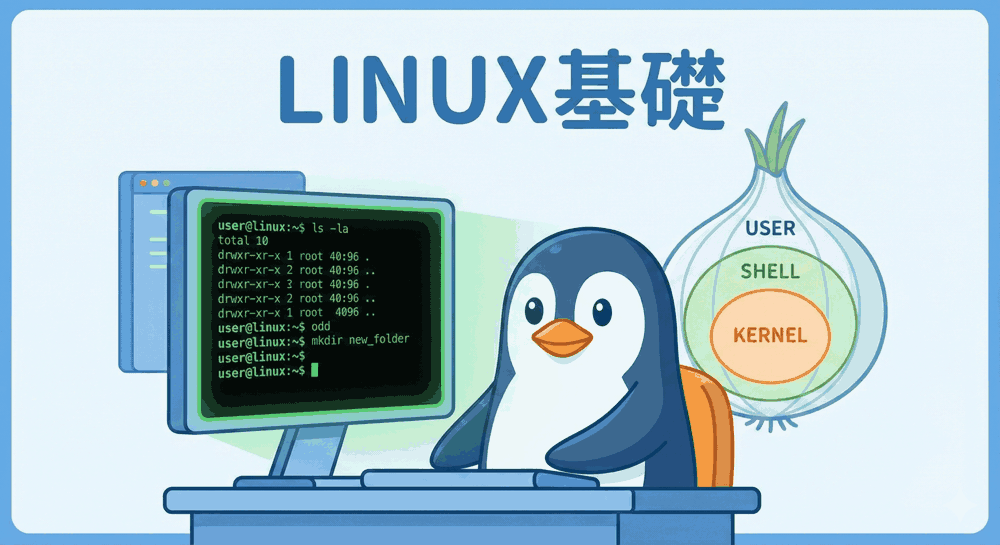
コマンドは「全部」覚えなくていい
こんにちは!「リナックス先生」です。
黒い画面(ターミナル)に打ち込むコマンド、呪文みたいで嫌になっていませんか?

本を買ったら電話帳みたいに分厚くて…。
これ全部覚えないとサーバーエンジニアにはなれないんですか?

安心して。
プロのエンジニアでも、普段暗記して使っているのは全体の1割くらいよ。
今回は、サーバー構築で「これだけは絶対使う」という厳選した20個を、現場での実例付きで解説するわ!
1. ファイル・ディレクトリ操作(基本のキ)
マウス操作で言うところの「フォルダを開く」「コピーする」などの操作です。
これらは呼吸をするように使えるようになる必要があります。
ls(エルエス):ファイル一覧を表示
現在の場所にどんなファイルがあるかを確認します。
# シンプルに表示
[root@localhost ~]# ls
Desktop  Documents  Downloads

# よく使うオプション:隠しファイルも含めて詳細表示
[root@localhost ~]# ls -la
drwxr-xr-x. 2 root root 4096 Jan 01 12:00 .ssh
-rw-r--r--. 1 root root  123 Jan 01 12:00 .bashrc
Point: -l は詳細情報、-a は隠しファイル(ドット . から始まるファイル)を表示します。
cd(シーディー):ディレクトリ移動
フォルダの中に入ったり出たりします。
# 特定のディレクトリへ移動
[root@localhost ~]# cd /var/www/html

# 一つ上の階層に戻る(重要!)
[root@localhost html]# cd ..

# 自分のホームディレクトリに一発で戻る
[root@localhost html]# cd
pwd(ピーダブリューディー):現在地の確認
「今どこにいるんだっけ?」と迷子になったら使います。
[root@localhost html]# pwd
/var/www/html
mkdir(メイクディル):フォルダ作成
新しいディレクトリ(フォルダ)を作ります。
# blog というフォルダを作成
[root@localhost ~]# mkdir blog

# オプション:深い階層を一気に作る
[root@localhost ~]# mkdir -p /var/www/html/wp-content/uploads
Point: -p をつけると、途中のフォルダが無ければ自動で作ってくれます。
cp(シーピー):コピー
ファイルを複製します。バックアップを取る時によく使います。
# ファイルのコピー(元ファイル 新しいファイル)
[root@localhost ~]# cp config.php config.php.bak

# ディレクトリごとコピーする場合は -r が必須
[root@localhost ~]# cp -r /var/www/html /var/www/html_backup
mv(エムブイ):移動・名前変更
ファイルを移動させたり、名前を変えたりします。Linuxでは「移動」と「リネーム」は同じコマンドです。
# 場所を移動させる
[root@localhost ~]# mv test.txt /tmp/

# その場で名前を変える
[root@localhost ~]# mv old_name.txt new_name.txt
rm(アールエム):削除
ファイルを削除します。ゴミ箱機能はないので、消したら戻りません!
# ファイルを削除(確認メッセージが出る)
[root@localhost ~]# rm test.txt

# 強制的にディレクトリごと削除(危険だけどよく使う)
[root@localhost ~]# rm -rf /var/www/html/garbage
Warning: rm -rf / などを打つとシステムが全て消えます。使用は慎重に。
touch(タッチ):空ファイル作成
中身が空っぽのファイルを作ります。テスト用によく使います。
[root@localhost ~]# touch test.php
cat(キャット):中身を表示
ファイルを開かずに、ターミナル上に中身をズラッと表示させます。
[root@localhost ~]# cat /etc/redhat-release
AlmaLinux release 9.0 (Emerald Puma)
長いファイルを表示したら画面が埋め尽くされちゃいました…
そういう時は less コマンドを使うか、末尾だけ見る tail コマンドを使うのが便利よ。
特にログを見るときは tail -f error_log でリアルタイム監視するのがプロの技ね。
2. システム状況の確認(健康診断)
「サーバーが重い」「保存できない」といったトラブル時に使います。
df(ディーエフ):ディスク容量確認
ハードディスクが一杯になっていないか確認します。
# 人間が読みやすい単位(GB, MB)で表示
[root@localhost ~]# df -h
Filesystem      Size  Used Avail Use% Mounted on
/dev/vda2        30G   10G   20G  33% /
du(ディーユー):フォルダ容量確認
具体的に「どのフォルダが重いのか」を調べます。
# 現在のディレクトリ内のフォルダごとの容量を表示
[root@localhost ~]# du -sh *
100M    wordpress
5.0G    backup.tar.gz
free(フリー):メモリ確認
メモリ不足になっていないか確認します。
[root@localhost ~]# free -h
               total        used        free
Mem:           1.8Gi       1.2Gi       600Mi
top(トップ):プロセス監視
Windowsの「タスクマネージャー」のように、動いているプログラムを一覧表示します。
※終了するにはキーボードの q を押します。
systemctl(システムコントロール):サービス管理
Webサーバー(Apache)などの起動・停止・再起動を行います。LAMP環境構築で一番使います。
# 起動
systemctl start httpd

# 停止
systemctl stop httpd

# 状態確認(Active: running ならOK)
systemctl status httpd
3. 権限・ユーザー管理(セキュリティ)
WordPressで「ファイル書き込みエラー」などが出たら、ここの設定を疑います。
chmod(チェンジモード):権限変更
「誰が」「何をできるか(読み・書き・実行)」を設定します。
# 実行権限を与える
chmod +x script.sh

# 一般的なWebファイルの権限にする(所有者は書き込み可、他は読むだけ)
chmod 644 index.php
chown(チェンジオーナー):所有者変更
ファイルの「持ち主」を変えます。WordPressのファイルは、Webサーバー(apacheやnginx)が持ち主でないと書き込めないことがあります。
# apacheユーザーに所有権を渡す
chown apache:apache /var/www/html/ -R
Point: -R をつけると、フォルダの中身も全部まとめて変更できます。
sudo(スドゥ):管理者権限で実行
一般ユーザーでログインしている時に、一時的に管理者(root)の力を使ってコマンドを実行します。
$ sudo dnf update
su(スー):ユーザー切り替え
ユーザー自体を切り替えます。
# rootユーザーに変身する
$ su -
4. その他(必須ツール)
vi / vim(ヴィム):テキストエディタ
サーバー内で設定ファイルを書き換えるためのソフトです。操作が特殊なので、詳しくは以下の記事で解説しています。
dnf / yum(ディーエヌエフ):パッケージ管理
スマホの「App Store」のようなものです。ソフトのインストールや更新に使います。
# PHPをインストール
dnf install php

# システム全体を最新にする
dnf update
コラム:魔法のキー「Tab」を使おう
長いファイル名やディレクトリ名を全部手で打っていませんか?
Linuxのターミナルには「入力補完」という超便利機能があります。
例えば cd /var/www/html と打ちたい場合、cd /v くらいまで打って、キーボードの [Tab]キー を押してみてください。
自動的に /var/ まで入力されます。
これを覚えるだけで、作業速度が3倍になります!
どうやって練習すればいい?
コマンド操作は、本を読むより「実際に打って失敗する」のが一番の近道です。
自分のPC(Windows/Mac)ではなく、壊してもすぐ作り直せる「学習用VPS」で練習することをおすすめします。
なるほど!rm -rf / とか怖くて試せなかったけど、VPSなら「OS再インストール」ボタン一発で元通りですもんね!
▼コマンド練習に最適なVPS
当ブログでは、1時間単位(数円)で使えて、いつでも解約できる以下のVPSを練習用に推奨しています。


コメント