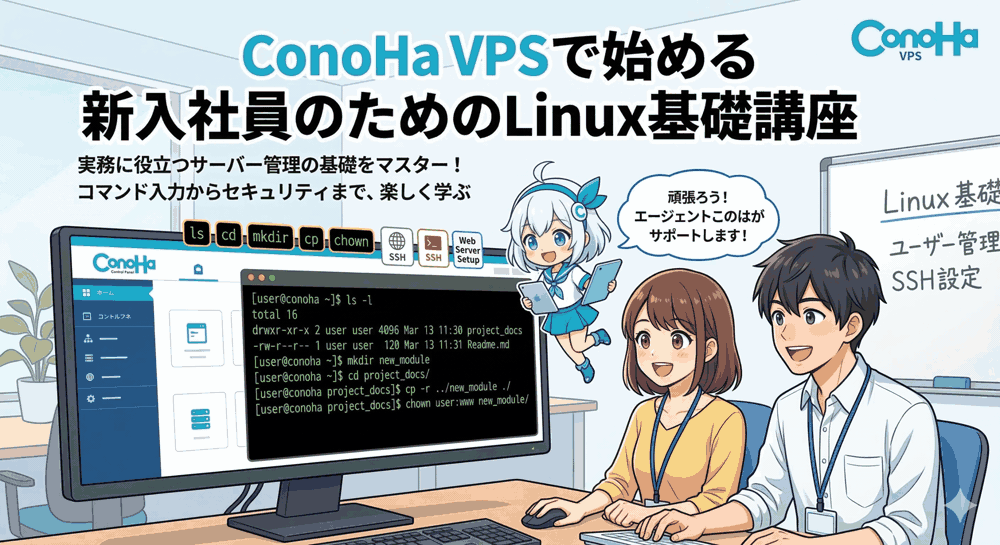
「今日からインフラ担当ね」――そう言われて戸惑っている新入社員の皆さん、こんにちは。人気技術ブログ「LINUX工房」のメインライター、リナックス先生です。
Linuxの学習を始める際、自分のPCに仮想化ソフトを入れるのも一つの手ですが、現場の感覚を掴むならVPS(仮想専用サーバー)を実際に借りて、インターネットに繋がる「本物のサーバー」を触るのが一番の近道です。今回は、国内最大級のシェアを誇るConoHa VPSと、現在のエンタープライズLinuxの標準となりつつあるAlmaLinux 9を使って、プロレベルの初期設定をマスターしていきましょう。

リナックス先生!会社で「CentOSが使えなくなるからAlmaLinuxを覚えろ」って言われたんですけど、これって何が違うんですか?

鋭いわね、コウ君。CentOSの運用ルールが変わったことで、その代替として誕生したのがAlmaLinuxなの。中身は商用Linux(RHEL)と互換性があるから、現場でそのまま役立つスキルになるわよ。まずは「サーバーを立てる」という最初の一歩を完璧にこなしましょう!
【全8回】新入社員のためのLinux基礎講座:カリキュラム一覧
- ▶ 第1回:ConoHa VPSで始めるAlmaLinux 9環境構築とSSH接続の極意(今ここ!)
- 第2回:現場で迷わない!標準ディレクトリの役割と効率的なファイル操作コマンド
- 第3回:セキュリティの基本!rootユーザーに頼らない適切な権限設計とsudoの運用
- 第4回:DNF徹底攻略。dnfコマンドの使い方とWebサーバー(Apache)のセットアップ
- 第5回:firewalldとIPアドレスの理解。サービスを安全に公開するための通信制御
- 第6回:エンジニアの嗜み「Vim」の操作と、タイムゾーン・ロケール等のシステム設定
- 第7回:サーバーが重い原因を探る!systemdの操作とリソース監視(top/ps/df)
- 第8回:運用のプロへの第一歩。バックアップ処理を自動化するシェルスクリプトの作成
目次
1. なぜAlmaLinux 9とConoHa VPSなのか?
Linuxには多くの種類(ディストリビューション)がありますが、日本のビジネス現場で最も多く使われていたのはCentOSでした。しかし、CentOS 8以降のサポート方針変更に伴い、多くの企業がAlmaLinuxやRocky Linuxへの移行を進めています。これらはRHEL(Red Hat Enterprise Linux)という商用OSと1:1の互換性を持つよう設計されており、安定性が極めて高いのが特徴です。
また、学習環境にConoHa VPSを推奨する理由は以下の3点です。
- 圧倒的なコスパ: 時間単位の課金体系があり、使い終わったらすぐ削除できる。
- コントロールパネルが優秀: 日本語で直感的に操作でき、初心者でも迷わない。
- AlmaLinux 9に完全対応: OSインストール時の選択肢として標準用意されている。
2. ConoHa VPSでのサーバー作成手順
まずは、サーバーをインターネット上に誕生させましょう。ConoHaのコントロールパネルへログインし、以下の設定値を選択します。
| 項目 | 推奨設定値 | 理由 |
|---|---|---|
| サービス | VPS | 自分の学習専用環境を確保するため。 |
| プラン | 512MB / 1GB | 学習用なら最小スペックで十分です。 |
| イメージタイプ | OS | OSのみのクリーンな環境を作ります。 |
| OS | AlmaLinux 9.x | 最新の安定版LTS(長期サポート)を選択。 |
| rootパスワード | 強力な文字列 | 大文字小文字記号を含む12文字以上。 |
⚠️ トラブルシューティング / 注意点
サーバー作成時に設定する「rootパスワード」は、絶対に忘れないようにメモしてください。ただし、付箋に書いてPCに貼るようなことはエンジニアとして厳禁です。Bitwardenなどのパスワードマネージャーを活用する習慣を今から付けましょう。
3. ターミナルからサーバーへ!SSH接続の基礎
サーバーが起動したら、自分のPCから操作するための窓口を開きます。これに使用するのがSSH(Secure Shell)です。ConoHaのコントロールパネルにある「コンソール」からも操作できますが、現場では必ず「ターミナル(macOS)」や「PowerShell / コマンドプロンプト(Windows)」を使用します。
IPアドレスの確認
ConoHaの管理画面に表示されている「IPアドレス(例: 123.456.78.9)」をコピーします。
最初のログインコマンド
PCのターミナルを開き、以下のコマンドを入力してください。※IPアドレス部分は自分のものに置き換えます。
ssh root@123.456.78.9
初回接続時には、以下のような警告が表示されます。
The authenticity of host '123.456.78.9' can't be established.
ED25519 key fingerprint is SHA256:xxxxxxxxxx...
Are you sure you want to continue connecting (yes/no/[fingerprint])?
これは「接続先のサーバーが初めて見る相手だけど、信頼して良い?」という確認です。yesと入力してEnterを押してください。その後、設定したrootパスワードを入力すれば、ログイン成功です!
4. 現場の流儀:公開鍵認証による安全な接続
実は、先ほどのような「パスワード認証」は、現場ではセキュリティリスクが高いとみなされます。総当たり攻撃(ブルートフォース攻撃)で狙われやすいためです。そこで登場するのが、合鍵の仕組みを使った「公開鍵認証」です。
💡 プロのノウハウ:鍵交換はエンジニアの基本
自分のPCにある「秘密鍵(誰にも見せない本物の鍵)」と、サーバーに置く「公開鍵(鍵穴の役割)」のセットを使います。この方式なら、パスワードが漏洩しても秘密鍵ファイルそのものが盗まれない限り、不正ログインは不可能です。
手順(1) 自分のPCで鍵ペアを作成する
自分のPCのターミナルで実行します(サーバー内ではありません)。
ssh-keygen -t ed25519
-t ed25519: 現在最も安全かつ軽量とされる暗号化アルゴリズムを指定しています。- 保存場所を聞かれますが、何も入力せずEnterを連打してOKです。
手順(2) 公開鍵をサーバーに登録する
作成された公開鍵(~/.ssh/id_ed25519.pub)の中身をサーバー側の設定ファイルに書き込みます。初心者のうちは、手動でコピペするのが確実です。
まず、自分のPCで公開鍵の内容を表示し、コピーします。
cat ~/.ssh/id_ed25519.pub
次に、サーバー側(rootでログイン中)で以下を実行します。
# 1. ディレクトリ作成と権限設定
mkdir -p ~/.ssh
chmod 700 ~/.ssh

# 2. 鍵ファイルを編集(ここに先ほどコピーした内容を貼り付けて保存)
vi ~/.ssh/authorized_keys

# 3. ファイルの権限設定(超重要:他人が読めないようにする)
chmod 600 ~/.ssh/authorized_keys
これで、次回からはパスワードなし(あるいは鍵のパスフレーズのみ)で、より安全にログインできるようになります。
5. まとめと次回予告
お疲れ様でした!第1回となる今回は、以下の内容を完遂しました。
- ConoHa VPS上でAlmaLinux 9サーバーを構築した。
- SSHコマンドによるリモートアクセスの基本を学んだ。
- 現場基準の公開鍵認証の重要性と設定方法を実践した。
今の皆さんの手元には、世界中からアクセス可能な「自分だけのLinuxサーバー」があります。ワクワクしませんか?しかし、まだサーバーの中は空っぽで、ディレクトリ(フォルダ)の構造もよく分からない状態だと思います。
次回の第2回では、「Linuxのディレクトリ構造と基本コマンド」をテーマに、サーバー内を自由に探索し、自在にファイル操作を行うためのテクニックを伝授します。お楽しみに!
▼ サーバー構築・開発を学ぶならVPSで ▼
エンジニア必須の環境
「おすすめVPS」
技術スキルを活かす
「ITエンジニア転職」
コメント