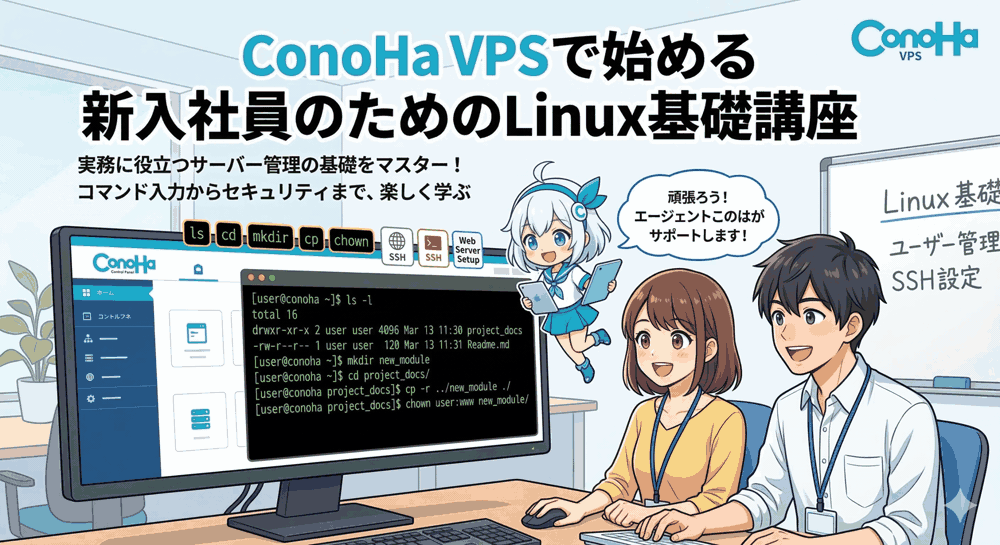
こんにちは、リナックス先生です。第1回では無事にConoHa VPSでAlmaLinux 9を立ち上げ、SSH接続まで完了しましたね。自分の城を手に入れた気分はいかがでしょうか?
今回は、その「城」の内部を探索する術を学びます。WindowsやMacとは全く異なるLinuxのディレクトリ構造。これを理解せずにコマンドを叩くのは、地図を持たずに見知らぬ街を歩くようなものです。インフラエンジニアとして「どこに何があるか」を直感的に理解できるようになりましょう。

先生、ログインしてみたんですけど、フォルダがたくさんあって混乱してます。Windowsの「Cドライブ」とか「デスクトップ」はどこにあるんですか?

ふふ、いい質問ね。Linuxには「ドライブ」という概念がないの。すべては「/(ルート)」というたった一つの根っこから枝分かれしているのよ。この「ツリー構造」を覚えるのが上達の近道。今日は現場で絶対に使う場所だけを厳選して教えるわね!
【全8回】新入社員のためのLinux基礎講座:カリキュラム一覧
- 第1回:ConoHa VPSで始めるAlmaLinux 9環境構築とSSH接続の極意
- ▶ 第2回:現場で迷わない!標準ディレクトリの役割と効率的なファイル操作(今ここ!)
- 第3回:セキュリティの基本!rootユーザーに頼らない適切な権限設計とsudoの運用
- 第4回:DNF徹底攻略。dnfコマンドの使い方とWebサーバー(Apache)のセットアップ
- 第5回:firewalldとIPアドレスの理解。サービスを安全に公開するための通信制御
- 第6回:エンジニアの嗜み「Vim」の操作と、タイムゾーン・ロケール等のシステム設定
- 第7回:サーバーが重い原因を探る!systemdの操作とリソース監視(top/ps/df)
- 第8回:運用のプロへの第一歩。バックアップ処理を自動化するシェルスクリプトの作成
目次
1. Linuxの地図「FHS」とディレクトリ構造の基本
LinuxにはFHS(Filesystem Hierarchy Standard)という標準仕様があり、「このディレクトリにはこれを置く」というルールが厳格に決まっています。AlmaLinux 9も当然このルールに従っています。
最大の特徴は、すべてのファイルやディレクトリが、最上位にある / (ルートディレクトリ) を頂点とした逆さまのツリー構造になっていることです。
💡 プロのノウハウ:パスの書き方の違い
Linuxでは区切り文字にスラッシュ / を使います。Windowsの \ (バックスラッシュ/円記号) とは逆なので注意しましょう。また、大文字と小文字を厳密に区別します。Document と document は全く別のファイルとして扱われるのがLinuxの世界です。
2. エンジニアが毎日訪れる重要ディレクトリ5選
全部を覚える必要はありません。まずは実務で「ここさえ見ればなんとかなる」という5箇所を覚えましょう。
| ディレクトリ | 役割 | 現場での主な用途 |
|---|---|---|
| /etc | 設定ファイル | ApacheやSSHの設定変更など、サーバーの挙動を変えたいとき。 |
| /var/log | ログファイル | エラーが起きた時、何が起きたか調査するとき。一番よく見ます。 |
| /home | 一般ユーザー用 | 各ユーザーが自分のファイルを置く場所。/home/user1など。 |
| /root | rootユーザー用 | 管理者専用のホームディレクトリ。一般ユーザーは入れません。 |
| /tmp | 一時ファイル | 再起動すると消えてもいい一時的なデータを置く場所。 |
特に /etc と /var/log は、インフラエンジニアの仕事の8割がここに関わると言っても過言ではありません。何かトラブルがあれば、まず /var/log の中身を確認するのが鉄則です。
3. 効率10倍!ファイル操作基本コマンドとオプション活用
ディレクトリ構造が分かったら、次は移動と操作です。AlmaLinux 9のターミナルで実際に叩いてみましょう。
① 居場所を確認する (pwd) と移動する (cd)
# 現在のディレクトリを表示
pwd

# /var/log ディレクトリへ移動
cd /var/log

# 一つ上の階層に戻る
cd ..

# 自分のホームディレクトリへ戻る
cd ~
② 中身を見る (ls)
ただ ls と打つだけではプロ失格です。現場では以下のオプションを常用します。
# 詳細情報(パーミッション、サイズ、更新日時)を表示
ls -l

# 隠しファイルも含めてすべて表示
ls -a

# サイズを読みやすく表示(KB, MB単位)
ls -lh
③ ファイル・ディレクトリを作る (touch / mkdir)
# 空ファイル作成
touch test.txt

# ディレクトリ作成
mkdir mydir

# 中間ディレクトリもまとめて作成
mkdir -p work/project/a
④ コピー (cp) と移動 (mv)
# ファイルをコピー
cp test.txt test_backup.txt

# ディレクトリを中身ごとコピー(-rオプションが必須)
cp -r mydir mydir_backup

# ファイル名を変更(移動と同じコマンド)
mv test.txt sample.txt
⚠️ トラブルシューティング / 注意点
Linuxには「ゴミ箱」がありません。rm コマンドで削除したものは二度と戻らないと思ってください。特に rm -rf / (すべてを強制削除)のような間違いは、新入社員が一度はやらかす恐怖の操作です。削除前には必ず ls で対象を確認する癖をつけましょう。
4. 現場の流儀:コマンド履歴とパスの補完機能
初心者がコマンドを一文字ずつ打ち込んでいる横で、先輩エンジニアが爆速で操作しているのを見たことがありませんか?彼らは魔法を使っているのではなく、シェルの補助機能を使い倒しているのです。
Tabキーによる補完
例えば cd /v[Tab] と打つと、自動的に cd /var/ と補完されます。
- 一文字打つごとにTabを押す癖をつけましょう。
- 補完されない場合は、タイポ(打ち間違い)か、その場所にファイルが存在しない証拠です。ミスを未然に防げます。
コマンド履歴の活用 (history / 矢印キー)
キーボードの「↑」キーを押すと、過去に打ったコマンドを呼び出せます。
また、history コマンドで一覧を表示し、!番号 で再実行することも可能です。
# 過去のコマンドを検索(Ctrl + r)
(Ctrl + r を押した後に) log
# → 過去に打った "cd /var/log" などがヒットします
5. まとめと次回予告
第2回では、以下の重要なポイントを学習しました。
- Linuxは / (ルート) を頂点としたツリー構造である。
- 設定は /etc、ログは /var/log に集約されている。
- ファイル操作コマンド(ls, cd, cp, mv, rm)の基礎。
- Tab補完を使うことで、ミスを減らし爆速で操作できる。
これであなたは、Linuxサーバーという巨大な迷宮を歩き回る術を手に入れました。しかし、今のままでは root(最高管理者)という強すぎる権限で操作しています。これは現場では「非常に危険な状態」です。
次回の第3回では、「ユーザー管理と権限(パーミッション)」をテーマに、安全に作業するための「権限設計」と、プロの現場での常識 sudo コマンドの使い方を詳しく解説します。インフラの「守り」を固めていきましょう!
▼ サーバー構築・開発を学ぶならVPSで ▼
エンジニア必須の環境
「おすすめVPS」
技術スキルを活かす
「ITエンジニア転職」
コメント