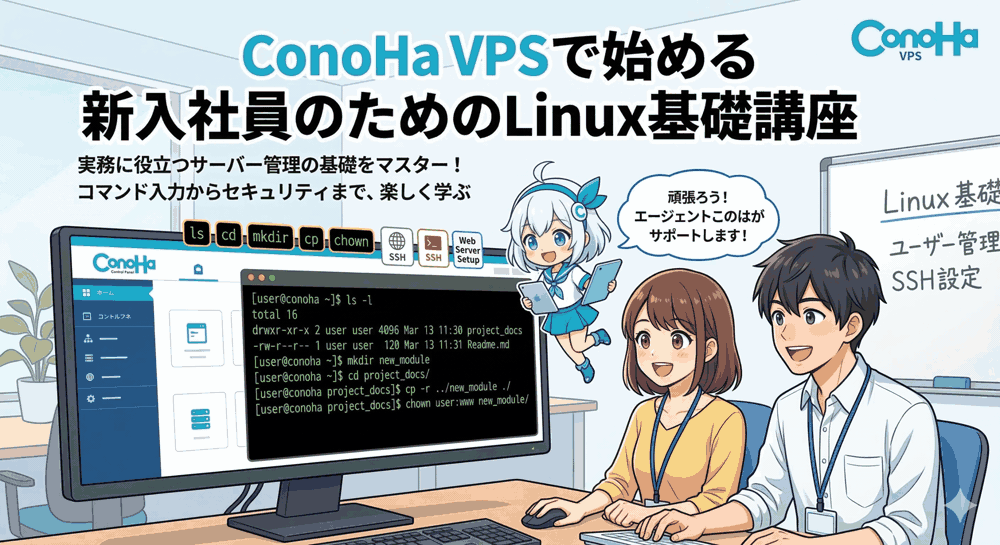
こんにちは、リナックス先生です。第5回までで、サーバーをインターネットに公開し、Webサーバーを動かすところまで到達しました。素晴らしい進歩です!
しかし、今のままではWebサーバーの設定を自分好みに変えることができません。なぜなら、Linuxサーバーの操作画面(CUI)には、Windowsのメモ帳のようなマウスで操作できるエディタがないからです。今回は、すべてのインフラエンジニアが避けて通れない「伝説のエディタ」Vim(ヴィム)の操作と、サーバーを正しく動作させるためのシステム基本設定をマスターしましょう。

先生!Vimを使ってみたんですけど、文字を打とうとしても変な動きをするし、そもそも終了の仕方がわからなくてPCを再起動しちゃいました…。これ、本当に使えるようになるんですか?

ふふ、誰もが通る道ね。Vimは「モード」という概念がある特殊なエディタなの。最初は魔法みたいで戸惑うけれど、慣れると指が勝手に動いて、マウスを使うよりずっと速く編集できるようになるわ。今日は「これだけ覚えれば実務ができる」という最小限の操作を教えるわね!
【全8回】新入社員のためのLinux基礎講座:カリキュラム一覧
- 第1回:ConoHa VPSで始めるAlmaLinux 9環境構築とSSH接続の極意
- 第2回:現場で迷わない!標準ディレクトリの役割と効率的なファイル操作コマンド
- 第3回:セキュリティの基本!rootに頼らない適切な権限設計とsudoの運用
- 第4回:DNF徹底攻略。dnfコマンドの使い方とWebサーバー(Apache)のセットアップ
- 第5回:firewalldとIPアドレスの理解。サービスを安全に公開するための通信制御
- ▶ 第6回:エンジニアの嗜み「Vim」の操作と、タイムゾーン・ロケール等のシステム設定(今ここ!)
- 第7回:サーバーが重い原因を探る!systemdの操作とリソース監視(top/ps/df)
- 第8回:運用のプロへの第一歩。バックアップ処理を自動化するシェルスクリプトの作成
目次
1. 挫折しないVim入門:3つのモードを理解する
Vimが他のエディタと決定的に違うのは、キーボードの役割が状況によって切り替わる「モード」があることです。初心者がパニックになる原因は、今自分がどのモードにいるか分からなくなるからです。
| モード名 | 役割 | 切り替え方法 |
|---|---|---|
| ノーマルモード | 移動・削除・コピーを行う。基本の形。 | 他のモードから Esc キー |
| 挿入モード | 文字を入力する。メモ帳と同じ感覚。 | ノーマルモードで i キー |
| コマンドラインモード | 保存や終了、検索を行う。 | ノーマルモードで : (コロン) |
迷ったら Escキーを連打 すれば、必ずノーマルモードに戻れます。これがVimの生存戦略です。
2. 実務で使うVim基本コマンド一覧
現場のエンジニアが呼吸するように使っているコマンドを厳選しました。これだけあれば設定ファイルの編集には困りません。
① 起動と終了
# ファイルを開く(存在しない場合は新規作成)
vi test.txt

# --- 以下、Vim内部での操作 ---
# 保存して終了
:wq

# 保存せずに強制終了
:q!
② 編集の便利技(ノーマルモードで実行)
- x:カーソル位置の1文字を削除
- dd:カーソルがある行を1行まるごと削除(切り取り)
- yy:カーソルがある行をコピー
- p:コピー(切り取り)した内容を貼り付け
- u:元に戻す(Undo)
- /ワード:ファイル内を検索(nで次を検索)
💡 プロのノウハウ:行番号の表示
設定ファイルの「◯行目を見て」と言われた時に便利なのが行番号表示です。Vimの中で :set number と打ってみてください。一瞬でエンジニアらしい画面に早変わりしますよ!
3. システムの「時」を刻む:タイムゾーン設定 (timedatectl)
さて、エディタが使えるようになったところで、サーバーの基本設定を整えましょう。VPSを立ち上げた直後のAlmaLinux 9は、時刻が世界標準時(UTC)になっていることが多いです。
ログを確認した時に、時間が9時間ズレていると調査が非常に面倒になります。日本時間に修正しましょう。
# 現在の時刻設定を確認
timedatectl

# タイムゾーンを日本(Asia/Tokyo)に変更
sudo timedatectl set-timezone Asia/Tokyo

# 再度確認(Local timeが日本時間になっていればOK)
date
4. 言語設定の確認:ロケール設定 (localectl)
サーバーが「何語」でメッセージを出すかを決めるのがロケールです。日本語環境にする設定もありますが、現場ではトラブルを避けるために「英語(UTF-8)」を基本としつつ、日本語が正しく表示できるように設定するのが一般的です。
# 現在の設定を確認
localectl status

# 設定を変更する場合(例:日本語UTF-8)
sudo localectl set-locale LANG=ja_JP.UTF-8
⚠️ トラブルシューティング / 注意点
サーバーのロケールを日本語にすると、コマンドのエラーメッセージも日本語になります。一見便利ですが、そのエラーをGoogleで検索する際、英語のほうが圧倒的に解決策が見つかりやすいというデメリットがあります。プロの間ではあえて LANG=en_US.UTF-8 のまま運用する人も多いですよ。
5. まとめと次回予告
第6回では、サーバーの「魂」とも言える設定ファイルを書き換えるための道具と、その前提知識を学びました。
- Vimは「モード」を意識し、迷ったらEscキー。
- iで挿入、:wqで保存終了、:q!で強制終了。
- timedatectlでタイムゾーンを日本時間に合わせる。
- localectlでシステムの言語環境を管理する。
これであなたは、Apacheの設定ファイルを編集して独自ドメインを割り当てたり、PHPを動かしたりする準備が完全に整いました。しかし、サーバーを運用していると、いつか必ず「動作が重い」「原因不明の停止」といったトラブルに遭遇します。
次回の第7回では、「プロセス管理とシステム監視」をテーマに、サーバーの中で今何が起きているのかを可視化するコマンド(top, ps, systemdなど)を徹底解説します。サーバーの健康状態を診断できる「主治医」を目指しましょう!
▼ サーバー構築・開発を学ぶならVPSで ▼
エンジニア必須の環境
「おすすめVPS」
技術スキルを活かす
「ITエンジニア転職」

コメント