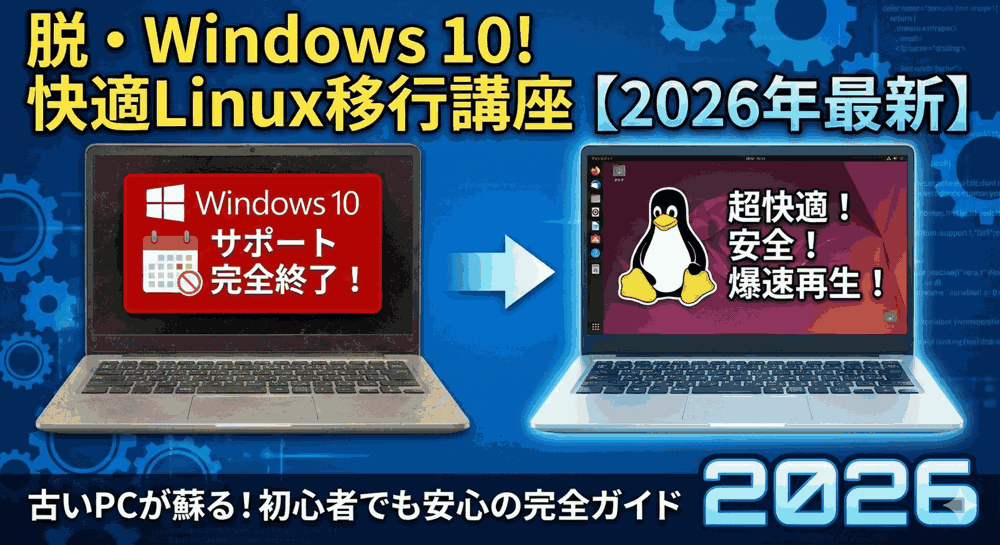
2026年、そのPCを「危険な状態」で使い続けますか?
PC環境にとっては厳しい冬が到来しています。
「LINUX工房」管理人の「リナックス先生」です。
昨年の2025年10月14日、ついにWindows 10の延長サポートが終了しました。
今、この記事をWindows 10で読んでいるあなた。残念ながら、あなたのPCは現在、セキュリティの盾を失った「無防備」な状態です。
新しいウイルスが見つかっても、マイクロソフトはもう守ってくれません。

先生、脅かさないでくださいよ!
実家の父のPC、まだWindows 10のままなんです。「壊れてないから買い替える必要ない」って言い張ってて。
でも、最近ニュースで「サポート切れOSは踏み台にされる」って聞いて怖くなってきました。
Windows 11にはできない古いPCなんですけど、捨てるしかないんですか?

捨てるなんてとんでもない!
ハードウェアが壊れていないなら、中身(OS)を入れ替えればいいのよ。
2026年の今こそ、軽量で安全な「Linux(リナックス)」に乗り換える絶好のチャンス。
今回は、サポート切れPCを最新の現役マシンに蘇らせる「Linux移行プロジェクト」をスタートするわ!
本連載(全8回)では、Windowsしか触ったことがない方でも確実に移行できるよう、専門用語を噛み砕いて解説します。
第1回は、なぜLinuxなのかという理由と、最初の難関である「インストールUSB」の作成までを完全ガイドします。
🚀 2026年版:WindowsからLinuxへ!完全移行講座(全8回)
現在地:【第1回】サポート終了したWindows 10を救え!2026年からのLinux Mint導入&USB作成完全ガイド
- 【第1回】サポート終了したWindows 10を救え!2026年からのLinux Mint導入&USB作成完全ガイド
- 【第2回】インストール実践!BIOS設定とデュアルブート/クリーンインストールの選択
- 【第3回】初期設定の鉄則。日本語入力、ドライバ、システムアップデートを攻略せよ
- 【第4回】脱Windowsソフト!ブラウザ、メール、Office、代替アプリの導入ガイド
- 【第5回】周辺機器を動かそう。プリンター、スキャナ、Wi-Fi、Bluetoothの設定術
- 【第6回】セキュリティとバックアップ。ファイアウォール設定とTimeshiftによるシステム保護
- 【第7回】自分だけの快適空間。デスクトップのカスタマイズとドック(Dock)の導入
- 【第8回】禁断のWindowsアプリ動作。WineとSteam (Proton) でゲームも楽しむ
第1章:なぜ「Windows 10のまま」が危険なのか?
2025年10月のサポート終了以降、Windows 10には新たな脆弱性が見つかっても、修正パッチが配信されなくなりました。
これは、「泥棒に家の鍵の開け方を大声で教えている」のと同じ状態です。
ネットに繋がなければ大丈夫?
「インターネットを見なければ大丈夫」という意見もありますが、USBメモリ経由での感染や、同じWi-Fiに繋がっている他のPCからの感染リスクがあります。
何より、現代でネットに繋がないPCはただの箱です。
Windows 11の壁(E-waste問題)
「Windows 11にすればいい」と思っても、Windows 11には厳しい要件(第8世代CPU以降、TPM 2.0必須)があります。
2018年以前に発売された多くのPC(第6世代、第7世代Core iシリーズなど)は、性能的には十分なのに、Windows 11が入らないという理由だけで廃棄の危機に瀕しています。
しかし、Linuxなら、それらのPCを「最新OS」で動かすことができるのです。
第2章:2026年の最適解「Linux Mint 22」
Linuxには何百もの種類(ディストリビューション)がありますが、Windows移行ユーザーに推奨できるのはただ一つ。
「Linux Mint(リナックス・ミント)」です。
なぜ Linux Mint なのか?
- Windows 7/10にそっくりな操作感:
スタートメニュー、タスクバー、ウィンドウ操作。すべてが直感的です。学習コストはほぼゼロです。 - 最新のベース (Ubuntu 24.04 LTS):
現在の最新版である Linux Mint 22 (コードネーム: Wilma) は、Ubuntu 24.04 LTSをベースにしており、2029年までセキュリティサポートが保証されています。
つまり、今インストールすればあと3年以上は安泰です。 - 日本語環境が完璧:
インストール直後から日本語入力(Fcitx5-Mozc)がスムーズに動作します。 - 軽量かつ高速:
Windows 11が重くて動かないPCでも、Linux Mintならサクサク動きます。
エディションの選び方
Linux Mintには3つのエディションがあります。PCのスペックに合わせて選びましょう。
- Cinnamon (シナモン): 【推奨】最もモダンで機能的。Windows 10/11に近い。メモリ4GB以上向け。
- MATE (マテ): クラシックで軽量。Windows XP/7に近い。メモリ2GB~4GB向け。
- Xfce (エックスエフシーイー): 最軽量。非常に古いPC向け。
今回は、最も人気のある「Cinnamon Edition」を使用します。
第3章:準備するもの(ハードウェア要件)
作業を始める前に、以下のものを準備してください。
1. インストール対象のPC
- CPU: 64bitプロセッサ(Core 2 Duo以降ならほぼOK)
- メモリ: 4GB以上推奨
- ストレージ: 20GB以上の空き容量
※【重要】HDDからSSDへの換装
もし対象のPCがHDD(ハードディスク)なら、この機会にSATA SSD(256GBで3,000円程度)に交換することを強くお勧めします。
Linux化と合わせると、最新PCに負けないくらい爆速になります。
2. USBメモリ
- 容量: 8GB以上
- 注意: 中身は全て消去されるので、空のものを用意してください。
第4章:実践ステップ1:ISOファイルのダウンロード
Linux Mintのインストーラー(ISOイメージ)をダウンロードします。
1. 公式サイトへアクセス
Linux Mint 公式ダウンロードページ にアクセスします。
2. ダウンロード
「Cinnamon Edition」の「Download」ボタンをクリックします。
スクロールして「Download mirrors」から、日本のミラーサイト(WorldやJapanにある Riken, Yamagata University など)を選ぶと高速です。
ファイル名は linuxmint-22-cinnamon-64bit.iso のようになります(約3GB)。
第5章:実践ステップ2:インストールUSBの作成(Rufus)
ダウンロードしたISOファイルをUSBメモリに書き込み、「起動ディスク」を作成します。
これには、Windows用の無料ツール「Rufus(ルーファス)」を使います。
1. Rufusの入手
Rufus 公式サイト から、最新版(Portable版でOK)をダウンロードします。
2. 書き込み設定
USBメモリをPCに挿し、Rufusを起動します。
 | 本気で学ぶ Linux実践入門 サーバ運用のための業務レベル管理術 [ 大竹龍史 ] 価格:3278円 |

- デバイス: 挿入したUSBメモリを選択。
- ブートの種類: 「選択」ボタンを押し、ダウンロードしたLinux MintのISOファイルを選択。
- パーティション構成: 「GPT」を選択(※10年以上前の古いPCでUEFI非対応の場合は「MBR」にしますが、基本はGPTでOK)。
- ターゲットシステム: 「UEFI(CSM無効)」
3. 書き込み実行
「スタート」をクリックします。
- 「ISOHybridイメージが検出されました」→「ISOイメージモードで書き込む(推奨)」を選択。
- 「追加のダウンロードが必要」→「はい」を選択。
- 「データは消去されます」→「OK」を選択。
緑色のバーがいっぱいになり「準備完了」と出たら、インストールUSBの完成です!
第6章:実践ステップ3:最大の難関「USBブート」
ここからが初心者にとって最大の壁です。
普段はWindowsが起動するPCに対し、「Windowsではなく、USBメモリから起動しろ」と命令する必要があります。
1. 完全シャットダウン
Windowsの「高速スタートアップ」が邪魔をするため、「Shiftキー」を押しながら「シャットダウン」をクリックしてください。
2. ブートメニューの呼び出し
USBメモリを挿したまま電源ボタンを押し、メーカーロゴが出た瞬間に「起動キー」を連打します。
キーはメーカーによって異なります。
| メーカー | ブートメニュー起動キー | BIOS設定画面キー |
|---|---|---|
| Dell | F12 | F2 |
| HP | F9 または Esc | F10 |
| Lenovo | F12 または Fn+F12 | F2 または Fn+F2 |
| Toshiba (Dynabook) | F12 | F2 |
| NEC / Fujitsu | F12 | F2 |
| Sony (VAIO) | Assistボタン | F2 |
| ASUS | F8 または Esc | F2 または Del |
3. USBを選択
青い画面や黒い画面でメニューが出たら、矢印キーで「USB Storage」や「UEFI: (USBメーカー名)」などを選び、Enterを押します。
🛑 トラブルシューティング:起動しない場合
ケース1:Windowsが普通に立ち上がってしまう
→ 連打のタイミングが遅いか、キーが間違っています。もう一度試しましょう。
→ BIOS設定画面(F2など)に入り、「Boot Order(起動順序)」でUSBを一番上に変更してください。
ケース2:「Secure Boot Violation」という赤い警告が出る
→ セキュアブートが邪魔をしています。BIOS設定画面に入り、「Secure Boot」を「Disabled(無効)」に変更してください。
(Linux Mint 22はセキュアブート対応ですが、古いPCの一部では無効化が必要です)
第7章:Liveセッションでの動作確認
無事にUSBから起動すると、黒い画面にメニューが出ます。
一番上の「Start Linux Mint 22 Cinnamon 64-bit」を選んでEnterを押します。
しばらくすると、Linux Mintのロゴと共にデスクトップ画面が表示されます!
これを「Liveセッション」と呼びます。
PC本体のHDDにはまだ何も書き込んでいない(Windowsは無事な)状態で、Linux Mintをお試しできるモードです。
ここで必ずチェックすること
本格的にインストールする前に、ハードウェアとの相性を確認します。
- タッチパッド/マウス: カーソルは動きますか?
- Wi-Fi: 右下のネットワークアイコンから、自宅のWi-Fiに接続できますか?
- サウンド: Firefox(ブラウザ)を開いてYouTubeなどを再生し、音が鳴りますか?
- 画面表示: 明るさ調整はできますか? 解像度は適切ですか?
これらが問題なければ、あなたのPCはLinux Mintで完璧に動作します。
まとめ:PC再生への第一歩
お疲れ様でした!
今回は、サポート切れPCを救うためのLinux Mintの選定と、起動ディスクの作成、そしてLive起動までを行いました。
今回の重要ポイント:
- 2026年現在、Windows 10を使い続けるのは危険。Linuxへ移行しよう。
- 「Linux Mint 22」なら、2029年まで安全かつ快適に使える。
- Rufusを使えば、誰でも簡単にインストールUSBが作れる。
- 最大の難関は「USBブート」。起動キー連打とセキュアブート無効化が鍵。
Liveセッションの画面を見て、「意外とWindowsと変わらないな」と感じたのではないでしょうか?
そう、現代のLinuxはもう「黒い画面の怖いOS」ではないのです。
次回、第2回は「インストール実践!BIOS設定とデュアルブート/クリーンインストールの選択」です。
いよいよPCにLinux Mintをインストールします。
「Windowsを完全に消してLinux専用機にする(クリーンインストール)」方法と、「Windowsも一応残しておく(デュアルブート)」方法のメリット・デメリットを比較し、実際のインストール手順を画面付きで解説します。
お楽しみに!
▼ Linuxを遊び倒す実験場を手に入れる ▼
サーバー用途でも実験
「VPS」で自分専用環境
Linuxスキルを年収に
「ITエンジニア転職」
コメント