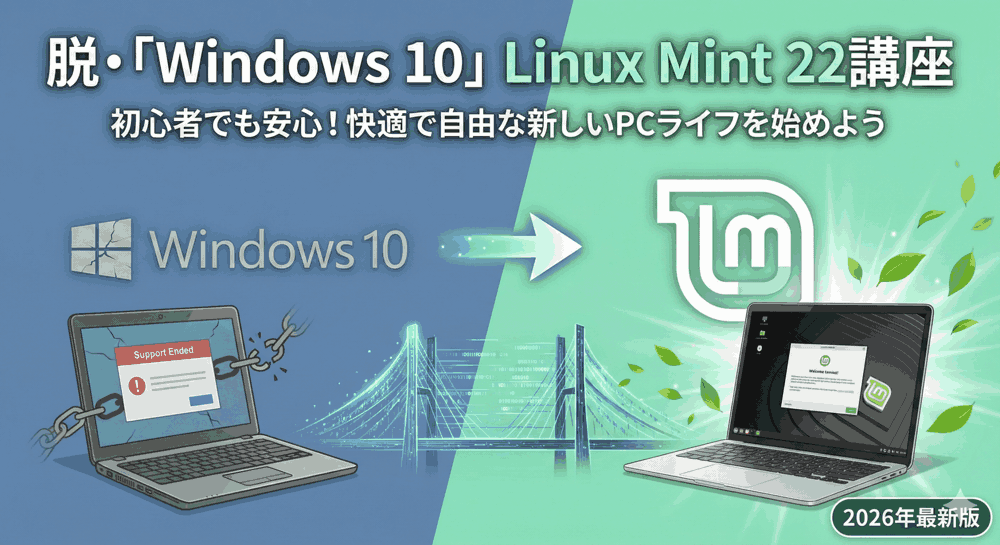
2026年2月。あなたのPCは「時限爆弾」を抱えていませんか?
こんにちは!「LINUX工房」管理人の「リナックス先生」です。
Windows 10のサポートが2025年10月に終了してから、数ヶ月が経過しました。
「まだ動くから」「ネットに繋がなければ大丈夫」……そんな言い訳で、危険なOSを使い続けてはいませんか?
それは、鍵のかかっていない金庫を大通りに放置するようなものです。
ランサムウェア、踏み台攻撃、個人情報の流出。リスクは日に日に高まっています。
しかし、物価高の今、新しいWindows 11/12対応PCに買い替えるのは経済的に厳しいという方も多いでしょう。

先生、助けてください!
実家の父から「パソコンが重い、怖い画面が出る」って相談されたんです。
見てみたら、10年以上前の古い32bitのノートPCで……。
これ、もう捨てるしかないんでしょうか? もったいないお化けが出そうです。

コウ君、諦めるのはまだ早いわ。
2026年のLinuxは、最新の64bitマシンだけでなく、見捨てられた32bitマシンさえも救うことができるの。
今回紹介する「Linux Mint 22 (Wilma)」と、その兄弟分である「LMDE (Linux Mint Debian Edition)」を使えば、そのPCは蘇るわ。
「脱・Windows 10」を合言葉に、全8回でPCを再生させるプロジェクト、始動よ!
記念すべき第1回は、「準備と選定編」です。
PCの頭脳(CPU)が64bitか32bitかによって、入れるべきOSが異なります。
ここを間違えるとインストールすらできません。
プロのエンジニアが実践する「適合診断」と「鉄壁のバックアップ」について、深掘りしていきます。
🐧 Linux Mint 22 導入講座 カリキュラム
- 【第1回】準備編。32bit/64bitの判別と鉄壁のバックアップ術
- 【第2回】起動メディア作成。Rufusを使ったUSBメモリの焼き方
- 【第3回】Windows側の準備。高速スタートアップ無効化と領域縮小
- 【第4回】インストール実践。パーティション設定と初期導入
- 【第5回】初期設定。アップデートとドライバ、Timeshiftの設定
- 【第6回】日本語化とアプリ。Fcitx5-Mozcと必須ソフトの導入
- 【第7回】コマンドライン入門。aptとFlatpakを使いこなす
- 【第8回】トラブルシューティング。WindowsファイルへのアクセスとWine
目次
第1章:「脱・Windows 10」という選択肢
なぜ、私たちはWindows 10を使い続けることに固執してしまうのでしょうか。
「慣れているから」「ソフトが動くから」。
しかし、サポート切れのOSを使い続けるコスト(リスク)は、新しいOSを覚えるコストを遥かに上回ります。
Linux Mintへ移行する3つのメリット
- 圧倒的な軽量化:
Windows 10はアイドル時でも2GB以上のメモリを消費しますが、Linux Mintなら1GB以下で動作します。
古いCPUでもファンの音が静かになり、動作がキビキビします。 - 最新のセキュリティ:
2029年(LMDEなどはそれ以降も)まで、無料でセキュリティ更新が提供されます。
ウイルス対策ソフトにお金を払う必要もほぼありません。 - Windowsライクな操作性:
「スタートメニュー」「タスクバー」「ウィンドウ操作」。
これらがWindows 7/10とほぼ同じ配置で作られているため、学習コストが極めて低いです。
第2章:運命の分かれ道。64bitか、32bitか?
OSをダウンロードする前に、あなたのPCの「心臓(CPU)」がどのタイプかを知る必要があります。
ここを間違えると、インストールメディアを作っても起動すらしません。

おや、私の出番のようですね。ウィンドウズ先生です。
Windows 10が動いているなら、設定画面から簡単に確認できますよ。
古いPCの場合、OSは32bit版が入っていても、CPU自体は64bitに対応しているケース(x64ベース プロセッサ)があります。
この場合、64bit版のLinuxを入れることが可能です。確認方法を教えましょう。
CPUアーキテクチャの確認方法
以下の手順でWindows上で確認してください。
- 「スタートボタン」を右クリックし、「システム」を選択。
- 「デバイスの仕様」欄にある「システムの種類」を確認します。
| 表示内容 | 判定 | インストールできるLinux |
|---|---|---|
| x64 ベース プロセッサ | 64bit (x64) | Linux Mint 22 (Cinnamon / MATE / Xfce) ※最も推奨 |
| x86 ベース プロセッサ | 32bit (x86) | LMDE 6 (32bit版) ※通常のLinux Mint 22は入りません! |
💡 プロの豆知識:Core 2 Duo以降なら64bit
おおよその目安として、Intel Core 2 Duo(2006年頃)以降のCPUなら64bitに対応しています。
Atomプロセッサの一部や、それ以前のPentium Mなどは32bit専用の可能性が高いです。
第3章:OSの選定。Mint 22 (Wilma) vs LMDE
CPUの種類が分かったら、ダウンロードするOSを決めます。
「Linux Mint」には大きく分けて2つの系統があります。
1. Linux Mint 22 “Wilma” (64bit専用)
Ubuntu 24.04 LTSをベースにした、現在の主流バージョンです。
64bit PCを持っているなら、迷わずこちらを選んでください。
- Cinnamon Edition:
【推奨】 Windows 10/11に近いモダンなUI。PCのスペックがそこそこ良い(メモリ4GB以上)ならこれ。 - MATE Edition:
Windows XP/7に近いクラシックなUI。安定していて軽い。 - Xfce Edition:
【軽量】 最も軽い。見た目はシンプルだが、古いPC(メモリ4GB以下)でもサクサク動く。
2. LMDE 6 “Faye” (32bit / 64bit両対応)
Linux Mint Debian Edition の略です。
Ubuntuベースではなく、より硬派な「Debian」をベースに作られています。
本家Linux Mintが切り捨てた「32bitアーキテクチャ」をサポートしている唯一の公式Mintです。
- 32bit CPUのPCを救済する場合は、この LMDE 6 (32bit) を選びます。
- 使い勝手や見た目は、本家Linux Mint (Cinnamon) とほぼ同じです。
第4章:プロが教える「移行前バックアップ」の鉄則
OSを入れる前に、必ずデータのバックアップを取ります。
「PCの中身が全部消えても明日から仕事ができる状態」にするのがプロの流儀です。
ウィンドウズ先生です。ここだけは口を酸っぱくして言わせてください。
Windows側のデータは、Linuxを入れる際の操作ミスで一瞬で消えることがあります。
特に「BitLocker回復キー」。これを控えていないと、万が一の時にデータを救出することすら不可能になります。
マイクロソフトアカウントにログインして、回復キーをスマホで写真に撮っておいてください。
 | [試して理解]Linuxのしくみ -実験と図解で学ぶOS、仮想マシン、コンテナの基礎知識【増補改訂版】 [ 武内 覚 ] 価格:3520円 |

バックアップの「3-2-1ルール」
重要なデータは以下のルールで守ります。
- 3つのコピーを持つ(元データ + バックアップ2つ)
- 2種類の異なるメディアに保存する(外付けHDD + クラウドなど)
- 1つは別の場所に保管する(災害対策)
忘れがちなバックアップ項目(チェックリスト)
ドキュメントフォルダだけコピーして安心していませんか?
- ブラウザのブックマークとパスワード(CSVエクスポートか、アカウント同期を確認)
- メールソフトのアドレス帳と過去メール
- 年賀状ソフトの住所録データ(独自形式が多いのでCSVなどに変換)
- 辞書登録した単語データ(IME辞書)
- 有料ソフトのライセンスキー
- Wi-Fiのパスワード(意外と忘れます)
💡 プロのツール:ディスクまるごとイメージ化
余裕があれば、外付けHDDに Clonezilla などを使って「ディスク全体のイメージバックアップ」を取るのが最強です。
これなら、インストールに失敗しても「昨日のWindowsの状態」に完全に戻せます。
第5章:ISOファイルのダウンロードと「ハッシュ検証」
最後に、Linux Mintのインストーラー(ISOファイル)を入手します。
ここでプロとして教えたいのは、「ダウンロードしたファイルが壊れていないか確認する(ハッシュ検証)」手順です。
通信エラーでファイルが一部欠損していると、インストールの途中で謎のエラーが出て止まります。
1. 公式サイトからダウンロード
- Linux Mint 公式ダウンロードページへアクセスします。
- 64bitの方: “Linux Mint 22” の “Cinnamon Edition” をクリック。
- 32bitの方: “LMDE 6” の “32-bit” をクリック。
- ミラーサイトの一覧から、「Japan」にあるサーバー(JAIST、University of Tsukubaなど)を選んでダウンロードします。
2. sha256sum.txt の確認
ダウンロードページには、必ず sha256sum.txt というファイルへのリンクがあります。
これを開くと、正しいファイルが持つべき「指紋(ハッシュ値)」が書かれています。
3. PowerShellで検証する
ダウンロードしたファイルが正しいか、WindowsのPowerShellで確認します。
ダウンロードフォルダで Shift キーを押しながら右クリックし、「PowerShell ウィンドウをここで開く」を選択します。
Get-FileHash .\linuxmint-22-cinnamon-64bit.iso -Algorithm SHA256
(※ファイル名はダウンロードしたものに合わせて変更してください。LMDEの場合は lmde-6-cinnamon-32bit.iso などになります)
表示されたハッシュ値が、公式サイトの sha256sum.txt の値と一致していれば合格です。
もし1文字でも違っていたら、ファイルが壊れています。もう一度ダウンロードし直してください。
まとめ:準備8割、作業2割
お疲れ様でした!
第1回は、実際のインストール作業に入る前の「準備と戦略」について解説しました。
今回の重要ポイント:
- Windows 10の継続利用は危険。Linux Mintへの移行はコストゼロの最強のセキュリティ対策。
- 64bit PCなら「Linux Mint 22」、32bit PCなら「LMDE 6」を選ぶこと。
- バックアップは「戻せること」が重要。BitLocker回復キーの退避を忘れずに。
- ISOファイルは必ずハッシュ値を検証し、インストールの失敗を防ぐ。
インフラエンジニアの世界では「段取り八分(だんどりはちぶ)」と言うの。
準備さえ完璧なら、実際のインストール作業なんてただの作業よ。
32bitの古いPCも、64bitのPCも、どちらも蘇らせることができるわ。
しっかり準備して、安心して次へ進みましょう!
次回、第2回は「起動メディア作成。Rufusを使ったUSBメモリの焼き方」です。
今回ダウンロードしたISOファイルを、実際にPCで起動できるUSBメモリに書き込む手順を解説します。お楽しみに!
▼ Linuxを学ぶなら ▼
サーバー構築に挑戦
「おすすめVPS」
インフラエンジニアへ
「ITエンジニア転職」

コメント