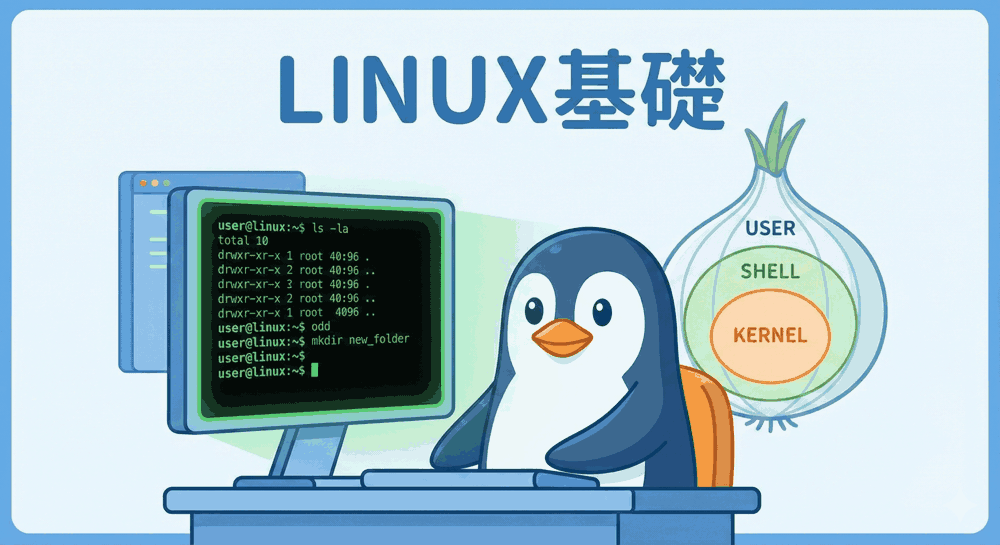
「画面が真っ黒で閉じられない」その恐怖を克服しよう。
Linuxサーバー管理や開発現場で必須のスキルとされるテキストエディタ「Vim(ヴィム)」。
「画面が真っ黒で怖い」「閉じ方がわからなくてパニックになった」と敬遠されがちですが、一度慣れてしまえば、マウスに触れることなく爆速でコーディングができる最強のツールです。
Vimの最大の武器は「ホームポジションから手を離さずに全ての操作が完結すること」です。
本記事では、Vimの基本概念から、絶対に覚えておくべき必須コマンド、作業効率を上げるカスタマイズ方法までを体系的に解説します。
目次
Vimとは?なぜエンジニアに愛されるのか
Vimは、UNIX系OSに標準搭載されている「vi」エディタの機能拡張版(Vi IMproved)です。
GUI(グラフィカルな画面)を持たず、ターミナル上で動作するCUIエディタの代表格です。
Vimを使う3つのメリット
- 圧倒的な作業スピード: ホームポジションから手を離さずに、移動・編集・保存のすべてが完結します。
- 環境を選ばない: ほぼ全てのLinuxサーバーに標準インストールされているため、SSH接続先でもすぐに作業できます。
- 高い拡張性: 設定ファイルやプラグインを駆使して、IDE(統合開発環境)並みの機能を持たせることが可能です。
【最重要】Vimの4つのモードを理解する
Vimには「モード」という概念があります。今どのモードにいるかを把握することが、Vimマスターへの第一歩です。
| モード名 | 役割 | 移行方法 |
|---|---|---|
| ノーマルモード | 起動時の基本状態。カーソル移動やコマンド入力を行う。 | Esc キー |
| 挿入(インサート)モード | 文字を入力・編集するモード。 | i, a, o など |
| ビジュアルモード | テキストを範囲選択するモード。 | v, V, Ctrl+v |
| コマンドラインモード | 保存、終了、検索、置換などを行う。 | :, /, ? |
💡 ポイント
迷ったらとりあえず Esc キー を連打してください。
必ず「ノーマルモード」に戻ることができます。
【保存版】Vimの基本操作・コマンド一覧
ここでは日常的によく使うコマンドを厳選して紹介します。
ファイルの作成・保存・終了
Vim初心者が最もパニックになるのが「終了の仕方」です。まずはこれだけ覚えましょう。
vim filename.txt  # ファイルを開く(なければ新規作成)

# --- 以下はノーマルモードで入力 ---
:w        # 上書き保存 (Write)
:q        # 終了 (Quit)
:wq       # 保存して終了
:q!       # 保存せずに強制終了 (!は強制の意味)
カーソル移動(基本の「hjkl」)
矢印キーも使えますが、ホームポジションで操作するのがVim流です。
h: 左へ移動j: 下へ移動k: 上へ移動l: 右へ移動
高速移動:
gg: ファイルの先頭へG: ファイルの末尾へ0: 行頭へ$: 行末へw: 次の単語の先頭へ
文字の入力(挿入モードへ)
i: カーソルの前から入力開始a: カーソルの後から入力開始o: カーソルの下に新しい行を挿入して入力
編集・削除・アンドゥ
x: カーソル位置の1文字削除(Delキーと同じ)dd: 1行切り取り(削除)yy: 1行コピーp: カーソルの後ろ(下)に貼り付けu: 元に戻す(Undo) ※超重要Ctrl + r: やり直す(Redo)
【脱初心者】効率を上げる応用操作
ビジュアルモードでの範囲選択
マウスでドラッグするようにテキストを選択できます。
- ノーマルモードで以下のキーを押す。
v: 文字単位で選択V: 行単位で選択Ctrl + v: 矩形(ブロック)選択
hjklで範囲を決める。y(コピー)やd(削除)を押して操作を実行。
「マーク」を使った長距離コピー
数百行にわたるコピーなどは「マーク機能」を使うと便利です。
- 開始位置で
maを押す(場所を「a」という名前でマーク)。 - 終了位置へ移動する。
y'aを押すと、マーク「a」の行から現在行までをコピーできます。
Vimのカスタマイズ(.vimrc設定)
Vimは「すっぴん」の状態だと少々使いづらいです。
ホームディレクトリにある設定ファイル ~/.vimrc を編集して、使いやすくカスタマイズしましょう。
以下の設定をコピペするだけで、劇的に使いやすくなります。
" 行番号を表示する
set number

" タブをスペースに変換しない(好みに応じて)
set expandtab

" インデントの幅を4文字にする
set shiftwidth=4
set tabstop=4

" 検索時に大文字小文字を区別しない
set ignorecase

" 入力中のコマンドを画面右下に表示
set showcmd

" シンタックスハイライト(色付け)を有効化
syntax on
まとめ:Vimは「習うより慣れろ」
Vimは非常に奥が深いエディタですが、最初から全てのコマンドを覚える必要はありません。
まずは「ファイルを開く」「文字を書く」「保存して終了する」ができれば十分です。
Linux環境には、vimtutor という公式の練習コマンドが用意されています。
ターミナルで vimtutor と打つだけで、ゲーム感覚で操作を学べるので、ぜひ一度試してみてください。
日々の業務で少しずつVimに触れ、指に操作を覚え込ませていきましょう。慣れた頃には、他のエディタには戻れない快適さが待っています。

コメント