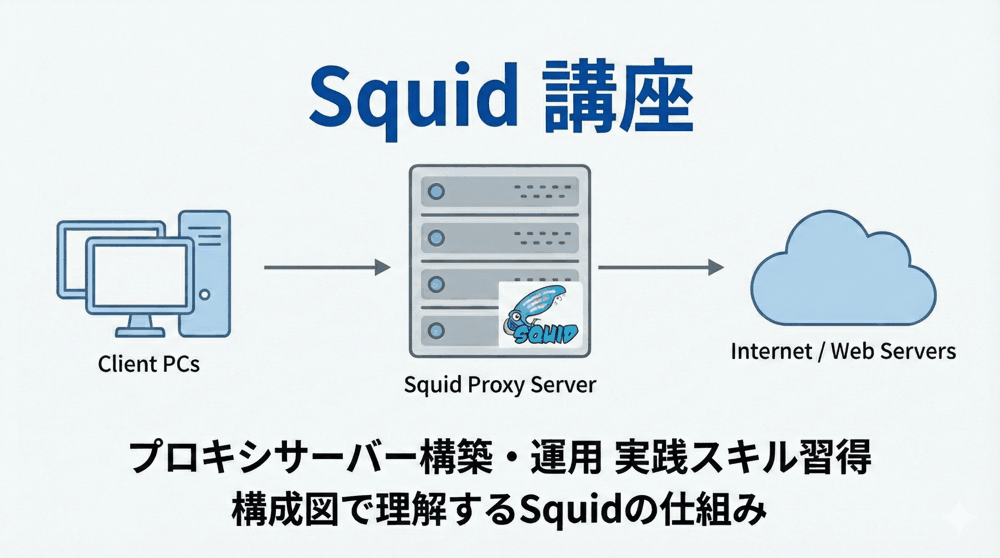
プロキシが止まると、会社が止まる。
こんにちは!「LINUX工房」管理人の「リナックス先生」です。
全8回にわたるSquid講座も、今回でついに最終回です。
これまで、構築からACL、認証、SSL、キャッシュ、ログ解析、フィルタリングと、Squidの機能を使い倒してきました。
しかし、運用を続けていると必ず直面するのが「障害」です。

先生、実は昨日ヒヤッとしたんです。
Squidの設定をいじっていたら再起動に失敗してしまって…。
その瞬間、社内の全員から「ネットに繋がらない!」「仕事にならない!」って電話が殺到して、泣きそうになりました。
サーバーが1台しかないと、こういう時に怖いですね。

それがインフラエンジニアの宿命よ、コウ君。
プロキシは社内ネットワークの「唯一の出口」になりがちだから、ここが詰まると全業務が停止するわ。
だからこそ、トラブルを瞬時に解決する技術と、そもそもサーバーが落ちてもネットを止めない「冗長化(冗長構成)」の仕組みが必要なの。
最後は、プロとして一番大事な「可用性」の話で締めくくりましょう!
今回は、Squid運用の総決算。
よくあるエラーの解決フローと、ブラウザの設定を自動化し、予備サーバーへの自動切り替えを実現する「PACファイル」の技術を徹底解説します。
🦑 Squid完全攻略講座(バックナンバー)
ここまでの知識が、トラブルシューティングの基礎になります。
第1章:Squidが起動しない!緊急対応フロー
設定変更後に再起動したらエラーが出た。そんな時は焦らず、以下の手順で原因を特定します。
1. 構文チェックコマンド「squid -k parse」
設定ファイル(squid.conf)に書き間違いがないか、Squid自身にチェックさせます。
これは再起動前に必ず実行する癖をつけてください。
sudo squid -k parse
エラーがある場合、以下のように行番号付きで教えてくれます。
2026/01/20 10:00:00| FATAL: Bungled /etc/squid/squid.conf line 55: http_access alow localnet
(↑ allow のスペルミス(alow)がある、と教えてくれています)
2. デバッグモードで起動「squid -N -d 1」
systemctlで起動するとエラーメッセージが見えにくい場合があります。
そんな時は、Squidをフォアグラウンド(手前)で起動し、エラーを画面に直接出させます。
# まずサービスを止める
sudo systemctl stop squid

# デバッグモードで起動(Ctrl+Cで終了)
sudo squid -N -d 1
-N: デーモン化しない(フォアグラウンド実行)-d 1: デバッグレベル1でログを画面出力
これで「どのファイルの読み込みでコケているか」「権限エラーが出ていないか」が一目瞭然になります。
3. 重要ログ「cache.log」を見る
アクセスログ(access.log)ではなく、Squid自身のシステムログを見ます。
sudo tail -n 50 /var/log/squid/cache.log
ここに FATAL(致命的エラー)や ERROR の文字があれば、それが原因です。
第2章:よくあるエラートラブルシューティング
Case 1: “Address already in use”(起動失敗)
原因: ポートが既に使われています。
Squidがゾンビプロセスとして残っているか、Apacheなどが同じポート(8080など)を使っている可能性があります。
解決策:
# ポートを使っている犯人を探す
sudo ss -lntp | grep 3128

# プロセスをキルする
sudo kill -9 [プロセスID]
Case 2: “Permission denied”(起動失敗)
原因: ファイルの権限設定ミス。
特に、SSL証明書やログファイル、キャッシュディレクトリの所有者が root になっていて、Squidユーザーが読み書きできないケースが多いです。
解決策:
# 一括で所有者を修正
sudo chown -R squid:squid /var/log/squid
sudo chown -R squid:squid /var/spool/squid
sudo chown -R squid:squid /etc/squid/ssl_cert
Case 3: “DNS lookup failed”(ネットに繋がらない)
原因: Squidサーバー自体のDNS設定がおかしい。
プロキシはクライアントの代わりにDNS名前解決を行うため、Squidサーバーが名前解決できないと誰もネットに繋がりません。
解決策:
/etc/resolv.conf を確認するか、squid.conf でDNSサーバーを強制指定します。
# Google DNSを使う例
dns_nameservers 8.8.8.8 8.8.4.4
また、IPv6環境がないのにIPv6で解決しようとして遅くなる場合は、以下を設定します。
dns_v4_first on
第3章:クライアント設定の自動化「PACファイル」
さて、ここからが「冗長化」の話です。
社員のPC一台一台に「プロキシ:192.168.1.100、ポート:3128」と手動設定するのは大変ですし、もし1.100のサーバーが壊れたら、全員の設定を変更して回らなければなりません。
これを解決するのが「PACファイル(Proxy Auto-Config)」です。
PACファイルとは?
「どのURLの時に、どのプロキシを使うか(または直結するか)」というルールを記述した、小さなJavaScriptファイルです。
ブラウザにこのファイルのURL(例:http://server/proxy.pac)を登録しておけば、ブラウザがアクセスするたびにこのスクリプトを実行し、最適な接続先を自動判断してくれます。
最強のメリット:自動切り替え(冗長化)
PACファイルを使えば、「メインのプロキシが応答しない時は、自動的に予備のプロキシを使う」という記述が可能です。
これにより、サーバーダウン時もユーザーは意識することなくネットを使い続けられます。
第4章:【実践】PACファイルの書き方
テキストエディタで proxy.pac というファイルを作成します。
中身はJavaScriptです。
基本構文
function FindProxyForURL(url, host) {
    // ここにルールを書く
    // 戻り値で接続方法を指定する
}
パターンA:社内は「直結」、社外は「プロキシ」
社内イントラネット(192.168.*)にアクセスする時にプロキシを通すと無駄なので、直接接続(DIRECT)させます。
function FindProxyForURL(url, host) {
    // 社内ドメインやIPなら直結
    if (shExpMatch(host, "*.mycompany.local") ||
        isInNet(host, "192.168.0.0", "255.255.0.0")) {
        return "DIRECT";
    }

    // それ以外はプロキシ経由
    return "PROXY 192.168.1.100:3128";
}
パターンB:冗長構成(メイン → サブ → 直結)
これが最強の構成です。
メイン(Proxy1)を試し、ダメならサブ(Proxy2)、それもダメなら直結(DIRECT)させます。
function FindProxyForURL(url, host) {
    // 戻り値をセミコロンで区切って並べるだけ!
    return "PROXY 192.168.1.100:3128; PROXY 192.168.1.101:3128; DIRECT";
}
たったこれだけで、ブラウザが勝手にフェイルオーバー(障害切替)をしてくれます。
第5章:PACファイルの配布(Webサーバー構築)
作成した proxy.pac をブラウザに読ませるために、社内のWebサーバーに配置します。
Squidサーバー自体にApacheやNginxを入れて配布してもOKです。
1. Apacheのインストール(例)
sudo dnf install httpd -y
sudo systemctl start httpd
2. ファイルの配置
sudo cp proxy.pac /var/www/html/
3. 【超重要】MIMEタイプの設定
Webサーバーが .pac ファイルを正しい形式(MIMEタイプ)として返さないと、ブラウザは無視します。
Apacheの設定ファイル(/etc/httpd/conf/httpd.conf など)に以下を追記します。
AddType application/x-ns-proxy-autoconfig .pac
設定後、Apacheを再起動します。
4. クライアント側の設定
Windowsの「設定」→「ネットワークとインターネット」→「プロキシ」を開きます。
「セットアップスクリプトを使う」をオンにし、以下を入力します。
http://192.168.1.100/proxy.pac
これで完了です!
第6章:究極の自動化「WPAD」とは?
「PACファイルのURLを入力するのすら面倒くさい!」
そんな管理者のために、WPAD (Web Proxy Auto-Discovery) という仕組みがあります。
これは、ブラウザの「設定を自動的に検出する」にチェックが入っていれば、ブラウザが勝手にPACファイルを探しに行ってくれる機能です。
仕組み
- ブラウザが起動すると、DHCPサーバーまたはDNSサーバーに「PACファイルどこ?」と聞く。
- サーバーが「ここだよ(URL)」と答える。
- ブラウザが自動設定完了。
構築のヒント:
DHCPサーバー(Windows Serverやルーター)のオプション設定で、コード252 にPACファイルのURLを設定するのが一般的です。
これにより、PCをLANケーブルに繋いだ瞬間、何もしなくてもプロキシ設定が完了する「ゼロタッチ展開」が可能になります。
講座まとめ:あなたはもう「ネットワークの守護者」だ
全8回、本当にお疲れ様でした。
ここまで読み進めたあなたは、もうSquid初心者ではありません。
プロキシサーバーの構築から、セキュリティ、高速化、可視化、そして障害対応までこなせる「プロキシのエキスパート」です。
Squid完全攻略講座 修了チェックリスト:
- ✅ Squidをインストールし、クライアントを接続できる。
- ✅ ACLを使って、特定の部門やサイトを制御できる。
- ✅ 認証機能を入れ、個人を特定できる。
- ✅ SSLバンピングで、HTTPS通信の中身を検閲できる。
- ✅ キャッシュを最適化し、ネットワークを高速化できる。
- ✅ ログを解析し、誰が何をしているかレポートできる。
- ✅ PACファイルを使い、止まらない冗長構成を作れる。
プロキシサーバーは、ネットワークの要(かなめ)です。
地味な存在かもしれませんが、あなたが構築したSquidが、今日も社員の業務を支え、ウイルスから会社を守り、快適なネット環境を提供しているのです。
この知識を武器に、ぜひ社内のインフラ環境をより良く改善していってください。
リナックス先生は、あなたのエンジニアとしての活躍を応援しています。
また別の講座でお会いしましょう!
▼ エンジニアとしてのキャリアを加速させる ▼
PAC・WPADを実験
「VPS」で自分専用環境
サーバー知識を年収に
「ITエンジニア転職」


コメント