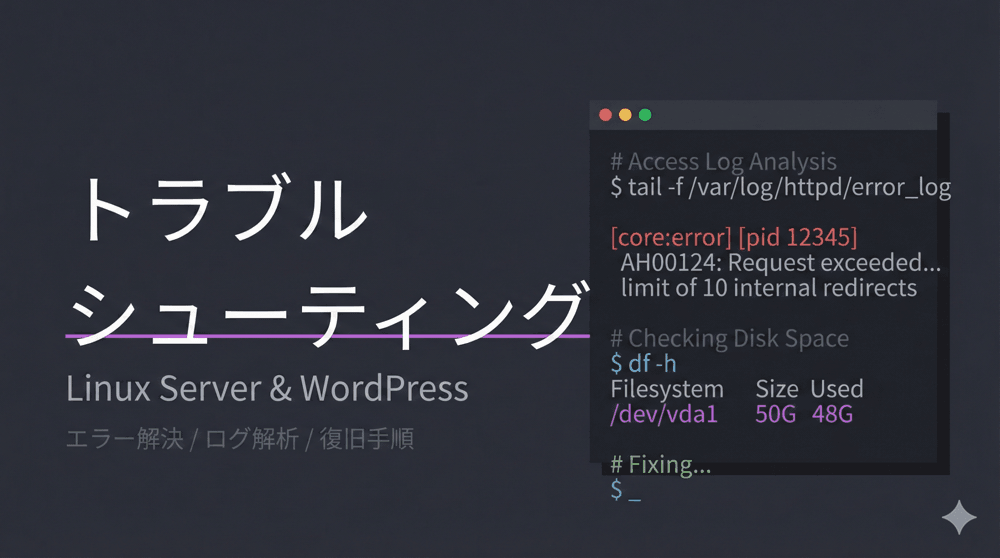
その「真っ暗な画面」は、まだ直せます
こんにちは!「リナックス先生」です。
最新の Ubuntu 24.04 LTS、快適に使っていますか?
「はい」と答えたいところですが、この記事を見ているあなたは今、冷や汗をかきながらスマホや別のPCで検索している最中かもしれませんね。

先生、助けてください!!
Ubuntu 24.04にアップデートしたら、再起動後にメーカーロゴまでは出るんですが、そのあと画面が真っ暗になって何も映らないんです!
マウスカーソルだけポツンと見えてたり、左上でアンダーバーが点滅してたり…。
これってデータ全部消えたんですか!? 再インストールしなきゃダメですか!?

落ち着いて、コウ君。
Linuxを使っていれば「画面真っ暗」は通過儀礼のようなものよ。
ほとんどの場合、OS自体は裏で元気に動いているわ。単に「映像を画面に出す機能(GUI)」が転んでいるだけ。
原因は十中八九、グラフィックドライバかWaylandとの相性問題よ。
データを消さずに復旧させる手順を、レベルの低い順に教えてあげるから、一つずつ試してみて!
Level 0: まず確認すべき「物理的・初歩的」な原因
コマンドを打ち込む前に、意外と多い「うっかりミス」を確認しましょう。
笑い話のようですが、トラブルの1割はこれで解決します。
- 輝度(明るさ)設定: ノートPCの場合、輝度が最低(画面オフ)になっているだけではありませんか?
Fnキーで明るさを上げてみてください。 - 外部ディスプレイ: モニターを接続している場合、Ubuntuが「外部モニターのみ」に映像を出そうとして、ノートPC側の画面が消えていることがあります。ケーブルを抜いて再起動してみてください。
- Caps Lockランプ: キーボードの
Caps Lockキーを押して、ランプが点灯・消灯しますか? 反応するならOSは生きています。反応しないなら、OSごとフリーズ(カーネルパニック)しています。
Level 1: GRUBメニューでの「nomodeset」起動
「ドライバがおかしいせいで画面が映らない」なら、「ドライバを読み込まずに起動」すれば画面は映るはずです。
これは「とりあえずデスクトップ画面を拝む」ための緊急回避策です。
手順1: GRUBメニューを表示させる
PCの電源を入れ、メーカーロゴが出た直後に Shift キー(または Esc キー)を連打、あるいは長押ししてください。
黒い背景に白い文字でメニューリストが表示されれば成功です。
手順2: 起動オプションの編集
- 一番上の 「Ubuntu」 にカーソルを合わせます(Enterは押さない!)。
- キーボードの
eキーを押します(Editモードに入ります)。 - 呪文のような文字列が表示されます。矢印キーで下の方へ移動し、
linux ...で始まる行を探します。 - その行の途中にある
quiet splashという文字を見つけてください。 - その直後にスペースを入れて
nomodesetと追記します。quiet splash nomodeset ...となっていればOKです。
手順3: 起動する
キーボードの F10 キー(または Ctrl + x)を押して起動します。
画面解像度は低いかもしれませんが、これでデスクトップが表示されれば、原因はグラフィックドライバで確定です。
先生の解説:nomodeset は「ビデオドライバをロードせず、BIOSの基本機能だけで画面表示しろ」という命令よ。
これで起動できたら、その状態で「Level 3」のドライバ更新を行って、恒久的な解決を目指しましょう。
Level 2: TTY(仮想コンソール)へのアクセス
GUI(グラフィカルな画面)が死んでいても、CUI(黒い画面)は生きていることがほとんどです。
真っ暗な画面の状態で、以下のショートカットキーを押してみてください。
Ctrl + Alt + F3
(F3でダメなら F4, F5, F6 も試してください)
画面が切り替わり、login: という文字が出れば勝ち確です。
あなたのユーザー名とパスワードを入力してログインしてください。
ここからは、この黒い画面でコマンドを使って修復作業を行います。
Level 3: NVIDIAドライバの修復・再インストール
Ubuntuでの画面トラブルの原因No.1、それがNVIDIAドライバです。
アップデート時に適合しないバージョンが入ってしまったり、破損したりすることがあります。
まずは現状確認
nvidia-smi
もし「コマンドが見つかりません」や「通信できません」というエラーが出るなら、ドライバが正しく入っていません。
推奨ドライバの自動インストール
Ubuntuには「最適なドライバ」を自動で選んでくれる便利なコマンドがあります。
# 推奨ドライバを確認
ubuntu-drivers devices

# 推奨ドライバを自動インストール
sudo ubuntu-drivers autoinstall
インストールが終わったら sudo reboot で再起動して様子を見ます。
一度すべて削除して入れ直す(強力な手段)
自動インストールでも直らない場合、設定ファイルなどが破損している可能性があります。
一度きれいに削除(Purge)してから入れ直します。
# NVIDIA関連パッケージを完全削除
sudo apt purge nvidia-*
sudo apt autoremove

# 再起動(これだけで、標準のnouveauドライバで起動できるようになることも多い)
sudo reboot
標準ドライバで画面が映るようになったら、改めて「ソフトウェアとアップデート」のGUI画面から、NVIDIAドライバ(server版やopen版など、違うバージョン)を試してみましょう。
Level 4: Waylandを無効化してXorgに戻す
Ubuntu 22.04以降、標準の画面システムが「Xorg (X11)」から「Wayland」に変わりました。
しかし、このWaylandはNVIDIAドライバとの相性がまだ完全ではありません。
強制的にXorgを使用するように設定を変更します。
設定ファイルの編集
TTY(Ctrl+Alt+F3)からログインし、以下のファイルを編集します。
sudo nano /etc/gdm3/custom.conf
ファイルの中に #WaylandEnable=false という行があります。
先頭の # を削除して、コメントアウトを解除します。
# Before
#WaylandEnable=false

# After
WaylandEnable=false
保存(Ctrl+O → Enter)して終了(Ctrl+X)し、再起動します。
sudo reboot
これで画面が映れば、原因はWaylandです。当面はXorgで運用しましょう。
Level 5: パッケージ破損の修復とアップグレード
アップデートの途中で電源が切れたりして、パッケージが中途半端な状態(依存関係のエラー)になっていると、GUIが起動しません。
dpkgの修復
sudo dpkg --configure -a
このコマンドは、インストールが完了していないパッケージがあれば、設定を再開してくれます。
aptの修復と完全アップグレード
sudo apt update
sudo apt full-upgrade
sudo apt --fix-broken install
エラーが出ずに完了したら、再起動してみましょう。
Level 6: ディスプレイマネージャ(GDM3)の再インストール
ログイン画面を表示するソフト「GDM3 (GNOME Display Manager)」自体がおかしくなっているケースです。
GDM3の再インストール
sudo apt reinstall gdm3 ubuntu-desktop
LightDMへの乗り換え(最終手段の一つ)
GDM3と相性が悪い場合、より軽量で枯れた技術である「LightDM」に入れ替えるとあっさり直ることがあります。
sudo apt install lightdm
インストール中に「デフォルトのディスプレイマネージャを選んでください」と聞かれるので、lightdm を選択してください。
再起動後、ログイン画面のデザインが変わりますが、ログインできれば問題ありません。
Level 7: カーネルのバージョン変更
「昨日までは動いていたのに、今日のアップデート後に突然おかしくなった」という場合、最新のLinuxカーネルにバグがあるか、ハードウェアとの相性が悪い可能性があります。
GRUBメニュー(起動時にShift長押し)から 「Advanced options for Ubuntu」 を選択してください。
そこに、複数のカーネルバージョンが表示されるはずです。
- Ubuntu, with Linux 6.8.0-xx-generic (最新)
- Ubuntu, with Linux 6.5.0-xx-generic (一つ前)
一つ前のバージョン(数字が小さい方)を選んでEnterを押してください。
これで正常に起動するなら、最新カーネルの問題です。
次のカーネルアップデートが来るまで、古いカーネルを使い続けましょう。
Level 8: Secure Boot (セキュアブート) の無効化
BIOS/UEFIの設定で「Secure Boot」が有効になっていると、サードパーティ製ドライバ(NVIDIAなど)の読み込みがブロックされることがあります。
特に、「ドライバをインストールしたはずなのに認識されない」場合はこれが怪しいです。
- PCを再起動し、BIOS/UEFI設定画面に入ります(F2キーやDelキーなど)。
- 「Boot」や「Security」タブにある Secure Boot を Disabled (無効) に変更します。
- 設定を保存して再起動します。
※Secure Bootを無効にしても、通常のUbuntu利用においては大きなセキュリティリスクにはなりにくいですが、Windowsとのデュアルブート環境の場合はWindows11が起動しなくなる可能性があるので注意が必要です。
まとめ:諦めなければ必ず直る
Ubuntuのブラックスクリーンは、初心者にとって最も恐ろしいトラブルですが、論理的に一つずつ原因を潰していけば必ず解決できます。
【復旧フローチャートまとめ】
- Level 1: GRUBで
nomodesetを試す。(とりあえず画面を出す) - Level 2:
Ctrl+Alt+F3でTTYに入る。(コマンド操作の準備) - Level 3:
sudo apt purge nvidia-*でドライバをリセットする。(一番多い原因) - Level 4:
/etc/gdm3/custom.confでWaylandをOFFにする。 - Level 5:
dpkg --configure -aでパッケージ不整合を直す。 - Level 6: LightDMに入れ替えてみる。
- Level 7: 古いカーネルで起動してみる。
先生! TTYからNVIDIAドライバを再インストールしたら、無事にログイン画面が出ました!
どうやらアプデでドライバがおかしくなっていたみたいです。
もうダメかと思って再インストール寸前でした…。本当にありがとうございます!
よかったわね、コウ君。
トラブルシューティングこそが、エンジニアを成長させる一番の教材よ。
「画面が出ない」という恐怖に打ち勝ったあなたなら、次はもっと難しいサーバー構築にも挑戦できるはず。
この経験を忘れないようにね!
▼トラブル時も安心のリモートコンソール付きVPS
実機のトラブルは画面が見えなくて大変ですが、VPSならブラウザから操作できる「リモートコンソール」機能で、SSHが繋がらない時でも復旧作業が可能です。学習用にも最適なVPSはこちらです。

コメント