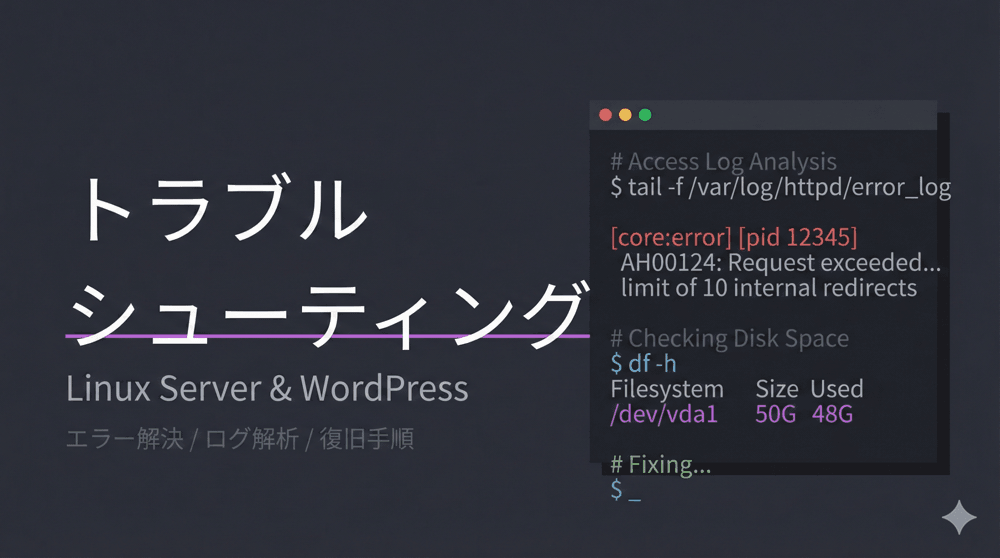
「半角/全角」キーを押しても、沈黙するUbuntu。
こんにちは!「LINUX工房」管理人の「リナックス先生」です。
Ubuntuをインストールして、ブラウザを開き、いざ検索しようとして「半角/全角」キーを押す。
……あれ? 反応がない。
もう一度押す。連打する。
それでも画面には、無慈悲なアルファベット(direct input)が表示され続けるだけ。
これは、日本のLinuxユーザーが必ず一度は通る「通過儀礼」であり、同時に最もストレスフルなトラブルです。
2026年の現在、Ubuntuのデスクトップ環境は非常に洗練されましたが、この「日本語入力切り替え問題」だけは、環境要因(キーボード、Wayland、Fcitx5 vs IBus)が複雑に絡み合い、一筋縄ではいかないことがあります。

先生、助けてください!
Ubuntu 24.04 LTSを使ってるんですけど、昨日まで打ててた日本語が急に打てなくなりました!
右上の「あ」とか「A」とか出るアイコンも消えちゃって……。
ネットで調べてコマンドを打ったら、さらに変なことになって、もう何がなんだか。
再インストールしなきゃダメですか!?

コウ君、落ち着いて。再インストールは最終手段よ。
日本語入力のトラブルには必ず「原因」があるの。
入力システムが落ちているのか、設定が競合しているのか、それともWaylandの相性問題なのか。
一つずつ切り分けていけば、必ず直るわ。
今日は、2026年の最新環境に対応したトラブルシューティング大全をお届けするわね!
本記事では、Ubuntu(主に24.04 LTS以降)で日本語入力切り替えができない場合の対処法を、初心者にも分かりやすく、かつプロのエンジニアが現場で行う深いレベルまで徹底解説します。
目次
第1章:まずは状況整理。あなたのUbuntuで何が起きている?
解決策を実行する前に、現在の状況を診断しましょう。
闇雲にコマンドをコピペすると、システムがさらに複雑に壊れてしまいます。
症状別チェックリスト
あなたの症状はどれに当てはまりますか?
- 右上のアイコンがない: そもそも入力メソッド(IME)が起動していない。
- アイコンはあるが切り替わらない: 「A」のままで「あ」にならない。
- 「あ」にはなるが打てない: 入力モードは変わるが、文字が出ない。
- 特定のアプリだけ打てない: テキストエディタでは打てるが、ChromeやDiscordだけ打てない。
現在の入力システムの確認コマンド
ターミナル(端末)を開き、以下のコマンドを入力してください。
(Ctrl + Alt + T で開けます)
im-config -m
出力結果を確認します。
defaultまたはibusと表示された場合:IBus が動いています(Ubuntu標準)。fcitxまたはfcitx5と表示された場合:Fcitx が動いています(推奨)。
2026年のUbuntuにおいて、最もトラブルが少なく安定しているのは Fcitx5 (ファイブ) です。
もし現在 IBus を使っていてトラブルが起きているなら、迷わず Fcitx5 へ移行することをお勧めします。
第2章:【基本】Fcitx5-Mozcの導入と設定(IBusからの卒業)
Ubuntuの標準である IBus は、残念ながら「入力中の表示位置がおかしい」「特定のアプリでフリーズする」といったトラブルが散見されます。
ここでは、Google日本語入力のオープンソース版である Mozc を、軽量で高機能な Fcitx5 エンジンで動かす構成に変更します。
ステップ1:Fcitx5-Mozcのインストール
ターミナルで以下のコマンドを実行し、必要なパッケージをすべてインストールします。
sudo apt update
sudo apt install fcitx5 fcitx5-mozc fcitx5-config-qt fcitx5-frontend-gtk4 fcitx5-frontend-qt5 kde-config-fcitx5
※既にインストール済みと出た場合は、そのままでOKです。
ステップ2:入力メソッドの切り替え
インストールしただけでは、システムはまだ IBus を使おうとします。
以下のコマンドで「システム全体の入力メソッド」を Fcitx5 に変更します。
im-config -n fcitx5
このコマンドを実行した後、必ず一度ログアウトして再ログイン(または再起動)してください。
設定はログインし直すまで反映されません。
ステップ3:動作確認
再ログイン後、画面右上に「キーボードのアイコン」または「あ」という文字が表示されていれば成功です。
テキストエディタを開いて Ctrl + Space または 半角/全角 キーを押してみてください。
💡 IBusを削除すべき?
「競合を防ぐためにIBusをアンインストールしろ」という記事を見かけますが、これは非推奨です。
Ubuntuのデスクトップ環境(GNOME)の一部はIBusに依存しており、無理に削除すると「設定画面が開かない」などの別のトラブルを招く恐れがあります。im-config で切り替えるだけで共存可能です。
第3章:【設定】「半角/全角」キーを認識させる設定術
「Fcitx5を入れたのに、半角/全角キーを押しても反応しない!」
これは、Fcitx5の設定でキー割り当てが正しく行われていない場合に発生します。
Fcitx5設定ツールの起動
- 右上のキーボードアイコンを右クリックし、「設定 (Configure)」を選択します。
(またはアプリ一覧から「Fcitx5設定」を起動) - ウィンドウ左側の「現在の入力メソッド (Current Input Method)」を確認します。
- キーボード – 日本語 (または 英語)
- Mozc
この2つが並んでいる必要があります。
もし「Mozc」がない場合は、右側のリストから「Mozc」を探して、中央の「<」ボタンで追加してください。
ホットキー(切り替えキー)の設定
- 設定画面上部のタブ「グローバルオプション (Global Options)」をクリックします。
- 「入力メソッドの切り替え (Trigger Input Method)」の項目を見ます。
- デフォルトでは
Ctrl + Spaceなどになっています。 - ここをクリックし、実際にキーボードの「半角/全角」キーを押します。
Zenkaku Hankakuと表示されれば設定完了です。
Mozc側のキー設定も確認
Fcitx5側だけでなく、Mozc側(変換エンジン)の設定も確認しましょう。
- 右上のアイコンから「Mozcツール」→「設定ツール」を開きます。
- 「一般」タブの「キー設定」で「キー設定の選択」が「MS-IME」などの慣れ親しんだものになっているか確認します。
第4章:【環境】Wayland vs X11。画面描画の罠を回避する
2026年のUbuntuでは、画面描画の仕組みとして Wayland が標準採用されています。
しかし、このWaylandはセキュリティが厳しく、アプリと入力システムの通信を遮断してしまうことがあります。
「Chromeでは打てるのに、Slackでは打てない」「Discordで候補ウィンドウが出ない」といった現象は、だいたいWaylandのせいです。
解決策A:環境変数の設定(推奨)
Wayland環境でもFcitx5を正しく動作させるために、環境変数を設定します。
ターミナルで以下のコマンドを実行し、設定ファイルを開きます。
sudo nano /etc/environment
ファイルの末尾に以下の3行を追記します。(コピー&ペーストしてください)
GTK_IM_MODULE=fcitx
QT_IM_MODULE=fcitx
XMODIFIERS=@im=fcitx
Ctrl + O で保存し、Enter で確定、Ctrl + X で終了します。
その後、再起動してください。
解決策B:X11(Xorg)セッションに切り替える
上記でも直らない場合、または画面共有などで不具合がある場合は、旧来の X11 (Xorg) に戻すのが手っ取り早い解決策です。
- 一度ログアウトします。
- ログイン画面でユーザー名をクリックします。
- パスワード入力画面の右下にある「歯車アイコン」をクリックします。
- 「Ubuntu on Xorg」を選択してログインします。
これで、枯れた技術であるX11環境で動作するため、ほとんどの入力トラブルは解消します。
第5章:【配列】キーボードレイアウトが「英語」になっていないか?
「@(アットマーク)を押したら[(ブラケット)が出る」「半角/全角キーを押すと `(バッククォート)が出る」。
これは、システムがあなたのキーボードを「US配列(英語配列)」だと誤認している状態です。
キーボードレイアウトの修正手順
- Ubuntuの「設定」アプリを開きます。
- 左メニューから「キーボード」を選択します。
- 「入力ソース」の欄を確認します。
- ここに「英語 (US)」がある場合、ゴミ箱アイコンで削除します。
- 「日本語」または「日本語 (Mozc)」のみを残します。
物理的な設定の確認
dpkg-reconfigure コマンドで、システム全体のキーボード設定を強制的に上書きします。
sudo dpkg-reconfigure keyboard-configuration
青い画面が出たら、以下のように選択して進みます。
- キーボードモデル:Generic 105-key PC (intl.)
- キーボードのレイアウト:Japanese
- キーボードの変種:Japanese
- その他の設定:デフォルトのままEnter
完了後、再起動してください。
第6章:【最終手段】設定ファイルのリセットと環境変数
「いろいろいじりすぎて、余計におかしくなった!」
そんな時は、設定ファイルをリセットして初期状態に戻しましょう。
Fcitx5設定のリセット
Fcitx5の設定ファイルはホームディレクトリの隠しフォルダにあります。
これを削除して再起動すれば、初期設定に戻ります。
rm -rf ~/.config/fcitx5
pkill fcitx5
fcitx5 &
IBusのゾンビプロセスを殺す
IBusが裏で動いていて邪魔をしている場合があります。
以下のコマンドで完全に停止させます。
pkill ibus-daemon
ibus-daemon -drx &
(Fcitx5を使う場合は pkill ibus-daemon だけでOKです)
AppImageやFlatpakでのトラブル
特定のアプリ(例えばAppImage形式のアプリ)だけで日本語が打てない場合、起動時にオプションを付けることで解決することがあります。
./example-app.AppImage --enable-features=UseOzonePlatform --ozone-platform=wayland --gtk-version=4
または、Flatpakアプリの場合は、Flatsealなどの権限管理ソフトで「D-Busアクセス」を許可する必要がある場合があります。
まとめ:快適な日本語入力環境を取り戻そう
お疲れ様でした。
Ubuntuの日本語入力トラブルは、原因さえ特定できれば必ず直ります。
トラブルシューティングのまとめ:
- 現在のIMを確認:
im-config -mで現状を知る。 - Fcitx5へ移行: IBusをやめてFcitx5-Mozcを入れるのが2026年の鉄板。
- 設定見直し: 「半角/全角」キーの割り当てと、キーボードレイアウト(JIS)を確認。
- Wayland対策: 環境変数を追記するか、諦めてXorgでログインする。
日本語入力ができるようになると、Ubuntuの世界が一気に広がるわ。
コマンド操作も大事だけど、まずはストレスなく文字が打てる環境を作ることが、Linuxを嫌いにならないための第一歩よ。
もしまた動かなくなったら、このページに戻ってきてね。
日本語環境が整ったら、次は「使いやすいアプリ」を揃えて、Windows以上に快適な環境を作り上げましょう!
▼ Linuxをもっと使いこなす ▼
実験用サーバーを立てる
「おすすめVPS」
Linuxスキルを仕事に
「ITエンジニア転職」

コメント