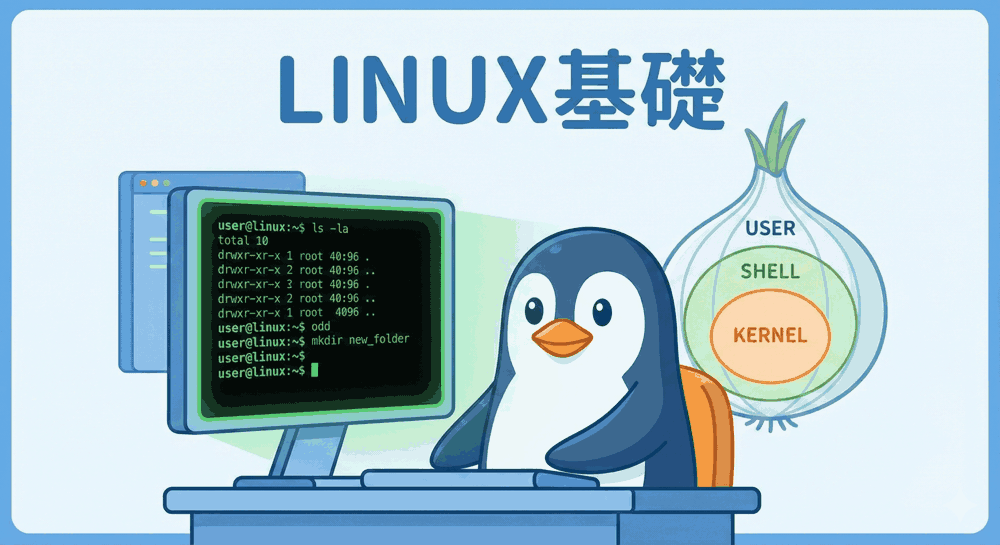
「黒い画面」の相棒、Vimを極めよう
こんにちは!「リナックス先生」です。
Linuxサーバーを扱う上で、避けて通れないのがテキストエディタ「Vim(ヴィム)」です。

Vim…苦手です。
マウスが使えないし、変なキーを押すと画面が崩れるし、保存して終了するだけでも一苦労です。
VSCodeじゃダメなんですか?

サーバーの中でトラブルが起きた時、使えるのは「黒い画面」だけよ。
Vimを使えるようになれば、どんな環境でも瞬時にファイルを修正できる「最強のエンジニア」になれるわ。
当ブログのVim講座を順番に読めば、必ず使いこなせるようになるわよ!
このページでは、当ブログで公開しているVim解説記事を「学習ロードマップ順」にまとめました。
自分のレベルに合わせて、必要な記事から読み進めてください。
Step 1:Vimの「いろは」を知る(超初心者向け)
まずは「Vimとは何か?」「どうやって起動・終了するのか?」という基礎の基礎からスタートします。:wq(保存して終了)が呪文に見える人は、ここから始めましょう。
▼Vimの世界へようこそ
Vimがなぜエンジニアに愛されるのか、その歴史と特徴を解説しています。

▼これだけ覚えればOK!基本操作まとめ
「ノーマルモード」「入力モード」の違いや、カーソル移動、文字の入力方法など、最低限の操作を解説します。
Step 2:作業効率を爆上げする(中級者向け)
基本操作に慣れてきたら、次は「Vimならでは」の強力な機能を使ってみましょう。
画面分割や検索置換を覚えると、もうメモ帳には戻れなくなります。
▼画面分割とタブページ
「左のファイルを見ながら右のファイルを編集する」といった、複数ファイルの同時編集テクニックです。
▼検索・置換・レジスタの活用
「ファイル内の全ての『apple』を『orange』に変える」といった一括処理や、高度なコピペ機能を学びます。
Step 3:Vimを「最強の開発環境」にする(上級者向け)
最後は、Vimをプログラミングやシステム管理の実戦で使いこなすための応用テクニックです。
プラグインの導入や、高度な自動化(マクロ)について解説します。
▼実戦テクニック大全
「マクロ」を使って繰り返し作業を自動化したり、開発効率を上げるための設定を紹介します。
まとめ:Vimは「一生モノ」のスキル
Vimの操作は独特ですが、一度身体に染み込ませてしまえば、マウスに手を伸ばすのが億劫になるほど快適になります。
サーバーエンジニアを目指すなら、ぜひこの機会にVimと友達になってください。
記事を読んで練習したら、カーソル移動がゲームみたいで楽しくなってきました!dd で行を消す時の爽快感がたまりません!
▼練習環境を作るなら
Vimの練習は、自分のPCを汚さずに済む「学習用VPS」で行うのがおすすめです。
1時間単位で使えるので、コマンド練習に最適です。



コメント