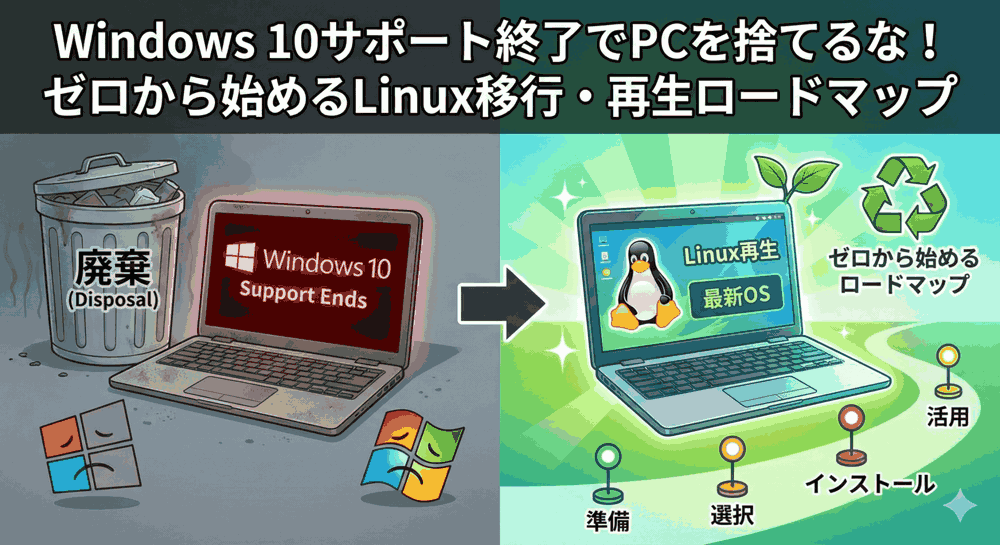
「ディストリビューション」という名の迷宮へようこそ
こんにちは!「LINUX工房」管理人の「リナックス先生」です。
前回は、2025年10月のWindows 10サポート終了に向けた対策として、古くなったPCをLinuxで再生させるメリット(軽量化・無料・スキルアップ)についてお話ししました。
「よし、じゃあLinuxを入れてみよう!」と意気込んでGoogle検索をしたあなたは、きっと検索結果を見て呆然としたはずです。
「Ubuntu? Debian? CentOS? Fedora? Mint? Manjaro? ……種類、多すぎない!?」

先生、まさにそれです…。
「初心者 おすすめ Linux」で検索しても、サイトによっておすすめが違うし、「Zorin OS」とか「Chrome OS Flex」とかも出てきて、結局どれを選べばいいのか分かりません。
Windowsみたいに「Home」か「Pro」くらいの選択肢にしてくれませんか?

その気持ち、よく分かるわ(笑)。
Linuxの世界には数百種類以上のOSが存在していて、これを「ディストリビューション(配布形態)」と呼ぶの。
でも、迷う必要はないわ。Windowsから移行する初心者が選ぶべき正解は、実質「Ubuntu」か「Linux Mint」の2択しかないから。
今回は、なぜ他のOSではなくこの2つなのか? そして、あなたのPCスペックや目的に合わせてどちらを選ぶべきか?
現役エンジニアの視点で、どこよりも詳しく、分かりやすく徹底比較します。
第1章:そもそも「ディストリビューション」って何?
比較に入る前に、少しだけ基礎知識を整理しましょう。
なぜLinuxにはこんなに種類があるのでしょうか?
Linux(リナックス)とは、厳密にはOSの核となる「カーネル(Kernel)」のことだけを指します。
しかし、カーネルだけでは画面も表示されなければ、マウスも動きません。
そこで、世界中の企業やコミュニティが、以下のようなセットを作って無料で配っています。
- カーネル(心臓部)
- デスクトップ環境(画面・ウィンドウ操作)
- 便利なアプリ(ブラウザ、Officeなど)
- インストーラー(PCに入れるためのツール)
この「詰め合わせセット」のことを「ディストリビューション」と呼びます。
🍱 お弁当に例えると…
- Linuxカーネル = 「白ごはん」(みんな同じ)
- ディストリビューション = 「幕の内弁当」や「のり弁」(おかずの組み合わせが違う)
「Ubuntu弁当」はおかずが豪華で初心者向け、「Arch Linux弁当」は具材を自分で調理する玄人向け、といったイメージです。
今回は、最もおいしくて食べやすい(使いやすい)2大弁当を紹介します。
第2章:候補1 世界のスタンダード「Ubuntu(ウブントゥ)」
Linuxを知らない人でも名前くらいは聞いたことがあるかもしれません。
2004年の登場以来、Linuxを「難しいサーバー用OS」から「誰でも使えるデスクトップOS」へと変えた革命児です。
1. Ubuntuの特徴:圧倒的な「安心感」
Ubuntuは、イギリスのCanonical(カノニカル)社が支援するコミュニティによって開発されています。
最大の特徴は、「世界で一番使われているデスクトップLinux」であることです。
- 情報量が桁違い: 「日本語入力できない」「Wi-Fiが繋がらない」といったトラブルが起きても、Google検索すれば必ず日本語の解決記事が見つかります。
- 公式サポート: 多くのソフトウェア(VS Code, Slack, Zoom, Steamなど)が、「Linux版」としてUbuntu用のインストーラー(.debファイル)を公式配布しています。
- LTS(長期サポート): 2年に1度リリースされるLTS版は、原則5年間のセキュリティアップデートが保証されます。一度入れれば、Windowsのように長く安心して使えます。
2. 操作感:スマホやMacに近い「モダン」な画面
Ubuntuの標準デスクトップ画面(GNOME)は、少し独特です。
左側に「ドック(ランチャー)」があり、画面上部のバーでステータスを確認します。
Windowsのような「左下のスタートボタン」はありませんが、スマホやMacに慣れている人なら直感的に操作できる洗練されたデザインです。
3. メリットとデメリット
✅ メリット
- 教材が豊富: プログラミングスクールや技術書でも標準環境として採用されているため、学習コストが低い。
- ハードウェア対応: 新しいPCや周辺機器のドライバがいち早く対応する。
- 将来性: サーバーエンジニアの現場でもUbuntuは主流。ここでの経験が仕事に直結する。
❌ デメリット
- 少し重い: Windows 11よりは軽いですが、Linuxの中では「重量級」です。メモリ4GB以下の古いPCではカクつくことがあります。
- 操作の慣れ: Windows一筋だった人は、ウィンドウの操作や設定画面の場所に最初だけ戸惑うかもしれません。
★Ubuntuはこんな人におすすめ
「将来エンジニアになりたい」「プログラミングを勉強したい」「困った時に自分で調べられる情報量が欲しい」「PCスペックにはある程度余裕がある(Core i5以上推奨)」
第3章:候補2 Windows難民の救世主「Linux Mint(ミント)」
Ubuntuをベースに改良された、より初心者フレンドリーなOSです。
海外のLinux人気ランキングでも常に上位に君臨し、特に「Windowsから移行してくるユーザー」から絶大な支持を得ています。
1. Linux Mintの特徴:徹底した「Windowsライク」
Linux Mintの開発チームの哲学は、「ユーザーが学習しなくても、直感的に使えること」です。
そのため、画面のレイアウトや操作性が徹底してWindows(特にWindows 7や10)に似せて作られています。
2. 操作感:説明書がいらない「あの感じ」
インストールして起動した瞬間、あなたは安心するでしょう。
左下には「メニューボタン(スタートボタン)」があり、下部には「タスクバー」があり、右下には時計があります。
ファイルの操作も、ソフトの起動も、Windowsを使っていた時の手癖そのままで行えます。
3. 選べる3つの「軽さ」(エディション)
Linux Mintには、PCのスペックに合わせて3つのエディション(見た目)が用意されています。
- Cinnamon(シナモン): 一番人気。見た目が綺麗でアニメーションもリッチ。Windows 7/10風。現代のPCならこれ。
- MATE(マテ): シンプルで少し軽い。Windows XP〜7風のクラシックな見た目。
- Xfce(エックスエフシーイー): 超軽量。アニメーションを極限まで削ぎ落とし、10年前の低スペックPCでもサクサク動く。
この選択肢の広さが、古いPC再生においてMintが最強とされる理由です。
4. メリットとデメリット
✅ メリット
- とにかく軽い: 特に「Xfce版」は、メモリ2GBのPCでも実用的に動きます。
- 迷わない: Windowsユーザーなら違和感ゼロで移行完了。
- 安定性: UbuntuのLTS版をベースにしているため、システムの安定性はUbuntu譲りで非常に高い。
❌ デメリット
- サーバー用途ではない: あくまで「普段使いのPC」として特化しているため、サーバー構築の勉強用としてはUbuntuに劣る(できなくはない)。
- アップグレード: バージョンアップの手順がUbuntuに比べると少しだけアナログ(コマンド操作が必要な場合がある)。
★Linux Mintはこんな人におすすめ
「PCの操作感を変えたくない」「とにかく動作を軽くしたい」「ネットサーフィンや動画視聴、事務作業ができれば十分」「難しいコマンドは触りたくない」
第4章:【番外編】なぜ他のOSは「今回は見送り」なのか?
検索すると出てくる他のOSについても、簡単に触れておきましょう。
あえてこれらを選ばない理由も、エンジニア視点でお伝えします。
- Zorin OS(ゾーリンオーエス)
- 見た目が超クールでWindows/Mac風に切り替えられるのが売りですが、無料版と有料版(Pro)の機能差があり、情報量がUbuntu/Mintに比べて少ないため、トラブル時に初心者が詰む可能性があります。
- Chrome OS Flex
- Googleが提供する無料OS。ブラウザしか使わないなら最強に軽いですが、Linuxアプリやローカルでのファイル管理に制限が多く、「PCとして色々なことをする」には不自由です。また、Googleアカウント必須である点も好みが分かれます。
- Debian(デビアン)
- Ubuntuの親にあたる硬派なOS。非常に安定していますが、インストール直後の設定(日本語化やドライバ)が初心者にはハードルが高めです。
結論として、「困った時に助けてくれる情報の多さ」と「日本語環境の充実度」で、UbuntuとMintに勝る選択肢はありません。
第5章:【最終決戦】あなたに最適なOSはこれだ!判断チャート
ここまで読んでもまだ迷っている方へ。
PCのスペックと用途でズバリ判定します。
Q1. あなたのPCのメモリ容量は?
- 8GB以上: どちらでも快適!好みで選んでOK。
- 4GB: Ubuntuはギリギリ。Linux Mint (Cinnamon) がおすすめ。
- 2GB〜3GB: Linux Mint (Xfce) 一択。Ubuntuは重すぎてストレスになります。
Q2. Linuxを入れる目的は?
- 「エンジニア就職・転職のためにスキルを付けたい」
👉 Ubuntu を選びましょう。AWSなどのクラウドや、VPS(仮想サーバー)の標準OSはUbuntuです。ここで慣れておけば、年収アップに直結します。 - 「Windows 10の代わりとして延命させたいだけ」
👉 Linux Mint を選びましょう。家族が使うPCなら、操作が変わらないMintの方が混乱が起きません。
リナックス先生の結論
私のイチオシは「Ubuntu」です。
なぜなら、この連載の後半で紹介する「Webサーバー構築」や「VPS活用」において、Ubuntuの知識はそのままプロの現場で通用する武器になるからです。
「ただの延命」で終わらせず、「スキルアップの機会」にするなら、多少重くてもUbuntuに挑戦する価値があります。
まとめ:決めたら「ISOファイル」をダウンロード!
Ubuntuか、Mintか。心は決まりましたか?
どちらを選んでも、OS自体は無料です。「なんか違うな」と思ったら、後で簡単に入れ替えることができます。まずは気楽に選んでみましょう。
次回は、いよいよ実践編です。
選んだOSのインストール用データ(ISOファイル)をダウンロードし、「インストールUSB(ブートメディア)」を作成する手順を解説します。
【次回の準備物】
8GB以上のUSBメモリを1本用意して待っていてくださいね!
(※中のデータは消えるので、空のものを用意してください)
Linuxスキルを「実益」に変えよう!
Ubuntuの使い方を覚えると、世界中のサーバーを操作できるようになります。
それはつまり、「エンジニアとしての市場価値」が手に入るということです。

コメント