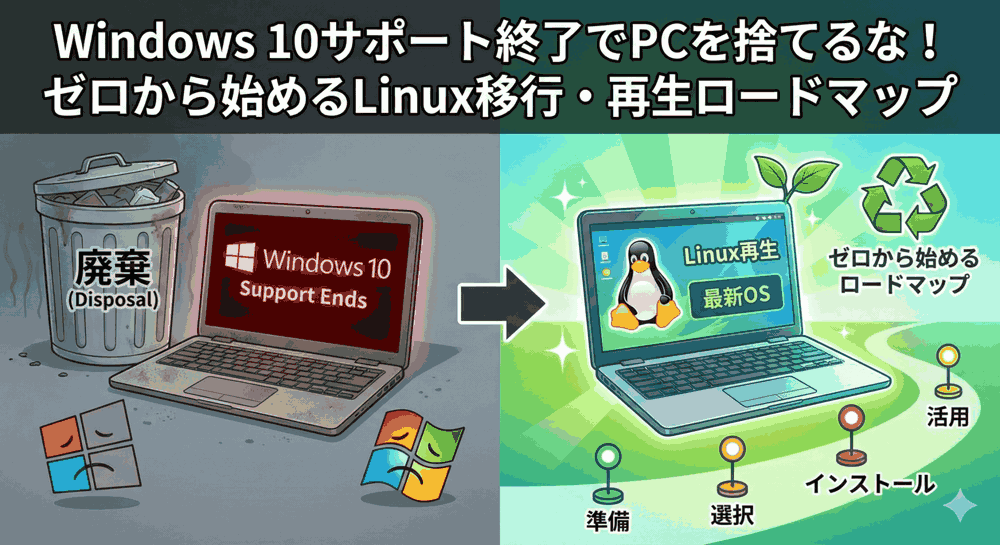

家は建った。でも、まだ「家具」がない。
こんにちは!「LINUX工房」管理人の「リナックス先生」です。
前回、ついにWindowsを消去してLinux(Ubuntu/Mint)のインストールに成功しましたね!おめでとうございます!
再起動して、新しいデスクトップ画面を眺めて…どうですか?
「あれ? なんか使いにくい?」と思っていませんか?

先生、インストールできたのは嬉しいんですけど…。
「半角/全角」キーを押しても日本語が打てないし、画面の解像度がなんか荒い気がします。
それに、Windowsみたいに「ウイルス対策ソフト」とか入れなくていいんですか?

いい質問ね。
インストール直後のLinuxは「すっぴん」の状態。
ここから日本語環境を整えたり、ハードウェアの性能を引き出す「ドライバ」を入れたりする作業が必要よ。
今回は、PCを実用レベルにするための「必須の初期設定5選」をやっていくわよ!
この作業が終われば、あなたのPCはWindows以上に快適で、堅牢なマシンへと進化します。
少しだけ「黒い画面(ターミナル)」も使いますが、コピペでOKなので安心してください。
設定1:まずは「儀式」から(システムの更新)
Linuxの世界には、PCを起動したら必ずやるべき「儀式」があります。
それが「リポジトリの更新」と「アップグレード」です。
Windows Updateのようなものですが、LinuxではOSだけでなく、インストールされている全アプリを一括で最新版にしてくれます。
手順(Ubuntu / Mint共通)
- キーボードの
Ctrl+Alt+Tを同時に押します。
(これで「端末(ターミナル)」という黒い画面が開きます) - 以下の呪文(コマンド)を入力し、Enterキーを押します。
sudo apt update && sudo apt upgrade -y - パスワードを求められるので入力します(※セキュリティのため、入力しても画面には●●などは表示されません。信じて入力し、Enterを押してください)。
ズラズラと文字が流れ始めたら成功です。
これが止まるまで、コーヒーでも飲んで待ちましょう。
💡 「リポジトリ」って何?
スマホの「App Store」や「Google Play」のような、巨大な倉庫のことです。apt update は「倉庫のカタログを最新にする」、apt upgrade は「カタログを見て、手元のアプリを最新版に入れ替える」という命令です。
設定2:日本語入力の完璧化(Mozcの設定)
最近のUbuntuやMintは、インストール直後から日本語入力ができることが多いですが、設定が不完全な場合があります。
Googleが開発した賢い変換エンジン「Mozc(モズク)」を使えるようにしましょう。
Ubuntuの場合
- 「設定」→「地域と言語(Region & Language)」を開きます。
- 「インストールされている言語の管理」をクリック。
- 「キーボード入力システム」が「IBus」になっていることを確認します。
- 一度ログアウトして、再ログインします。
- 画面右上の「A」や「ja」と書かれたアイコンをクリックし、「日本語 (Mozc)」を選択します。
Linux Mintの場合
- メニューから「入力方式(Input Method)」を開きます。
- 「日本語」の横にある「インストール」ボタンを押します。
- 入力メソッドフレームワークとして「Fcitx(ファイティクス)」を選択します。
- 再起動後、右下のキーボードアイコンを右クリックし、設定から「Mozc」を追加します。
これで「半角/全角」キーで、Windowsと同じように日本語入力ができるようになります。
設定3:本来の性能を引き出す(追加ドライバ)
「画面の動きがカクカクする」「Wi-Fiが遅い」
そんな時は、メーカー公式のドライバが当たっていない可能性があります。
特にNVIDIA製のグラフィックボードを積んでいるPCでは必須の作業です。
手順
- メニュー(またはアクティビティ)から「追加のドライバー(Additional Drivers)」を検索して起動します。
- PCをスキャンし、「NVIDIA」や「Wi-Fi」などの機器が見つかるとリストに表示されます。
- もし「X.Org X server(オープンソース)」が選ばれている場合、「nvidia-driver-xxx(プロプライエタリ/推奨)」の方にチェックを入れます。
- 「変更の適用」をクリックして、再起動します。
これだけで、YouTubeの動画再生が滑らかになったり、画面解像度が適正になったりします。
設定4:失敗しても過去に戻れる(Timeshift)
Linux初心者が最も恐れること。
それは「設定をいじりすぎて、OSが起動しなくなること」です。
Windowsの「システムの復元」にあたる強力なツール、それが「Timeshift(タイムシフト)」です。
Linux Mintには標準搭載、Ubuntuならソフトウェアセンターからインストールできます。
使い方は超簡単
- Timeshiftを起動します。
- 設定ウィザードで「RSYNC」を選びます。
- 保存場所を選びます(通常はそのままでOK)。
- スケジュールの設定で「毎日(Daily)」や「毎週(Weekly)」にチェックを入れます。
- 「作成」ボタンを押して、最初のバックアップ(スナップショット)を作ります。
これで、もし明日あなたが誤ってシステムファイルを消してしまっても、このツールを開いて「復元」を押せば、今日のこの状態にタイムスリップできます。
最強の保険です。必ず設定しておきましょう。
設定5:最低限のセキュリティ(ファイアウォール)
Linuxはウイルスに強いと言われますが、無防備で良いわけではありません。
外部からの不正な侵入を防ぐ「ファイアウォール」を有効化しましょう。
これもコマンド一発です。
手順
- ターミナルを開きます(Ctrl + Alt + T)。
- 以下のコマンドを入力します。
sudo ufw enable - 「Firewall is active(有効になりました)」と出ればOKです。
これだけで、不必要な通信ポートをすべて塞いでくれます。
(※後でサーバーとして公開する時は、必要な穴を開ける設定を行いますが、まずは閉じておくのが基本です)
まとめ:自分だけの城が完成!
お疲れ様でした!
これで「アップデート」「日本語」「ドライバ」「バックアップ」「セキュリティ」の5大設定が完了しました。
もうこのPCは、ただのインストール直後の箱ではありません。
あなたが安心して使い倒せる、最強のLinuxマシンです。
次回は、いよいよ活用編。
「Officeは?LINEは?Windows代替アプリ導入ガイド」です。
Windowsでやっていたあんなことやこんなこと、Linuxでどう実現するかを具体的に紹介します!
Linuxスキルを「実益」に変えよう!
今回使った「黒い画面(コマンド)」や「ファイアウォール設定」。
これらは、Webエンジニアやインフラエンジニアが毎日行っている業務の基礎です。
もし「コマンド入力、ちょっとカッコいいかも」と思ったら、あなたは素質アリです。



コメント