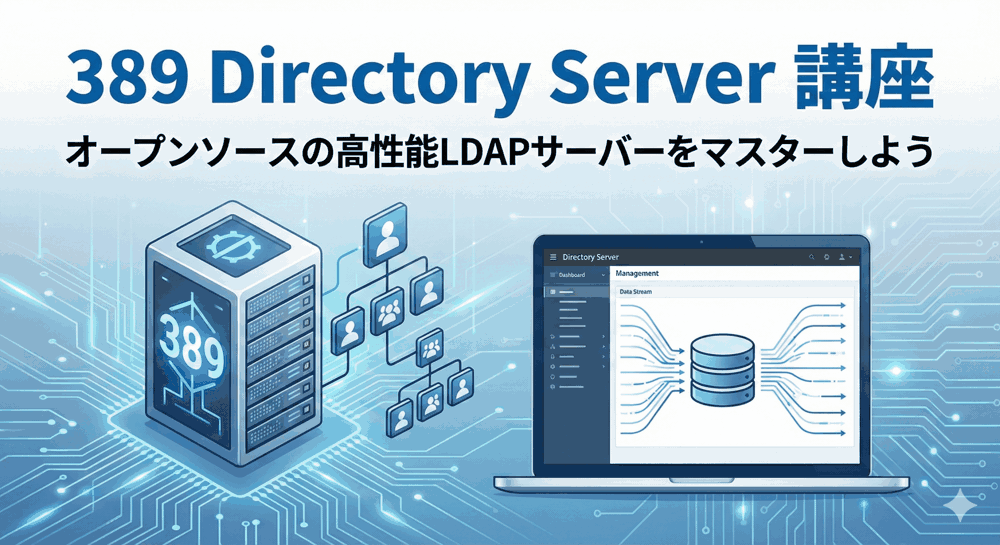
「全ユーザーが全データを見放題」になっていませんか?
こんにちは!「LINUX工房」管理人の「リナックス先生」です。
前回は、dsidm コマンドによるユーザー・グループ管理と、JSON出力を活用した自動化について学びました。
これでディレクトリにデータが入りましたが、このままだとセキュリティ的に非常に危険な状態です。
LDAPサーバーの初期設定の多くは、「匿名(Anonymous)でも検索し放題」か、あるいは「認証さえすれば他人の電話番号もメールアドレスも見放題」になっています。
OpenLDAPでこれを制限しようとすると、slapd.conf や cn=config に正規表現混じりの複雑な ACL (Access Control List) を書く必要があり、多くのエンジニアが挫折してきました。

先生、ギクリとしました……。
実は以前構築したOpenLDAPサーバー、ACLの設定がよく分からなくて、とりあえず access to * by * read にしちゃってます。
これって、社員Aさんが社員Bさんの情報を全部見れちゃうってことですよね?
それに、「自分のパスワードだけは自分で変更できるようにしたい」っていう要望も、怖くて実装できてません。
389 DSなら、この「権限パズル」を解けるんですか?

コウ君、それはセキュリティ事故寸前よ!
でも安心して。
389 Directory Serverの ACI (Access Control Instructions) は、OpenLDAPのACLとは根本的に設計思想が違うの。
権限設定を「データの一部」として扱うから、ユーザーと一緒に管理できるし、別のサーバーにレプリケーションもされるわ。
今回は、きめ細やかな権限管理を行うための「ACIの書き方」をマスターしましょう。
本記事では、ACIの基本構造、OpenLDAP ACLとの違い、実務で必須となる「自己パスワード変更」や「ヘルプデスクへの権限委譲」の設定パターン、そしてロックアウト時の対処法までを徹底解説します。
🐧 389 Directory Server 完全攻略講座 カリキュラム
- 【第1回】OpenLDAP vs 389 DS。アーキテクチャの違いから学ぶ、次世代LDAPの選定基準
- 【第2回】爆速インストール。構成ファイルによるIaC化とCockpit Web GUIの構築
- 【第3回】CLI管理の革命。dsidmコマンドとJSON出力の活用
- 【第4回】アクセス制御 (ACI) の設計論。ACLとの決定的な違い
- 【第5回】マルチマスターレプリケーション構築。可用性99.999%への道
- 【第6回】セキュリティ強化。自己署名証明書の撤廃とTLS完全化
- 【第7回】パフォーマンスチューニング。インデックス設計とキャッシュ戦略
- 【第8回】クライアント連携。SSSDによるオフライン認証と統合管理
目次
第1章:OpenLDAP ACL vs 389 DS ACI。決定的な違い
まず、OpenLDAPと389 DSのアクセス制御におけるアーキテクチャの違いを理解しましょう。
ここを理解していないと、389 DSのメリットを活かせません。
OpenLDAP: サーバー設定としてのACL
OpenLDAPのACLは、設定ファイル(slapd.conf)または設定用データベース(cn=config)の中に記述します。
- 管理場所: 設定ファイル内。
- 適用範囲: グローバル設定としてサーバー全体に適用されることが多い。
- 欠点: レプリケーションされない。 スレーブサーバーを構築するたびに、同じACL設定を手動(またはAnsible等)で投入する必要がある。設定変更時のオペミスリスクが高い。
389 DS: 属性としてのACI
389 DSのACIは、ディレクトリツリー内のエントリ(OUやユーザーなど)の属性(attribute)として保存されます。
具体的には aci という属性に権限ルールが文字列として格納されます。
- 管理場所: データ(エントリ)そのもの。
- 適用範囲: そのエントリ以下のサブツリーに継承される。
- 利点: データと一緒にレプリケーションされる。 マスターサーバーでACIを設定すれば、自動的に全スレーブサーバーにも権限設定が同期される。
💡 プロの視点:分散管理の実現
ACI方式の最大のメリットは「権限管理の分散」です。
例えば、ou=Sales の配下だけを営業部の管理者に任せたい場合、そのOUに特別なACIを設定すれば、システム管理者が介入することなく、営業部管理者が自分の配下の権限をコントロールできるようになります(委譲)。
これは大規模組織で運用負荷を下げるために不可欠な機能です。
第2章:ACIの解剖学。3つの構成要素を理解する
ACIは一見すると複雑な文字列に見えますが、構造は非常に論理的です。
3つの要素に分解して考えましょう。
基本構文
(targetattr = "属性名") (version 3.0; acl "ルールの名前"; allow (権限) (バインドルール);)
- ターゲット (Target): 「何を」守るのか。
特定の属性(userPasswordなど)や、特定のフィルタにマッチするエントリを指定します。 - パーミッション (Permission): 「どう」させるのか。
read(読み取り)、write(書き込み)、add(作成)、delete(削除)などを、allow(許可)またはdeny(拒否)します。 - バインドルール (Bind Rule): 「誰に」適用するのか。
特定のユーザー、グループ、IPアドレス、あるいは「自分自身(userdn = “ldap:///self”)」などを指定します。
ACIの評価順序
ファイアウォールとは異なり、ACIには「上から順に評価してマッチしたら終了」という概念はありません。
すべてのACIが評価され、最終的な権限が決定されます。
原則:デフォルトは拒否(Deny)。一つでも許可(Allow)があれば許可。ただし、一つでも明示的な拒否(Deny)があれば、すべてに優先して拒否。
第3章:実践ACI設定(1) 基本的な読み取り制限と匿名拒否
ここからは dsconf コマンドを使って実際に設定していきます。
まずは、セキュリティの基本である「匿名アクセスの拒否」です。
デフォルトの状態
インストール直後の389 DSは、ルートDSEに対して匿名での読み取りが許可されている場合があります。
誰でも ldapsearch -x -b "dc=..." でユーザー一覧を取得できてしまう状態です。
匿名アクセスの拒否設定
「認証されたユーザー(all authenticated users)」のみに読み取りを許可するACIをルートDNに設定します。
# インスタンス名: localhost, サフィックス: dc=linuxkoubou,dc=com
dsconf localhost aci add --name "Allow authenticated read" \
  --target-attr "*" \
  --allow-read --allow-search --allow-compare \
  --bind-rule "all" \
  dc=linuxkoubou,dc=com
解説:
--target-attr "*": すべての属性を対象。--allow-read ...: 読み取り、検索、比較を許可。--bind-rule "all": これは「すべてのユーザー」ではなく、「認証に成功したすべてのユーザー」を意味します。匿名ユーザーは含まれません。
※逆に「誰でも許可(匿名含む)」にする場合は --bind-rule "anyone" を使いますが、公開ディレクトリでない限り推奨されません。
重要な属性の保護
userPassword などの機密情報は、認証済みユーザーであっても他人に見せてはいけません。
特定の属性へのアクセスを拒否するACIを追加します。
dsconf localhost aci add --name "Deny password read" \
  --target-attr "userPassword || krbPrincipalKey" \
  --deny-read --deny-search --deny-compare \
  --bind-rule "all" \
  dc=linuxkoubou,dc=com
ここで「Deny(拒否)」を使いました。
前述の通り、DenyはAllowより強いため、さきほどの「全属性読み取り許可」の設定があっても、パスワード属性だけは読み取れなくなります。
第4章:実践ACI設定(2) 「自分のパスワードは自分で変える」
LDAP運用の基本、「セルフサービス」の設定です。
ユーザーが自分自身の userPassword 属性を変更(書き込み)できるようにします。
自分自身(Self)への許可
dsconf localhost aci add --name "Allow self modification of password" \
  --target-attr "userPassword" \
  --allow-write \
  --bind-rule "userdn = \"ldap:///self\"" \
  dc=linuxkoubou,dc=com
解説:
userdn = "ldap:///self": これが魔法のキーワードです。
「アクセスしてきたユーザーのDN」と「アクセス対象のエントリのDN」が一致する場合にのみマッチします。
これにより、TaroさんはTaroさんのパスワードだけを変更でき、Hanakoさんのパスワードは変更できません。
💡 プロの応用テクニック:住所変更も許可する
パスワードだけでなく、電話番号(telephoneNumber)や住所(postalAddress)も自分で更新させたい場合、対象属性に追加するだけです。--target-attr "userPassword || telephoneNumber || postalAddress"
これにより、総務部の負担を減らすことができます。
第5章:実践ACI設定(3) ヘルプデスクへの権限委譲(パスワードリセット)
「パスワードを忘れたユーザーのために、ヘルプデスクチームがパスワードを強制リセットできるようにしたい」。
しかし、ヘルプデスクに Directory Manager(特権管理者)のパスワードを教えるのは危険すぎます。
特定のグループに、特定の権限だけを委譲しましょう。
 |
[改訂第4版]Linuxコマンドポケットリファレンス (Pocket reference) 新品価格 |

1. ヘルプデスクグループの作成
前回学んだ dsidm でグループを作成し、メンバーを追加しておきます。
dsidm localhost group create cn=HelpDesk,ou=Groups,dc=linuxkoubou,dc=com
dsidm localhost group add_member cn=HelpDesk,ou=Groups,dc=linuxkoubou,dc=com uid=staff1,ou=People,...
2. グループへの書き込み権限付与
HelpDeskグループのメンバーに対し、全ユーザーの userPassword への書き込み権限を与えます。
dsconf localhost aci add --name "Allow HelpDesk password reset" \
  --target-attr "userPassword" \
  --allow-write \
  --bind-rule "groupdn = \"ldap:///cn=HelpDesk,ou=Groups,dc=linuxkoubou,dc=com\"" \
  dc=linuxkoubou,dc=com
これで、staff1 ユーザーは、他人のパスワードを変更できるようになります。
ただし、管理者権限を持っているわけではないので、ユーザーを削除したり、新しいユーザーを作成したりすることはできません。
これが「最小権限の原則」に基づいた運用です。
第6章:高度なテクニック。マクロACIと拒否ルール
大規模環境では、ACIの数が増えすぎると管理が大変になり、パフォーマンスも低下します。
これを解決するのが「マクロACI」です。
マクロACIとは?
DNの一部を変数として扱う機能です。
例えば、「ou=Sales,dc=... の下のユーザーは、cn=SalesAdmins,ou=Groups,dc=... グループのメンバーによって管理される」といったルールを、部署ごとに書くのは大変です。
マクロを使えば、1つのACIで「自身の所属するOUと同じ名前を持つ管理者グループに権限を与える」といった記述が可能です。
# 例:($dn) マクロの使用(概念図)
bind-rule: groupdn = "ldap:///cn=($dn),ou=Groups,dc=example,dc=com"
※マクロACIは非常に強力ですが、設定ミス時の影響範囲も広いため、本講座では詳細な構文解説は割愛し、概念の紹介に留めます。
IPアドレス制限
バインドルールにはIPアドレスも指定できます。
「管理者権限でのアクセスは、社内管理セグメント(192.168.100.0/24)からのみ許可する」といった制御が可能です。
bind-rule: "ip = \"192.168.100.*\""
第7章:トラブルシューティング。締め出された時の対処法
ACIの設定をミスして、全員(自分含む)アクセス拒否にしてしまった!
……LDAP管理者なら一度は通る道です。
救世主:Directory Manager
389 DSには、すべてのACIをバイパスする特権アカウントが存在します。
それがインストール時に設定した cn=Directory Manager です。
このアカウントは、どんなDenyルールがあろうとも、常にフルアクセス権限を持ちます。
もしACIミスで一般ユーザーがログインできなくなっても、cn=Directory Manager でバインドすれば、問題のあるACIを修正・削除できます。
Get Effective Rights(実効権限の確認)
「なぜかアクセスできない」「なぜか見えてはいけないものが見える」。
そんな時は、CockpitのGUIにある「Access Control」画面か、CLIでACIの一覧を出力して確認します。
dsconf localhost aci list dc=linuxkoubou,dc=com
複雑なACIが絡み合っている場合、対象エントリの aci 属性を直接確認し、どのルールが適用されているか論理的にトレースする必要があります。
まとめ:権限管理は「設計」である
お疲れ様でした!
第4回は、389 DSのアクセス制御(ACI)について、基本から応用まで解説しました。
今回の重要ポイント:
- ACIはデータの一部としてレプリケーションされるため、運用管理が楽になる。
- デフォルトは「全て拒否」ではない場合があるため、明示的なルール設定が必要。
userdn="ldap:///self"を使えば、セルフサービス機能を簡単に実装できる。cn=Directory ManagerはACIを無視する特権アカウントである。

ACIを適切に設計すれば、セキュリティと利便性を両立できます。
最初は「読み取り専用」と「セルフパスワード変更」の2つから始めて、徐々に要件に合わせて拡張していくのが良いでしょう。
いきなり複雑なことをやろうとすると、必ずハマりますからね。
さて、これで単一サーバーとしての機能はほぼ完成しました。
しかし、このサーバーがハードウェア障害で停止したらどうなりますか?
認証基盤の停止は、業務の完全停止を意味します。
次回、第5回は「マルチマスターレプリケーション構築。可用性99.999%への道」です。
389 DSの真骨頂である、4台以上のマスター構成や、拠点間レプリケーションの構築手順について解説します。お楽しみに!
▼ セキュアなLDAPを構築する ▼
検証環境でACIを試す
「おすすめVPS」
認証基盤設計のプロへ
「ITエンジニア転職」
コメント