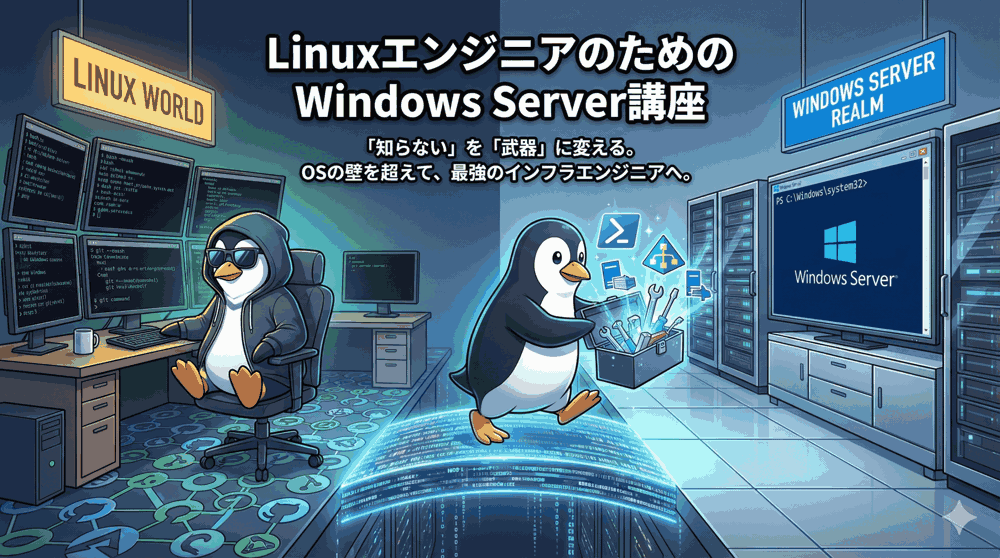
「動いているシステムを止めるな」それが移行の絶対条件。
こんにちは!「LINUX工房」管理人の「リナックス先生」です。
全12回にわたる上級講座、ついに最終回を迎えました。
これまで、クラスタリング、セキュリティ、ハイブリッドクラウドと、高度な技術を学んできましたが、最後はすべてのシステムに必ず訪れる運命、「マイグレーション(移行)」についてです。
Linuxエンジニアの皆さん、サーバーの引っ越しはどうやっていますか?
「新しいサーバーを立てて、rsync でデータを同期して、DNSを切り替える」。基本はこれですよね。
しかし、Windows Server、特にActive Directoryの移行はそう単純ではありません。
「FSMO」という謎の役割を移動し忘れて、旧サーバーを停止した瞬間にドメインが崩壊する……そんな事故が後を絶ちません。

先生、ついに最終回ですね!
実は今、Windows Server 2016のサポート終了を見越して、2022への移行プロジェクトを任されています。
でも、先輩社員たちが「ADの移行は怖い」「インプレースアップグレードは地雷だ」って脅してくるんです。
Linuxみたいにサクッとリプレースできないもんですかね?
失敗したら全社員がログインできなくなると思うと、夜も眠れません……。

コウ君、その「怖さ」は正しいわ。
ADは単なるデータベースじゃなくて、認証の心臓部だからね。
でも、正しい手順さえ踏めば、ユーザーに一切気づかれずに中身を新しいサーバーへ入れ替えることができるの。
まるで「走っている車のタイヤを交換する」ようにね。
最後もウィンドウズ先生に、プロの移行術を伝授してもらいましょう!

はい、ウィンドウズ先生です。
移行プロジェクトは、エンジニアの総合力が試される場です。
新しい技術を入れることよりも、「既存の環境を壊さずに次へ渡す」ことの方が遥かに難しいからです。
今回は、AD移行の要である「FSMO(フィズモ)」の役割移動、ファイルサーバー移行の決定版ツール「Robocopy」、そして賛否両論ある「OSインプレースアップグレード」の現場判断について、包み隠さずお話しします。
本記事では、ADドメインコントローラーの安全な代替わり手順、FSMOの強制転送リスク、ファイルサーバーの権限維持移行、そしてOS上書き更新のメリット・デメリットまでを徹底解説します。
🟥 Windows Server【上級】講座(全12回)完結!
現在地:【第12回】マイグレーション戦略。FSMO移行、OSインプレースアップグレードの極意
- 【第1回】Pacemakerと何が違う?Windowsクラスタリング(WSFC)の仕組みと構築手順
- 【第2回】ネットワークサービスの要。DHCP冗長化とIPAMによるIPアドレス管理
- 【第3回】DNSの深淵。スプリットブレインDNS、ゾーン転送、DNSSECの構築
- 【第4回】証明書基盤 (AD CS)。OpenSSL使いが知るべきエンタープライズPKI
- 【第5回】リモートアクセスの要塞。RDS (Remote Desktop Services) とVDI入門
- 【第6回】Infrastructure as Code (IaC)。PowerShell DSCによる構成管理の自動化
- 【第7回】Software Defined Storage。記憶域スペースダイレクト (S2D) の構築
- 【第8回】バックアップと災害復旧。Windows Server BackupとVSSの深層
- 【第9回】ID連携の架け橋。AD FS (Federation Services) とSAML/OIDC連携
- 【第10回】セキュリティの硬化。AppLockerと監査ログによる要塞化
- 【第11回】ハイブリッドクラウド管理。Azure Arcによるオンプレミスサーバーのクラウド化
- 【第12回】マイグレーション戦略。FSMO移行、OSインプレースアップグレードの極意
※入門編(全8回)の復習はこちら:Windows Server入門講座 アーカイブ
目次
第1章:AD移行の要。FSMO(操作マスター)とは何か?
Active Directoryのドメインコントローラー(DC)は、基本的には「マルチマスター(どこで更新してもOK)」です。
しかし、矛盾を防ぐために「世界で1台のDCだけが許可される処理」が5つ存在します。
それが FSMO (Flexible Single Master Operation) です。
5つの役割(ロール)
| 役割名 | 範囲 | 停止時の影響 |
|---|---|---|
| スキーマ マスター | フォレスト | スキーマ変更(Exchange導入など)ができない。 |
| ドメイン名前付けマスター | フォレスト | ドメインの追加・削除ができない。 |
| PDC エミュレーター | ドメイン | 影響大。 パスワード変更の即時複製、時刻同期の親、GPO編集ができなくなる。 |
| RID マスター | ドメイン | 新規オブジェクト(ユーザー等)作成時にID枯渇エラーが出る。 |
| インフラストラクチャ マスター | ドメイン | グループメンバーシップの不整合が起きる可能性。 |
古いDCを撤去する前に、これらの役割を必ず新しいDCへ「転送(Transfer)」しなければなりません。
もし転送せずに古いDCをシャットダウンすると、PDCがいなくなり、パスワード変更ができなくなったり、時刻がズレたりしてドメインが機能不全に陥ります。
💡 プロの注意点:「強制(Seize)」は最終手段
FSMOには「転送(Transfer)」と「強制(Seize)」があります。
「強制」は、現行のFSMO持ち主が物理的に故障して二度と起動しない場合のみ行います。
もし強制後に旧DCがネットワークに復帰すると、FSMOが2台存在することになり、ドメインが破損します(スプリットブレイン)。
第2章:実践!ドメインコントローラーの入替手順
ADの移行は「既存のドメインに新しいOSのDCを追加し、古いDCを削除する」という流れで行います。
ドメイン名やユーザー情報はそのまま引き継がれます。
Step 1: 新しいDCの追加
新しいサーバー(Windows Server 2022/2025)をドメインに参加させ、AD DSの役割をインストールし、既存ドメインのDCとして昇格させます。
Step 2: レプリケーションの確認
repadmin /replsummary コマンドを実行し、新旧DC間でデータ同期が正常に行われているか確認します。
エラーがある状態でFSMO移行をしてはいけません。
Step 3: FSMOの役割移行(PowerShell)
GUIでもできますが、5つの役割が別々の画面にあって面倒です。
PowerShellなら一撃です。
# 5つの役割を新しいDC (NewDC01) に移動
Move-ADDirectoryServerOperationMasterRole -Identity "NewDC01" -OperationMasterRole 0,1,2,3,4 -Force
0〜4 は各役割に対応しています。-Force は確認プロンプトを省略するだけで、「強制(Seize)」の意味ではありません(接続可能なら転送になります)。
Step 4: 旧DCの降格(Demote)
役割を移し終えたら、古いDCで「役割と機能の削除」ウィザードを実行し、「このドメインコントローラーを降格する」を選択します。
これをせずにOSを再インストールしたり、LANケーブルを抜いて廃棄したりすると、ADデータベース上に「幽霊DC」の情報が残り続け、レプリケーションエラーの原因になります。
第3章:ファイルサーバー移行。Robocopy vs SMS
数TBあるファイルサーバーの移行。「エクスプローラーでコピー&ペースト」は論外です。
日付が変わってしまったり、アクセス権(ACL)が消えてしまったりするからです。
伝統の最強ツール:Robocopy
Windows標準のコマンドラインツールです。
以下のオプションセットが「完全移行」の鉄板です。
 | Linuxカーネルプログラミング 第2版 [ Kaiwan N. Billimoria ] 価格:5720円 |

robocopy \\OldServer\Share \\NewServer\Share /MIR /SEC /COPYALL /MT:8 /R:1 /W:1 /LOG:C:\logs\migration.log
- /MIR: ミラーリング(削除されたファイルも反映)。
- /SEC: NTFSアクセス権(セキュリティ情報)をコピー。
- /COPYALL: ファイル情報すべて(監査情報含む)をコピー。
- /MT:8: マルチスレッド(8スレッド)で高速コピー。
- /DST: 夏時間(タイムスタンプの1時間のズレ)を無視する。※古いOSからの移行で必須。
次世代のツール:Storage Migration Service (SMS)
Windows Admin Center (WAC) の機能です。
GUIベースで移行元と移行先を指定するだけで、Robocopyを裏で実行してくれます。
最大のメリット: 移行完了時に、旧サーバーの「ホスト名」と「IPアドレス」を新サーバーに自動で付け替える「カットオーバー機能」があります。
これにより、クライアントPCの設定変更(ショートカットの張り直しなど)が一切不要になります。
第4章:禁断の技? インプレースアップグレードの是非
「新しいサーバーを買わずに、今のサーバーのOSだけを2016から2022に上げたい」。
Linuxではクリーンインストールが常識ですが、Windowsでは「インプレースアップグレード(上書き更新)」が公式にサポートされています。
メリット
- アプリケーション、設定、データ、IPアドレスがそのまま残る。
- 再構築の手間が圧倒的に少ない。
- ライセンス費用だけで済む(ハードウェアが要件を満たしていれば)。
デメリット(リスク)
- 古いOSの「ゴミ(不要なレジストリやドライバ)」が引き継がれ、不具合の原因になることがある。
- 失敗した時の切り戻しが大変(事前のフルバックアップが必須)。
- アップグレード中に数時間のダウンタイムが発生する。
💡 プロの判断基準
Active Directory (DC): 非推奨。DCは新規追加・削除が容易なため、クリーンインストールして入替えるべきです(クリーンな環境を保つため)。
ファイルサーバー: 推奨。データ量が多い場合、コピーするよりOSだけ入れ替える方が早いです。
複雑なアプリサーバー: ケースバイケース。再構築が困難なレガシーアプリなら、検証環境でテストした上でインプレースを選択します。
第5章:DHCPとDNSの移行テクニック
移行忘れがちなのが、DHCPの設定とDNSレコードです。
DHCPの移行
スコープの設定や現在のリース情報を手動で再入力するのは不可能です。
PowerShellでエクスポート・インポートします。
# 旧サーバーでエクスポート
Export-DhcpServer -ComputerName "OldDHCP" -File "C:\dhcp.xml" -Leases

# 新サーバーでインポート
Import-DhcpServer -ComputerName "NewDHCP" -File "C:\dhcp.xml" -BackupPath "C:\backup" -Leases
DNSの移行
AD統合ゾーンの場合: 何もしなくてOKです。新DCを構築した時点で、自動的にレコードが同期されます。
標準ゾーン(ファイルベース)の場合: C:\Windows\System32\dns\*.dns ファイルをコピーし、レジストリ設定を移行する必要があります(かなり面倒なので、可能な限りAD統合ゾーンに変換しておくことを推奨します)。
第6章:移行後の「後始末」。機能レベルとメタデータ
旧サーバーを撤去した後、忘れずにやるべき作業があります。
1. ドメイン機能レベル/フォレスト機能レベルの昇格
全てのDCが新しいOSになったら、機能レベルを上げます。
これにより、新OS固有のAD機能(ゴミ箱機能など)が使えるようになります。
2. メタデータのクリーンアップ
万が一、旧DCが故障などで「降格」できずに撤去された場合、AD上に残骸(メタデータ)が残ります。
「Active Directory ユーザーとコンピューター」で旧DCのコンピュータアカウントを削除しようとすると、自動的にメタデータクリーンアップが走ります(Windows Server 2008以降)。
3. ADサイトとサービスの整理
「Active Directory サイトとサービス」を開き、旧サーバーのレプリケーション設定が残っていないか確認し、手動で削除します。
まとめ:インフラエンジニアの旅は続く
お疲れ様でした!
全12回の上級講座、これにて完結です。
今回の重要ポイント:
- AD移行は「FSMOの移動」と「正常な降格」が命。
- Robocopyのオプション(/MIR /SEC /COPYALL)を暗記せよ。
- インプレースアップグレードは便利だが、DCには使うな。
- 移行は「準備が9割」。事前の検証とバックアップを怠るな。
Windows Serverの世界は奥が深いですが、恐れることはありません。
Linuxで培った「ログを見る」「仕組みを理解する」「コードで管理する」という姿勢は、Windowsでも通用します。
これからはLinuxとWindows、オンプレミスとクラウド、すべてを繋ぐ「ハイブリッドなエンジニア」として活躍してください。
先生、本当にありがとうございました!
最初は「GUIポチポチ」とバカにしてましたが、裏側のロジックを知れば知るほど、Windows Serverの設計思想の凄さが分かりました。
これからはPowerShellを相棒に、どんな環境でも戦えるエンジニアになります!
これで「LinuxエンジニアのためのWindows Server【上級】講座」は終了です。
しかし、技術は日々進化します。
Windows Server 2025、Azure Stack HCI、そしてAIとの統合。
学び続けることを止めないでください。
Good Luck, and Happy Administration!
▼ 移行のリハーサルを行う ▼
検証環境を構築する
「おすすめVPS」
マイグレーションのプロへ
「ITエンジニア転職」
コメント