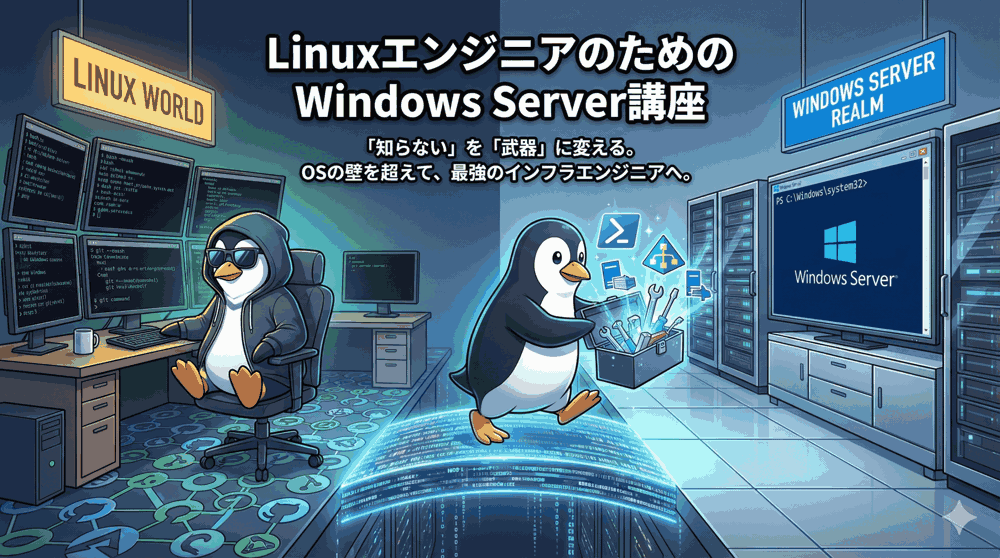
「標準機能」だけで戦うのは、素手で戦場に行くようなものだ。
こんにちは!「LINUX工房」管理人の「リナックス先生」です。
全12回にわたる「Windows Server上級講座」、完走お疲れ様でした!
これでもう、あなたは立派なWindowsサーバー管理者です。
しかし、実際の現場は教科書通りにはいきません。
「CPU使用率は低いのにサーバーが激重」「特定の時間にだけ謎の通信が発生する」「ファイルがロックされて消せない」……。
タスクマネージャーやイベントビューアだけでは原因が分からない時、あなたはどうしますか?

先生、実は今まさに困ってます……。
ファイルサーバーのCPUが張り付いてるんですが、タスクマネージャーを見ても「System」プロセスが重いだけで、中身が分からないんです。
Linuxなら strace や lsof、tcpdump で丸裸にできるのに、Windowsはブラックボックスすぎて……。
「再起動して様子見」以外の対応策はないんですか?

コウ君、それは武器を知らないだけよ。
Windowsには、Microsoftの天才エンジニア(Mark Russinovich氏)が作った伝説のツール群「Sysinternals(シスインターナルズ)」があるわ。
これを使えば、プロセスの親子関係、ロードされているDLL、開いているファイルハンドル、レジストリへのアクセスまで、全てが可視化されるの。
Linuxのツール以上に強力よ。

はい、ウィンドウズ先生です。
この付録では、私が普段のトラブルシューティングで必ず使う「秘密兵器」を紹介します。
Wiresharkをインストールできない環境でもパケットをキャプチャする「Pktmon」や、間違って消したADオブジェクトを復活させる裏技など、教科書には載っていない「現場の泥臭いノウハウ」を詰め込みました。
これが本当の卒業試験ですよ。
本記事では、Sysinternals Suiteの活用法、Windows標準のパケットキャプチャコマンド、パフォーマンスチューニングの勘所、そして「Windows×Linux」二刀流エンジニアのキャリア戦略までを徹底解説します。
🟥 Windows Server【上級】講座 アーカイブ
現在地:【付録】現場で生き残るためのサバイバルキット。Sysinternals、Pktmon、そしてキャリア戦略
- 【第1回】Pacemakerと何が違う?Windowsクラスタリング(WSFC)の仕組みと構築手順
- 【第2回】ネットワークサービスの要。DHCP冗長化とIPAMによるIPアドレス管理
- 【第3回】DNSの深淵。スプリットブレインDNS、ゾーン転送、DNSSECの構築
- 【第4回】証明書基盤 (AD CS)。OpenSSL使いが知るべきエンタープライズPKI
- 【第5回】リモートアクセスの要塞。RDS (Remote Desktop Services) とVDI入門
- 【第6回】Infrastructure as Code (IaC)。PowerShell DSCによる構成管理の自動化
- 【第7回】Software Defined Storage。記憶域スペースダイレクト (S2D) の構築
- 【第8回】バックアップと災害復旧。Windows Server BackupとVSSの深層
- 【第9回】ID連携の架け橋。AD FS (Federation Services) とSAML/OIDC連携
- 【第10回】セキュリティの硬化。AppLockerと監査ログによる要塞化
- 【第11回】ハイブリッドクラウド管理。Azure Arcによるオンプレミスサーバーのクラウド化
- 【第12回】マイグレーション戦略。FSMO移行、OSインプレースアップグレードの極意
目次
第1章:Sysinternals Suite。Windowsのレントゲン写真
Microsoft公式サイトから無料でダウンロードできる「Sysinternals Suite」。これは任意のツールではありません。プロにとっては「OSの一部」です。
特に重要な3つのツールを紹介します。
1. Process Explorer (procexp.exe)
「最強のタスクマネージャー」です。
Linuxの top や htop に相当しますが、GUIで見やすく強化されています。
- 親子関係の可視化: どのプロセスがどのプロセスを起動したかツリー表示されます。「svchost.exe」が大量にあっても、どのサービスが動いているか一目瞭然です。
- ハンドル・DLLの特定: 「ファイルを削除しようとしたら『使用中』と言われた」。そんな時、
Ctrl+Fでファイル名を検索すれば、掴んでいるプロセスを特定して強制終了できます(lsofの代替)。 - VirusTotal連携: プロセスのハッシュ値をVirusTotalに送信し、マルウェアかどうかを即座に判定できます。
2. Process Monitor (procmon.exe)
「Windows版 strace」です。
システム内で発生している「ファイルアクセス」「レジストリアクセス」「ネットワーク通信」をリアルタイムで全てキャプチャします。
- 活用例: アプリが起動しない時、Procmonで見ると「特定の設定ファイル(.ini)を読み込もうとして『Access Denied』になっている」瞬間が見えます。これで「権限不足だ!」と特定できます。
- フィルタ機能: 秒間数万行のログが出るので、「Process Name is mysqld.exe」のようにフィルタして使います。
3. TCPView (tcpview.exe)
「リアルタイム netstat」です。
どのプロセスが、どこのIPの何番ポートと通信しているか、GUIでリアルタイムに更新されます。
「怪しい通信をしているプロセス」や「CLOSE_WAITで詰まっている接続」を瞬時に発見できます。
💡 プロの技:Sysinternals Live
インターネットに繋がっているサーバーなら、ブラウザやエクスプローラーのアドレスバーに \\live.sysinternals.com\tools と入力するだけで、インストール不要でツールを直接実行できます。
緊急時に便利ですが、セキュリティポリシーでSMBアウトバウンドが禁止されている場合は使えません。
第2章:Wireshark禁止? ならば「Pktmon」を使え
本番サーバーに勝手にWireshark(WinPcap/Npcap)をインストールすることは、セキュリティポリシー上禁止されていることが多いです。
そんな時、Linuxなら tcpdump がありますが、Windowsには Pktmon (Packet Monitor) があります。
Windows 10 / Server 2019 (1809) 以降に標準搭載されている、隠れた神コマンドです。
Pktmonの使い方
1. フィルタの設定(ポート80と443を監視)
pktmon filter add -p 80
pktmon filter add -p 443
2. キャプチャの開始
pktmon start --etw -p 0 -c 16
3. 再現テスト実施(Webアクセスなど)
4. 停止と保存
 | 本気で学ぶ Linux実践入門 サーバ運用のための業務レベル管理術 [ 大竹龍史 ] 価格:3278円 |

pktmon stop
# PktMon.etl というファイルが生成されます
5. Wireshark形式(pcapng)への変換
pktmon pcapng PktMon.etl -o capture.pcapng
生成された .pcapng ファイルを持ち帰れば、手元のPCのWiresharkで解析できます。
サーバーを汚さずにパケットキャプチャができる、最強のトラブルシューティング術です。
第3章:パフォーマンス・チューニングの落とし穴
「ハイスペックなサーバーを買ったのに遅い」。
その原因は、Windows Serverの「デフォルト設定」にあることが多いです。
Linuxエンジニアが見落としがちな3つの設定を紹介します。
1. 電源プラン「高パフォーマンス」
Windows Serverのデフォルト電源プランは「バランス」です。
これはCPUのクロックを可変させ、省エネを図る設定ですが、データベースサーバーなどでは、クロック変動のレイテンシが命取りになります。
必ず「高パフォーマンス」に設定し、CPUを常に全開で回すようにしてください。
# 現在のプラン確認
powercfg /list

# 高パフォーマンスに変更
powercfg /setactive 8c5e7fda-e8bf-4a96-9a85-a6e23a8c635c
2. NICの「省電力設定」オフ
デバイスマネージャーでネットワークアダプタのプロパティを開き、「電力の管理」タブを見てください。
「電力の節約のために、コンピューターでこのデバイスの電源をオフにできるようにする」にチェックが入っていませんか?
これがオンだと、通信が途切れたり、RDP接続時にラグが発生したりします。サーバー用途では必ずオフにします。
3. ページングファイルの固定化
デフォルトでは「システム管理サイズ」になっています。
これはページファイルが断片化(フラグメンテーション)する原因になります。
メモリが十分にある場合でも、ダンプ出力用に最小限(メモリサイズ+α)のサイズで「初期サイズ=最大サイズ」として固定するのがベストプラクティスです。
第4章:Active Directory「ゴミ箱」機能の活用
「間違って社長のアカウントを消してしまった!」。
第12回で「権限のある復元(Authoritative Restore)」を解説しましたが、あれは最終手段です。
もっと手軽に、数クリックで復元できる機能があります。それが「ADのゴミ箱」です。
ゴミ箱の有効化
デフォルトでは無効になっています。一度有効にすると無効に戻せませんが、デメリットはほぼありません。
「Active Directory 管理センター」から、ドメイン名を選択し、「ごみ箱の有効化」をクリックします。
復元手順
削除されたオブジェクトは、「Deleted Objects」コンテナに移動します。
管理センターからここを開き、対象ユーザーを右クリックして「復元」を選ぶだけ。
所属グループや属性もそのままに、一瞬で元通りになります。
サーバー構築直後に必ず有効化しておくべき機能No.1です。
第5章:キャリア戦略。Linux × Windows の市場価値
最後に、少し視点を変えて、エンジニアとしてのキャリアについてお話しします。
ここまで読み進めたあなたは、LinuxとWindows、両方のサーバーOSを扱える「バイリンガルなエンジニア」です。
市場価値が高い理由
- クラウド時代の親和性: AzureやAWSでは、OSに関係なくシステムが混在しています。「Linuxしか分からない人」や「Windowsしか触れない人」は、システム全体の設計ができません。
ADで認証し、Linux上のコンテナでアプリを動かし、S2Dでデータを守る。この全体像を描ける人材は希少です。 - 情シスの現場: 社内SE(情シス)の世界では、Windows(AD/PC管理)とLinux(Web/開発環境)の両方の知識が求められます。この講座の内容をマスターしていれば、どこの企業の情シスでも即戦力のエースになれます。
- 移行案件: 「レガシーなWindowsシステムを、Linuxコンテナやクラウドへ移行したい」。この需要は爆発的に増えています。
移行元のWindowsの仕様を理解していなければ、正しい移行設計はできません。
おすすめの資格
- Microsoft Certified: Windows Server Hybrid Administrator Associate (AZ-800 / AZ-801):
本講座の内容に最も近い、オンプレミスとAzureのハイブリッド管理スキルを問う資格です。 - LinuC / LPIC Level 2 or 3:
Linux側のスキル証明として。Windowsと合わせて持っていると「守備範囲の広さ」をアピールできます。
まとめ:二刀流エンジニアの未来
これにて、本当の完結です。
Linuxという「自由の剣」と、Windowsという「秩序の盾」。
この2つを装備したあなたに、もはや怖いものはありません。
技術は日々進化します。
Windows Server 2025では、さらにクラウドとの統合が進み、Linuxとの境界線も曖昧になっていくでしょう。
しかし、プロトコルの基礎(DNS, TCP/IP, Kerberos)や、システムの設計思想(可用性、整合性、セキュリティ)は変わりません。
本講座で学んだ知識を土台に、変化を楽しみながら、インフラエンジニアとしての道を突き進んでください。
May the Force be with you. (PowerShellと共に在れ)
▼ 実践環境でスキルを磨く ▼
自分だけの検証ラボを作る
「おすすめVPS」
ハイブリッド人材として活躍
「ITエンジニア転職」
コメント