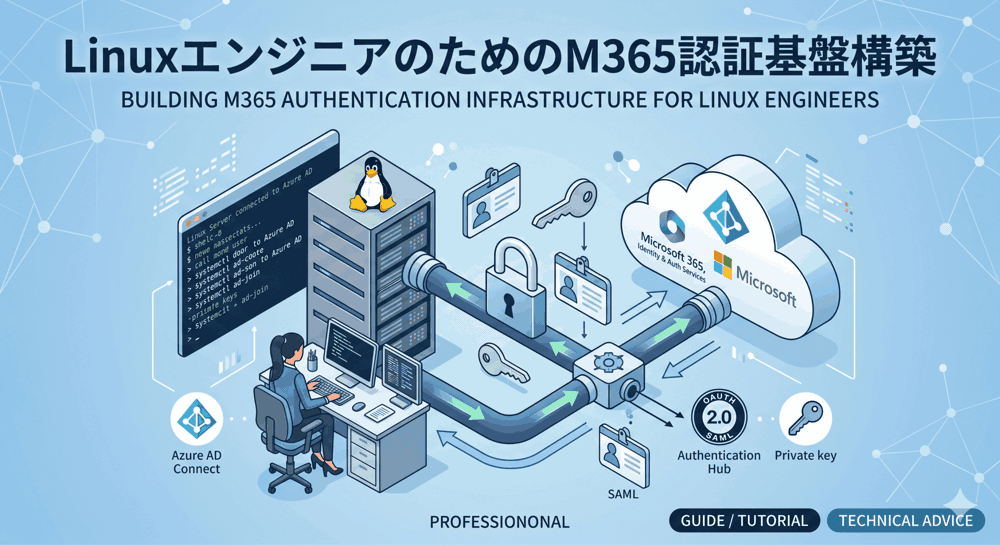
前回の第3回では、オンプレミス環境とM365(Entra ID)をつなぐ認証の心臓部「ADFS(Active Directory Federation Services)」を構築し、証明書の管理やgMSA(グループ管理サービスアカウント)の導入といった、セキュアなIdP(Identity Provider)のコア部分を完成させました。
しかし、ADFSは社内ネットワークの最深部に存在する極めてセンシティブなサーバーです。これを直接インターネットに公開することは、城の門を開け放つようなものであり、セキュリティアーキテクチャ上、絶対に許されません。そこで登場するのが、DMZ(非武装地帯)に配置され、インターネットからの認証トラフィックを安全に受け止めて内部のADFSへ中継するリバースプロキシ「WAP(Web Application Proxy)」です。
本記事では、Linuxエンジニアが日常的に扱うNginxやHAProxyといったリバースプロキシとWAPの違いをプロトコルレベルで比較しながら、Windows Server 2025環境におけるWAPの設計思想、スプリットブレインDNSのトラップ、そしてPowerShellを用いた完全CUIでのWAP構築手順を、圧倒的な情報密度で徹底解説します。
📚 本連載のカリキュラム(全8回)
- 【第1回】ADFS・WAPとAlmaLinux 9 LVSの全体アーキテクチャ
- 【第2回】Windows Server 2025:ADDSドメインコントローラーの構築と設計
- 【第3回】Windows Server 2025:ADFS(フェデレーションサーバー)の構築と証明書管理
- 【第4回】Windows Server 2025:DMZへのWAP(Web Application Proxy)構築(本記事)
- 【第5回】AlmaLinux 9:LVSとKeepalivedによるWAP負荷分散クラスターの構築
- 【第6回】M365 (Entra ID) とADFSのフェデレーション信頼の確立
- 【第7回】Linuxエンジニア視点でのパケットフロー解析とトラブルシューティング
- 【第8回】認証基盤の監視・ログ収集と自動化(Zabbix / Ansible連携)

リナックス先生!ADFSを直接インターネットに出しちゃいけないのは分かりました。でも、リバースプロキシならいつも使ってるNginxやApacheで proxy_pass https://内部のADFS_IP って書けばいいんじゃないですか?なんでわざわざ「WAP」っていう別のWindows ServerをDMZに立てなきゃいけないんですか?ライセンス代もかかるのに……。

コウ君、Linuxエンジニアが一番陥りやすい罠がそこよ!WAPは単なるHTTP(S)のリバースプロキシじゃないの。「MS-ADFSPIP」という特殊なプロトコルを使ってADFSと強固な信頼関係(Proxy Trust)を結ぶ、ADFS専用のゲートウェイなのよ。Nginxで無理やりプロキシすると、デバイス認証やエクストラネットロックアウトといった高度なセキュリティ機能が全滅してしまうわ。エンタープライズの認証基盤において、フロントエンドをWAPにするのは絶対の掟よ!
目次
1. WAP(Web Application Proxy)の真の役割とアーキテクチャ
DMZ(DeMilitarized Zone)は、インターネットからの不特定多数のアクセスを受け止める過酷なネットワークセグメントです。ここに配置されるWAPは、ADFSを背後に隠し、認証基盤をサイバー攻撃から守る「最強の盾」として機能します。
1-1. 単なるリバースプロキシ(Nginx/HAProxy)との決定的な違い
Linuxエンジニアであれば、「HTTPSのリクエストを内部のサーバーへ転送するだけなら、NginxやApacheのリバースプロキシ機能で十分ではないか」と考えるでしょう。事実、HTTPレベルでのルーティングはNginxでも可能です。しかし、M365ハイブリッド認証環境において、WAPの代替としてサードパーティのプロキシを使用することはMicrosoftのサポート要件から外れるだけでなく、機能的に大きな制約が生じます。
| 比較項目 | WAP (Windows Server 2025) | 一般的なリバースプロキシ (Nginx等) |
|---|---|---|
| ADFSとの信頼関係 | MS-ADFSPIPプロトコルによる証明書ベースの相互認証(Proxy Trust) | 単なるHTTPSパケットの転送のみ(信頼関係なし) |
| エクストラネット防御 | WAP層でのパスワード総当たりブロック(ADDSロックアウト防止)が可能 | リクエストをそのまま通すため、ADDSが直接ロックアウト攻撃を受ける |
| 事前認証機能 | ADFSと連携し、認証済みユーザーのみ社内Webアプリへ転送(Pre-Auth) | 別途KeycloakやOauth2-Proxy等との複雑な連携が必要 |
| デバイス認証 | 証明書ベースのデバイス認証(Windows Hello等)を透過的にサポート | クライアント証明書のパススルー設定が極めて難解 |
1-2. MS-ADFSPIP(ADFS Proxy Integration Protocol)の仕組み
WAPがNginxと根本的に異なるのは、内部のADFSとの間にMS-ADFSPIP(ADFS Proxy Integration Protocol)という独自の通信チャネルを確立する点です。
WAPを構築する際、WAPはADFSに対して「自分は正当なプロキシである」という登録リクエストを送ります。ADFSはこれを承認し、WAPに対して「プロキシ信頼証明書(Proxy Trust Certificate)」を発行します。以降、WAPはこの証明書を用いてADFSと長時間の暗号化セッションを維持し、ADFSの設定変更(公開するエンドポイントの追加など)を自動的にプル(Pull)して自分自身の設定に反映させます。
これにより、インフラ管理者はWAPの設定ファイルを直接いじることなく、内部のADFS側で設定を変更するだけで、DMZのWAP群へ透過的に設定を波及させることができるのです。
1-3. セキュリティの要「エクストラネットロックアウト」
前述の表でも触れましたが、WAPを採用する最大の理由は「エクストラネットロックアウト」機能です。
悪意のある攻撃者がインターネットからM365(Entra ID)経由で、特定のアカウントにブルートフォース(総当たり)攻撃を仕掛けたとします。認証リクエストはWAPを通り、ADFS、そしてADDSへ到達します。もしWAPが存在しない、あるいはNginxであった場合、ADDS側で「連続ログイン失敗」がカウントされ、ADDSのセキュリティポリシーによってアカウントがロックされます。その結果、そのユーザーは社内LAN(イントラネット)にいる社給PCからもログインできなくなり、業務が完全に停止します(サービス拒否・DoS状態)。
WAPのエクストラネットロックアウトを有効にすると、ADFSは「外部(WAP経由)からの失敗」と「内部からの失敗」を明確に区別し、外部からの攻撃のみをWAP層で遮断(ロックアウト)します。これにより、社内からの正当な業務アクセスは保護され続けるという、極めて高度な防御機構が実現します。
2. WAP配置におけるDMZのネットワーク・DNS設計
WAPはADドメイン(linuxkoubou.local)に参加させる必要はありません。むしろ、DMZのサーバーが侵害された際の影響を最小限にするため、ワークグループ(ドメイン非参加)環境で構築することがセキュリティのベストプラクティスです。
2-1. ファイアウォール要件(IN/OUTの厳格なポート制御)
WAPの前後にはファイアウォールが存在します。Linuxエンジニアが iptables や firewalld、あるいはハードウェアFWで設定すべきポート要件は以下の通り非常にシンプルです。
- インターネット → WAP (DMZ)
TCP 443 (HTTPS):M365や外部クライアントからの認証トラフィックTCP 80 (HTTP):※証明書失効リスト(CRL)の確認用としてのみ許可を推奨
- WAP (DMZ) → 内部ネットワーク (ADFS)
TCP 443 (HTTPS):MS-ADFSPIP通信、および認証トラフィックのプロキシ用
※重要:WAPからADDS(ドメインコントローラー)への通信(TCP 389, 88, 53など)は一切不要です。WAPはあくまでADFSとしか通信しません。
2-2. スプリットブレインDNS(Split-Brain DNS)の落とし穴
ここで、M365連携における最大の関門である「DNS設計」に直面します。第3回で、ADFSのファーム名を sts.linuxkoubou.com に設定しました。
社内にいるユーザーがブラウザで sts.linuxkoubou.com にアクセスした場合は、社内DNS(ADDS)によって内部のADFSのIPアドレス(または内部ロードバランサーのVIP)に名前解決され、WAPを通さずに直接ADFSへアクセスする必要があります(これをイントラネットアクセスと呼びます)。
一方、自宅や社外のインターネットにいるユーザーが sts.linuxkoubou.com にアクセスした場合は、パブリックDNS(Route53等)によってDMZのWAPの外部IPアドレス(第5回で構築するAlmaLinux LVSのVIP)に名前解決される必要があります。
このように、アクセスする場所によって同じFQDNが異なるIPアドレスに解決される構成を「スプリットブレインDNS(Split-Brain DNS)」と呼びます。
なるほど!社外の人はWAPにアクセスして、社内の人は直接ADFSにアクセスするんですね。じゃあ、DMZにいるWAP自身が sts.linuxkoubou.com にパケットを転送する時は、どっちのIPアドレスにアクセスするんですか?
2-3. WAPサーバー自身のhostsファイルによる名前解決の強制
非常に鋭い質問です!WAPがリクエストを受け取った後、それを内部のADFSへプロキシするためには、WAP自身が sts.linuxkoubou.com を内部のADFSのIPアドレスとして解決できなければなりません。もしWAPがパブリックDNSを参照していると、自分自身の外部IPを解決してしまい、ルーティングの無限ループが発生してしまいます。
WAPはドメインに参加していないワークグループ環境であるため、社内DNSを参照させるのはセキュリティ上好ましくありません。したがって、プロの現場ではWAPサーバーのローカルの hosts ファイルに内部ADFSのIPをハードコードする手法がベストプラクティスとして採用されます。
# WAPサーバー(Windows Server 2025)のPowerShellを管理者権限で実行
# hostsファイルに内部ADFS(または内部LVS VIP)のIPを追記する
$hostsFile = "$env:windir\System32\drivers\etc\hosts"
$adfsIp = "192.168.10.20" # 内部ADFSまたは内部ロードバランサーのVIP
$adfsFqdn = "sts.linuxkoubou.com"

Add-Content -Path $hostsFile -Value "$adfsIp`t$adfsFqdn"

# 確認
Get-Content -Path $hostsFile
この設定を忘れると、後述するプロキシ信頼の確立で確実にエラー(Remoteサーバーに接続できません)となります。
3. 証明書(SSL/TLS)の移行と事前準備
WAPはHTTPSリクエストを受け止めるため、第3回でADFSにインストールしたものと全く同じSSL/TLS証明書(秘密鍵付き)をWAPサーバーにもインストールしておく必要があります。
 | エンジニアが最初に読むべき Linuxサーバの教科書 【電子書籍】[ 大津 真 ] 価格:3740円 |

3-1. ADFSからの証明書エクスポート(秘密鍵付き)
証明書の原本(.pfxファイル)が手元にあればそれを使いますが、もしADFSサーバーにしかない場合は、ADFSサーバーからエクスポートします。
# --- ADFSサーバー側での作業 ---
# 証明書ストアから対象の証明書を検索し、秘密鍵を含めてPFXファイルとしてエクスポート
$cert = Get-ChildItem -Path Cert:\LocalMachine\My | Where-Object {$_.Subject -match "sts.linuxkoubou.com"}
$password = ConvertTo-SecureString -String "ExportPassword123!" -Force -AsPlainText
Export-PfxCertificate -Cert $cert -FilePath "C:\temp\adfs_cert.pfx" -Password $password
エクスポートした adfs_cert.pfx を、安全な経路(SCP等)でDMZのWAPサーバーへ転送します。
3-2. WAPサーバーへの証明書インポートと確認(PowerShell)
転送した証明書を、WAPサーバーの「ローカルコンピューターの個人ストア」へインポートします。
# --- WAPサーバー側での作業 ---
# パスワードを指定して証明書をインポート
$certPassword = ConvertTo-SecureString -String "ExportPassword123!" -Force -AsPlainText
$cert = Import-PfxCertificate -FilePath "C:\temp\adfs_cert.pfx" -CertStoreLocation "Cert:\LocalMachine\My" -Password $certPassword

# インポートした証明書のThumbprint(ハッシュ値)を変数に格納(構築時に使用します)
$thumbprint = $cert.Thumbprint
Write-Output "WAP Certificate Thumbprint: $thumbprint"
4. Windows Server 2025:WAPのインストールと構成(PowerShell)
ネットワークと証明書の準備が整いました。いよいよWAPの役割をインストールし、ADFSとの間にプロキシ信頼(Proxy Trust)を確立します。
4-1. リモートアクセス(Web Application Proxy)役割の追加
Windows Server 2025において、WAPは「リモートアクセス」というサーバーの役割の一部として提供されています。GUIのサーバーマネージャーは使わず、PowerShellで一貫して構築します。
# WAPサーバーのPowerShellを管理者権限で実行
# Web Application Proxy役割のインストール
Install-WindowsFeature -Name Web-Application-Proxy -IncludeManagementTools
4-2. Proxy Trust(プロキシ信頼)の確立スクリプト
インストール後、WAPを構成します。このコマンドを実行する際、WAPは内部のADFSに対してHTTPSでアクセスし、「自分をプロキシとして認めてくれ」という要求を出します。そのため、ADFSのローカル管理者(またはドメインのADFS管理者)の認証情報をスクリプトに渡す必要があります。
# ADFS管理者の資格情報を安全に入力するダイアログを表示
$cred = Get-Credential -UserName "linuxkoubou\administrator" -Message "ADFSサーバーの管理者パスワードを入力してください"

# WAPの初期構成(Proxy Trustの確立)
Install-WebApplicationProxy `
    -CertificateThumbprint $thumbprint `
    -FederationServiceName "sts.linuxkoubou.com" `
    -WebApplicationProxyCredential $cred
裏側で何が起きているか(Linuxエンジニア向け解説):
このコマンドを叩くと、WAPは https://sts.linuxkoubou.com/adfs/services/trust/proxyevaluation という隠しエンドポイントにアクセスします。資格情報が承認されると、ADFSはWAP専用の新しい証明書(Proxy Trust Certificate)を発行し、WAPに返却します。以降、WAPはこの証明書を使ってADFSへのリバースプロキシを透過的に実行します。
⚠️ トラブルシューティング:構成に失敗する場合
もし Install-WebApplicationProxy がエラーで失敗する場合、原因の99%は以下のいずれかです。
1. hosts ファイルの設定漏れで、WAPがパブリックDNSで名前解決をしてしまっている。
2. ADFSサーバーとWAPサーバーの間で時刻(NTP)が5分以上ずれている。
3. DMZのファイアウォールで内部ADFSへの TCP 443 アウトバウンド通信がブロックされている。
4-3. 動作確認とHTTP.sysの証明書バインディングチェック
構成が完了したら、WAPが正しくポート443をリッスンし、証明書がバインド(紐付け)されているかを確認します。Windowsでは netsh コマンドでHTTP.sys(カーネルモードのHTTPリスナー)の状態を確認できます。
# WAPのサービス状態確認
Get-WebApplicationProxyConfiguration

# ポート443(HTTPS)に対する証明書のバインド状況を確認
netsh http show sslcert
ここで IP:port : 0.0.0.0:443 に対して、先ほどインポートした証明書のハッシュ値が割り当てられていれば成功です。
5. エクストラネットロックアウトの有効化とプロの運用監視
WAPが構築できたら、M365認証環境を保護するための本命機能「エクストラネットロックアウト」を有効化します。この設定はDMZのWAP側ではなく、内部ネットワークのADFSサーバー側で設定します。
5-1. アカウントロックアウトのしきい値設定(PowerShell)
内部のADDS(ドメインコントローラー)のロックアウトしきい値が「10回」で設定されている場合、ADFSのエクストラネットロックアウトのしきい値はそれより少ない「5回」程度に設定し、内部ADDSがロックアウトされる前にWAP側で遮断するように設計します。
# --- 内部のADFSサーバー(ADFS01)で実行 ---
# エクストラネットロックアウトを有効化(5回失敗で15分間ブロック)
Set-AdfsProperties `
    -EnableExtranetLockout $true `
    -ExtranetLockoutThreshold 5 `
    -ExtranetObservationWindow (New-TimeSpan -Minutes 15)

# 設定の確認
Get-AdfsProperties | Select-Object EnableExtranetLockout, ExtranetLockoutThreshold, ExtranetObservationWindow
これにより、外部からパスワード総当たり攻撃を受けた場合、WAP層でパケットがドロップ(あるいは認証エラーのダミーページが返却)され、社内LANにいる該当ユーザーは問題なく業務を継続できます。
5-2. イベントビューアー(Event ID 422 / 245)による疎通監視
WAPとADFS間の「プロキシ信頼」は、証明書ベースのセキュアなチャネルですが、ごく稀にネットワークの瞬断等で信頼関係が失効することがあります。
Linuxエンジニアが監視システム(Zabbix等)を設計する際は、WAPサーバーの「イベントビューアー > サーバーマネージャー > Web Application Proxy」のログを監視し、以下のEvent IDをトリガーとしてアラートを上げるように構成するのがプロの運用です。
- Event ID 422: ADFSとのプロキシ信頼証明書を正常に更新できなかったエラー(放置すると認証が全滅します)。
- Event ID 245: バックエンドのADFSサーバーへの接続に失敗した(HTTP 503エラー等)。
プロキシ信頼が壊れた場合は、WAPサーバーで先ほどの Install-WebApplicationProxy コマンドを再度実行して信頼関係を「再構築(上書き)」すれば即座に復旧するわ。この復旧手順を運用手順書(ランブック)に書き込んでおくことで、深夜の障害対応でも迷わず対処できるのよ!
6. 第4回の総まとめと次回の予告
本記事では、M365ハイブリッド認証におけるDMZの防波堤「WAP(Web Application Proxy)」について、単なるリバースプロキシ(Nginx等)とのアーキテクチャの違いから、スプリットDNSの罠、そしてPowerShellを用いた完全CUIでの構築手法までを解説しました。
ADFSという高度なIdPをインターネットの脅威から守り、かつADDSのパスワードロックアウト攻撃を防ぐ「エクストラネットロックアウト」を実現するためには、WAPとADFSの「プロキシ信頼(MS-ADFSPIP)」という独自の連携メカニズムの理解が不可欠です。Linuxエンジニアであっても、このHTTPプロキシの深淵を知ることで、ネットワーク全体の設計力は劇的に向上します。
さて、これでバックエンドのADDS/ADFSとフロントエンドのWAPが完成しました。しかし、現状は「1台のWAP」が全てのトラフィックを受け止めている単一障害点(SPOF)です。
次回の【第5回】AlmaLinux 9:LVSとKeepalivedによるWAP負荷分散クラスターの構築では、いよいよ私たちLinuxエンジニアのホームグラウンドに戻ります。複数台構築したWAPサーバーの前段に、AlmaLinux 9とLinuxカーネルのIPVSモジュールを用いた圧倒的なスループットを誇るL4ロードバランサー(LVS)を構築し、M365認証のトラフィックを高速にさばく最強のロードバランシングアーキテクチャを完成させます。お楽しみに!
▼ 【認証基盤の検証環境を構築しよう】 ▼
AlmaLinux 9とWindows Serverを動かす
「高コスパおすすめVPS」
OSの垣根を超えたフルスタックエンジニアへ
「ITエンジニア専門転職」

コメント