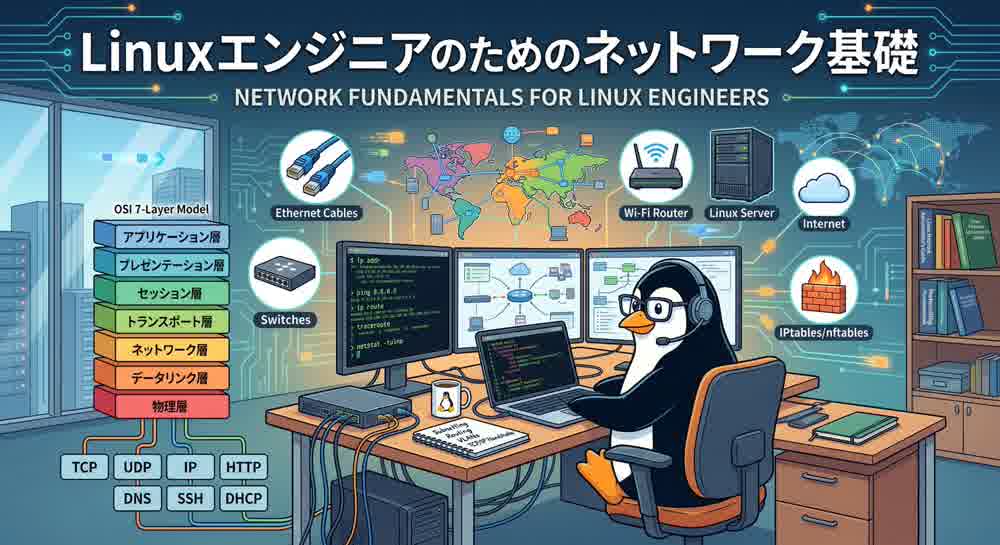
パケットはどこへ向かうのか?通信の道標「ルーティング」の極意
こんにちは!「LINUX工房」管理人の「リナックス先生」です。
前回の第1回では、TCP/IPの4階層モデルと、IPアドレス・サブネットマスクの数理的な計算方法について深く学びました。
今回お届けする第2回では、いよいよそのIPアドレスを使って、「異なるネットワーク同士の通信(パケットの転送)」がどのように行われるのかという、ネットワークの心臓部であるルーティング(経路制御)の仕組みに迫ります。
インフラエンジニアとして実務に就くと、複数のVPC(仮想プライベートクラウド)をピアリングで繋いだり、オンプレミスとクラウドをVPNで結んだりと、複雑なネットワーク環境を設計・運用する場面に必ず直面します。その際、「なぜこのサーバーからあのデータベースへ通信が届かないのか?」を論理的に解明するためには、OSが持つルーティングテーブルとデフォルトゲートウェイの挙動を完璧に理解しておく必要があります。

先生、前回で同じネットワーク(サブネット)内での通信の仕組みはなんとなくイメージできました。でも、例えば僕が手元のPCからインターネット上の「google.com」のサーバーにアクセスするとき、パケットはどうやって自分のネットワークの外へ出て、海を越えて正しいサーバーまでたどり着くんでしょうか?途中で迷子にならないのが不思議です……。

とても鋭い疑問ね、コウ君!実は、私たちのPCやLinuxサーバー自身は「世界中のネットワークへの道順」なんて全く知らないのよ。サーバーが知っているのは、「同じサブネットにいる仲間への直接の届け方」と、「それ以外の見知らぬ宛先へ行くパケットを、とりあえず丸投げする先(デフォルトゲートウェイ)」の2つだけなの。
今日はLinuxカーネルがどのように宛先を判断し、ルーターへバトンを渡しているのか、その舞台裏をじっくり解説していくわよ!
本記事では、AlmaLinux 9の環境を用いて、OSのルーティングテーブルの解読方法から、一時的なルート追加、そしてnmcliコマンドを用いた恒久的なスタティックルーティングの設定まで、プロの現場で役立つ実践的な知識を圧倒的な情報量でお届けします。
📚 本連載のカリキュラム(全8回)
- 【第1回】Linuxエンジニアのためのネットワーク基礎:TCP/IPモデルとIPアドレス・サブネット完全解説
- 【第2回】Linuxエンジニアのためのネットワーク基礎:サブネットとデフォルトゲートウェイのルーティング制御(本記事)
- 【第3回】名前解決の裏側:DNSの仕組みとLinuxでのトラブルシュート
- 【第4回】IPアドレス自動割当:DHCPの動作原理とリレーエージェント
- 【第5回】トランスポート層の極意:TCPとUDPの違い、そしてポート番号の管理
- 【第6回】Web通信の安全性を支えるHTTP/HTTPSとセキュアリモートSSH
- 【第7回】Linuxファイアウォール(Firewalld)の徹底構築とパケットフィルタリング
- 【第8回】ネットワーク実戦コマンド集(ping, traceroute, ss, curl, dig)と総まとめ
目次
1. ネットワークの境界線:通信可否を分けるサブネットマスクの真の役割
ルーティングの仕組みを理解する上で、最初に明確にしなければならないのが「通信相手が自分のネットワーク内にいるのか、それとも外にいるのか」をOSがどのように判定しているかというメカニズムです。
この判定において最も重要な役割を果たすのが、前回学習したサブネットマスクです。
1-1. 送信元ホストにおける宛先判定アルゴリズム
Linuxサーバー(送信元)からパケットを送信しようとしたとき、カーネル内のネットワークスタックは必ず以下の論理演算(AND演算)を瞬時に実行し、通信の性質を振り分けます。
- 自分のネットワークアドレスを計算: 自身のIPアドレスと自身のサブネットマスクをAND演算し、自ネットワークのアドレス空間を割り出します。
- 宛先のネットワークアドレスを計算: 送信先のIPアドレスと自身のサブネットマスクをAND演算し、宛先が属すると思われるネットワークアドレスを割り出します。
- 比較と判定: 1と2の結果が「一致した」場合、相手は同じネットワーク(同一セグメント)にいると判定します。結果が「不一致だった」場合、相手は外部の異なるネットワークにいると判定します。
例えば、自ホストが 192.168.1.10/24(サブネットマスク 255.255.255.0)だとします。
宛先が 192.168.1.50 であれば、上位24ビットが一致するため「同一ネットワーク」と判定されます。しかし宛先が 192.168.2.100 であれば、上位24ビットが一致しないため「外部ネットワーク」と判定されるのです。
⚠️ 同一ネットワークと外部ネットワークにおける通信手段の違い
同一ネットワークと判定された場合、LinuxはARP(Address Resolution Protocol)をブロードキャストして相手のMACアドレスを直接問い合わせ、L2(データリンク層)のスイッチングのみでパケットを直接届けます。
一方、外部ネットワークと判定された場合、ARPリクエストは飛びません。代わりに、OSはパケットを「ルーター(デフォルトゲートウェイ)」のMACアドレス宛にカプセル化して送信し、その後の道案内をルーターに委ねます。
つまり、サブネットマスクの設定を1ビットでも間違えると、OSはこの「身内か、よそ者か」の判定を誤り、本来直接通信できるはずの相手にルーター経由でアクセスしようとしたり、逆に外部へ送るべきパケットを内部で探し回ったりして、通信障害(到達不能)を引き起こすことになります。
2. デフォルトゲートウェイとルーティングの基本原理
外部ネットワークへの通信が必要だと判定されたパケットは、次にどこへ向かうのでしょうか?ここで登場するのが「ルーター(Router)」であり、ホストにとっての「デフォルトゲートウェイ(Default Gateway)」です。
2-1. ルーティング(経路制御)とは何か?
ルーティングとは、ネットワーク上でパケットを宛先まで届けるための最適な経路(ルート)を選択し、転送していくプロセスのことです。
インターネットは無数のルーターが網の目のように接続された巨大なネットワークです。パケットは送信元から出発し、バケツリレーのようにルーターからルーターへと手渡され(これを「ホップ」と呼びます)、最終的な宛先に到達します。
各ルーターは内部に「ルーティングテーブル(経路表)」という地図を持っており、「この宛先IPアドレスなら、次のルーター(ネクストホップ)はあっちだ」という情報を元にパケットを転送(フォワーディング)しています。
2-2. デフォルトゲートウェイの絶対的な役割
一方、末端のサーバーやクライアントPC(エンドポイント)は、世界中のすべてのネットワークへの経路情報をルーティングテーブルに保持することは不可能です(メモリも処理能力もパンクしてしまいます)。
そこで設定されるのがデフォルトゲートウェイ(デフォルトルート)です。これは、OSのルーティングテーブルにおいて「宛先が自分の知らないネットワークだった場合、とりあえず全てパケットを投げる宛先(ルーターのIPアドレス)」を意味します。
インフラ用語では 0.0.0.0/0(すべてのIPアドレスにマッチする魔法のルート)と表現されます。
- 社内LANの場合: 各PCのデフォルトゲートウェイは、インターネットへ繋がる会社の出入り口にあるブロードバンドルーターやL3スイッチのIPアドレスになります。
- クラウド(AWSなど)の場合: VPC内のEC2インスタンスのデフォルトゲートウェイは、AWSが仮想的に提供しているルーター(VPCルーター)のIPアドレス(通常はサブネットの
.1のアドレス)となります。
3. Linuxカーネルのルーティングテーブルを読み解く(ip route詳解)
ここからは、AlmaLinux 9の実機を操作しながら、Linuxがパケットをどのようにルーティングしているのか、カーネルが保持する「ルーティングテーブル」を解読していきましょう。
3-1. ip route コマンドによる経路情報の確認
現在のルーティングテーブルを確認するには、現代のLinuxの標準コマンドである ip route (または ip r)を使用します。(※旧来の netstat -rn や route -n は非推奨です)
ip route show
コマンドを実行すると、システムの状態に応じて以下のような出力が得られます。この数行のテキストから、ネットワークの全体構造を読み取るのがプロのエンジニアのスキルです。
default via 192.168.100.1 dev ens19f0 proto static metric 100
10.0.0.0/8 via 192.168.100.254 dev ens19f0 proto static metric 100
192.168.100.0/24 dev ens19f0 proto kernel scope link src 192.168.100.50 metric 100
3-2. 出力結果の徹底解剖
ルーティングテーブルは「ロンゲストプレフィックスマッチ(最長一致の原則)」というルールで上から評価されるわけではなく、宛先IPアドレスに対して「プレフィックス長(/〇〇)が最も長く、詳細に一致する条件」が優先して適用されます。
 | <7/19 ~26限定 全品15倍 要エントリー>試して理解Linuxのしくみ 実験と図解で学ぶOS、仮想マシン、コンテナの基礎知識/武内覚 価格:3520円 |

- 1行目:デフォルトルート(すべての道の終着点)
default via 192.168.100.1 dev ens19f0 proto static metric 100
「default」は0.0.0.0/0を意味します。他のどの経路条件にも当てはまらないパケットは、すべてens19f0というインターフェースから、192.168.100.1(デフォルトゲートウェイ)へ投げ出されることを示しています。 - 2行目:スタティックルート(特定の宛先への特別な道)
10.0.0.0/8 via 192.168.100.254 dev ens19f0 proto static metric 100
宛先が10.0.0.0/8(大規模な別拠点のプライベートネットワークなど)に向かう場合だけは、通常のゲートウェイではなく、特別なルーターである192.168.100.254にパケットを渡すように管理者が手動(static)で設定した経路です。 - 3行目:コネクテッドルート(自身の属するネットワーク)
192.168.100.0/24 dev ens19f0 proto kernel scope link src 192.168.100.50 metric 100
これは、IPアドレスを設定した瞬間にカーネル(proto kernel)が自動的に生成する「直結経路」です。宛先が192.168.100.0/24の範囲であれば、ルーターを介さず、自身の192.168.100.50というIPを使って直接LAN内にパケットをばら撒く(scope link)ことを示しています。
もしサーバーからインターネットに出られない通信障害が発生した場合、まずこの ip route を叩き、「default via …」の行が存在するかどうかを確認することがトラブルシューティングの初手となります。
4. AlmaLinux 9におけるスタティックルートの実践構築(ipとnmcli)
システム要件によっては、デフォルトゲートウェイとは別のネットワーク(例えばVPN越しの別拠点ネットワークや、特定のデータベースセグメントなど)に通信させるため、手動で経路を追加する「スタティックルーティング」の設定が必要になります。
4-1. ipコマンドによる一時的なルート追加(検証用)
障害時の調査や一時的なテストで経路を追加したい場合は、ip route add コマンドを使用します。この設定は即座に反映されますが、OSを再起動したりネットワークサービスを再起動すると消えてしまう揮発性の設定です。
# 宛先 172.16.50.0/24 へのパケットを、192.168.100.200 というルーターへ転送する
sudo ip route add 172.16.50.0/24 via 192.168.100.200 dev ens19f0

# 追加された経路の確認
ip route show

# 一時的な経路の削除
sudo ip route del 172.16.50.0/24
4-2. nmcliコマンドによる恒久的なルート追加(本番環境用)
サーバーを再起動しても消えない恒久的な経路(永続的なスタティックルート)を設定するには、AlmaLinux 9の標準ツールである NetworkManager(nmcli コマンド)を使用して、接続プロファイルに経路情報を書き込みます。
# 1. 既存の接続プロファイル名を確認
nmcli connection show

# 2. "System ens19f0" プロファイルに対してスタティックルートを追加
# 構文: nmcli connection modify [接続名] +ipv4.routes "宛先ネットワーク/プレフィックス ゲートウェイIP"
sudo nmcli connection modify "System ens19f0" +ipv4.routes "172.16.50.0/24 192.168.100.200"

# 3. 複数の経路を追加する場合は、カンマ区切り、または +ipv4.routes を複数回実行します
sudo nmcli connection modify "System ens19f0" +ipv4.routes "10.10.10.0/24 192.168.100.254"

# 4. ネットワーク接続を再起動(アクティブ化)して設定をカーネルに反映
sudo nmcli connection up "System ens19f0"

# 5. 反映結果の確認
ip route show
設定を間違えて追加してしまった場合は、+ipv4.routes の代わりに -ipv4.routes を使用して特定の設定を削除するか、設定ファイルそのもの(/etc/NetworkManager/system-connections/ 配下のファイル)を直接編集して nmcli connection reload を実行します。
5. プロの現場で多発するルーティングトラブルと高度な切り分け術
インフラの運用保守において、ルーティングに起因するトラブルは「設定ミス」だけでなく、ネットワークの複雑化による「非対称ルーティング」など、高度な知識を要するものが多く存在します。
先生、サーバーにIPアドレスもデフォルトゲートウェイも正しく設定されているのに、特定のクラウド上のAPIサーバーとだけ通信がタイムアウトしてしまうことがありました。これって何が原因なんでしょうか?
非常に良い経験をしているわね。ネットワークトラブルにおいて「全部繋がらない」よりも「特定だけ繋がらない」方が、切り分けの難易度は高いのよ。プロが現場で活用する、Linuxカーネルに直接「どの道を使うつもりなのか」を尋ねるコマンドと、落とし穴について解説するわね。
5-1. 神コマンド「ip route get」によるシミュレーション
ルーティングテーブルが長大になると、人間が目で見て「ロンゲストプレフィックスマッチ」を計算するのは困難になります。特定の宛先IPに対して、Linuxカーネルが最終的にどの経路とインターフェースを選択するのかをシミュレーションする ip route get コマンドを活用しましょう。
# 例:8.8.8.8(Google Public DNS)への通信がどの経路を通るかカーネルに尋ねる
ip route get 8.8.8.8

# 出力例
8.8.8.8 via 192.168.100.1 dev ens19f0 src 192.168.100.50 uid 1000
    cache
この結果から、「8.8.8.8宛の通信は、192.168.100.1 を経由し、送信元のIPアドレスとして 192.168.100.50 を使用する」という確実な答えが一瞬で得られます。もし意図しないルーターを経由している場合は、ルーティングテーブルの優先度(メトリックなど)に問題があります。
5-2. 恐怖の「非対称ルーティング(Asymmetric Routing)」
スタティックルートを複数設定した環境で頻発するのが非対称ルーティングです。これは、「行き(リクエスト)のパケットが通ったルーター」と、「帰り(レスポンス)のパケットが通るルーター」が異なる状態を指します。
ネットワーク自体は繋がっていても、経路上にステートフルファイアウォール(通信のセッション状態を監視する高度なFW)が存在する場合、行きと帰りの経路が違うと「往復の通信を見ていない不正なパケットだ」と見なされ、パケットが静かにドロップ(破棄)されてしまいます。通信がタイムアウトしたり、確立したりしなかったりする不安定な挙動を示す場合は、自サーバーからの「行き」の経路だけでなく、通信相手から見た「帰り」の経路設定(相手側のルーティングテーブル)も疑う必要があります。
総まとめ:ルーティングの支配がインフラ安定稼働の鍵となる
第2回の解説、お疲れ様でした。
今回は、ネットワークの境界線を定義するサブネットマスクの役割から、未知の世界へパケットを導くデフォルトゲートウェイの概念、そしてLinuxカーネルのルーティングテーブルの解読と実践的なスタティックルートの設定まで、ネットワークエンジニアのコアとなる技術を網羅的に学習しました。
パケットの動きを論理的に追いかけることができるようになれば、「繋がらない」という漠然としたエラーに対して、「第2層でARPが引けていないのか」「第3層でルーティング先を誤っているのか」を正確に切り分けられるようになります。
次回、【第3回】名前解決の裏側:DNSの仕組みとLinuxでのトラブルシュート では、IPアドレスという数字の羅列を人間が扱いやすい「ドメイン名(例: linuxkoubou.com)」に変換するDNSの壮大な分散システムと、Linuxにおける /etc/hosts や /etc/resolv.conf の関係性を徹底解剖します。
お楽しみに!LINUX工房の「リナックス先生」でした。
▼ ネットワークの検証に最適なLinux環境を構築 ▼
ルーティングの検証環境に!
「複数IP対応の高コスパVPS」
インフラ設計のスキルを活かせる!
「IT専門の転職エージェント」

コメント