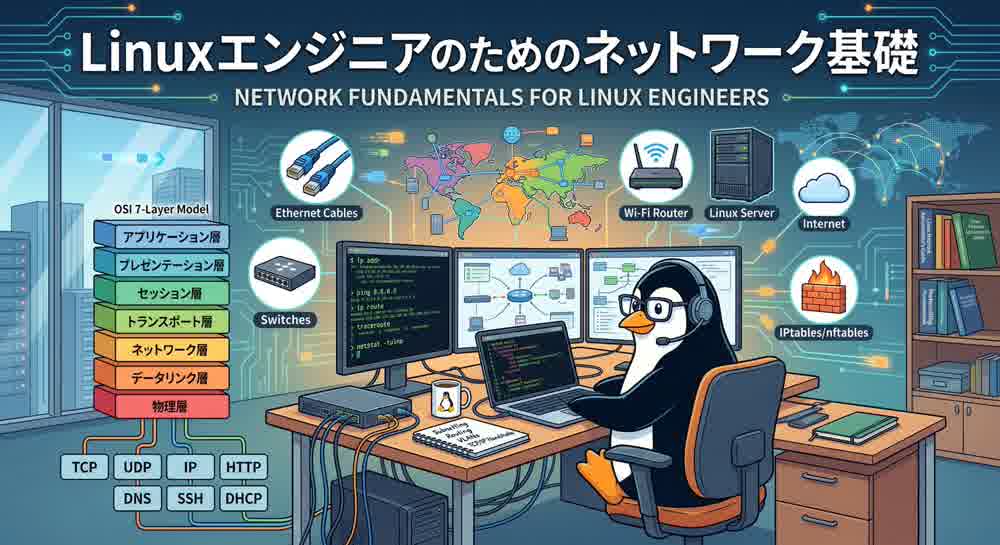
最終回:障害を切り分ける「プロのコマンド術」とネットワークの総括
こんにちは!「LINUX工房」管理人の「リナックス先生」です。
全8回にわたってお届けしてきた連載「Linuxエンジニアになるためのネットワーク基礎」も、いよいよ今回が最終回となります。これまでTCP/IPの基本モデル、ルーティング、DNS、DHCP、ポート番号、暗号化、そしてFirewalldまで、インフラを支えるコア技術を一つひとつ深く掘り下げてきました。
しかし、どれだけ完璧にインフラを設計・構築したとしても、運用を続けていれば「突然Webサイトに繋がらなくなった」「データベースとの通信がタイムアウトする」といったネットワーク障害に必ず直面します。
その際、当てずっぽうに設定ファイルをいじるのではなく、Linuxに標準搭載されているネットワークコマンドを駆使して「OSI参照モデルのどのレイヤーでパケットが止まっているのか」を論理的に特定する能力こそが、プロのインフラエンジニアの真骨頂です。

先生、ついに最終回ですね!障害が起きたとき、とりあえず「ping」を打って応答があるか確認するまではできるんですが、そこから先どう調べればいいのか分からず、いつも先輩エンジニアに泣きついてしまいます。ログを見てもサッパリで……。

多くのジュニアエンジニアがぶつかる壁ね。pingは素晴らしいツールだけど、あくまで「第3層(ネットワーク層)までが正常か」を確認するものに過ぎないの。「pingは通るのにWebが見れない」という事象に対して、ssコマンドで第4層を調べ、curlやdigで第7層をデバッグする「ボトムアップ・アプローチ」を身につければ、どんな障害も怖くなくなるわ。今日はAlmaLinux 9を舞台に、現場で使い倒す実戦コマンドの極意を伝授するわよ!
本記事では、ネットワークトラブルシューティングの鉄則である「ボトムアップ・アプローチ」の考え方に基づき、ping、traceroute / tracepath、ss、dig、curl といった必須コマンドの高度なオプションと出力の読み解き方を解説し、最後に本連載の総まとめを行います。
📚 本連載のカリキュラム(全8回)
- 【第1回】Linuxエンジニアのためのネットワーク基礎:TCP/IPモデルとIPアドレス・サブネット完全解説
- 【第2回】Linuxエンジニアのためのネットワーク基礎:サブネットとデフォルトゲートウェイのルーティング制御
- 【第3回】Linuxエンジニアのためのネットワーク基礎:名前解決の裏側とDNSトラブルシューティング
- 【第4回】Linuxエンジニアのためのネットワーク基礎:DHCPの動作原理とリレーエージェント完全解説
- 【第5回】Linuxエンジニアのためのネットワーク基礎:トランスポート層の極意 TCP/UDPとポート番号
- 【第6回】Linuxエンジニアのためのネットワーク基礎:Web通信の安全性とセキュアリモートSSH
- 【第7回】Linuxエンジニアのためのネットワーク基礎:Firewalldの徹底構築とパケットフィルタリング
- 【第8回】Linuxエンジニアのためのネットワーク基礎:実戦コマンド集と総まとめ(本記事)
目次
1. ネットワーク障害対応の鉄則:レイヤーを意識したボトムアップ
通信障害が発生した際、「ブラウザのエラー画面を眺める」「とりあえずサーバーを再起動する」といった場当たり的な対応は、プロの現場では許されません。
インフラエンジニアが行うべきは、TCP/IPモデルの「下の階層(物理に近い方)」から順に正常性を確認し、問題の発生箇所を徐々に絞り込んでいくボトムアップ・アプローチです。
ボトムアップ切り分けの基本ステップ
- レイヤー1/2(物理・データリンク層): ケーブルは抜けていないか、NIC(ネットワークカード)はリンクアップしているか?
ip link showコマンド等で確認します。 - レイヤー3(ネットワーク層): 相手のIPアドレスまでパケットがルーティングされているか?ここで
pingやtracepathを使用します。 - レイヤー4(トランスポート層): 相手サーバーの対象ポート(TCP/UDP)が開いており、ファイアウォールで弾かれていないか?
ssコマンドや、nc(netcat)コマンドで確認します。 - レイヤー7(アプリケーション層): DNSの名前解決は正しいか?HTTPのステータスコードは正常か?SSL証明書は有効か?ここで
digやcurlを使用します。
この階層構造を意識することで、「pingは通るのにcurlが通らない=ポートが閉じているかWebサーバーが落ちている」といった論理的な結論を瞬時に導き出せるようになります。
2. レイヤー3の導通確認:ping と tracepath による経路調査
最も基本でありながら、最も強力なネットワーク層(L3)のデバッグツールが ping と、経路を可視化する tracepath(または traceroute)です。
これらは ICMP(Internet Control Message Protocol) というネットワークの診断用プロトコルを使用しています。
2-1. pingコマンドのプロの流儀
単に ping 8.8.8.8 と打つだけでは初心者です。プロは要件に合わせてオプションを使い分け、RTT(往復遅延時間)やパケットロス率、さらにはMTU(最大転送単位)の問題まで調査します。
# 1. 回数を指定して実行する(例: 4回送信して自動終了。スクリプトに組み込む際に必須)
ping -c 4 8.8.8.8

# 2. 送信元インターフェース(NIC)を明示的に指定する
# (複数のIPやNICを持つサーバーで、特定の経路のテストを行う場合に重要)
ping -I ens19f0 8.8.8.8

# 3. パケットサイズを指定し、フラグメント(分割)を禁止する
# (VPNやPPPoE環境などでMTUサイズが適切か、ブラックホールルーターが存在しないか調べる神コマンド)
ping -M do -s 1472 192.168.100.1
※MTU調査の -s 1472 は、ICMPヘッダ(8バイト)とIPヘッダ(20バイト)を足してちょうどイーサネットの標準MTUである 1500 バイトのパケットを作り出しています。これで「Message too long」が返ってきた場合、経路上のルーターでMTUの制限に引っかかっていることが確定します。
2-2. tracepath / tracerouteによる経路障害の特定
「pingが届かない!」という場合、自分のサーバーが悪いのか、相手のサーバーが落ちているのか、それとも途中のインターネット回線(プロバイダのルーターなど)が断線しているのかを特定する必要があります。
AlmaLinux 9では、旧来の traceroute(デフォルトでは未インストールの場合あり)の代わりに、よりモダンでMTU探索機能も備えた tracepath コマンドが標準で利用可能です。
# 目的地のサーバー(例: google.com)に到達するまでのすべてのルーター(ホップ)を表示
tracepath google.com
実行結果には、パケットが通過したルーターのIPアドレスと、そこまでの遅延時間が順番に表示されます。もし特定の行から no reply が連続するようになった場合、「その直前のルーターまでは届いているが、そこでパケットが破棄されている」という経路障害の具体的なポイントを特定できます。
3. レイヤー4のポート監視:ss コマンドによるソケット解析
pingによる導通が確認できたら、次はトランスポート層(L4)のチェックです。
「Webサーバーに繋がらない」という障害の多くは、実はサーバープロセス(ApacheやNginx)が死んでいるか、ポートのバインド(待ち受け)に失敗していることが原因です。
かつては netstat や lsof が使われていましたが、現在のLinuxではカーネルから直接高速にソケット情報を引き出す ss (Socket Statistics) コマンドを使用します。
3-1. ssコマンドによるソケット状態の可視化
サーバー内でどのポートが開いており、どのプログラムがそれを使っているかを確認する必須コマンドです。
# リッスン(待ち受け)状態のTCPおよびUDPポートと、プロセス情報を数値化して表示
sudo ss -tulnp

# 出力例:
# Netid State  Recv-Q Send-Q Local Address:Port  Peer Address:Port Process
# tcp   LISTEN 0      128    0.0.0.0:22          0.0.0.0:*         users:(("sshd",pid=855,fd=3))
# tcp   LISTEN 0      511    127.0.0.1:3306      0.0.0.0:*         users:(("mysqld",pid=1234,fd=6))
⚠️ Local Address の見落としによるトラップ
上記の出力例を見てください。sshd(ポート22)は 0.0.0.0:22 となっており、外部のすべてのIPからの接続を受け付けます。しかし、mysqld(ポート3306)は 127.0.0.1:3306 となっています。これは「サーバー内部(ローカルループバック)からの接続しか受け付けない」という設定ミス(または意図的なセキュリティ設定)を意味します。
この状態で外部からMySQLに接続しようとしても、OSレベルで弾かれてしまいます。
3-2. 高度なフィルタリングと通信量のサマリー
現在確立しているコネクション(ESTABLISHED)や、枯渇しがちなTIME_WAIT状態のセッション数を調べることも可能です。
 | スーパーユーザーなら知っておくべきLinuxシステムの仕組み [ Brian Ward ] 価格:3960円 |

# 1. 接続が確立している(ESTABLISHED)TCPセッションのみを表示
ss -ta state established

# 2. ポート番号80(HTTP)に関連するすべてのソケット情報を表示
ss -at '( dport = :80 or sport = :80 )'

# 3. サーバー全体のTCPソケット状態のサマリー(統計)を表示
ss -s
ss -s を実行した際に、TIME-WAIT の数が数万件に達している場合、第5回で解説したカーネルパラメータ(net.ipv4.tcp_tw_reuse)のチューニングが必要な「ポート枯渇障害」が発生している可能性が高いと判断できます。
4. レイヤー7のデバッグ:dig と curl を駆使したL7解析
ポートが開いていることが確認できたら、いよいよ最上位のアプリケーション層(L7)の調査です。「DNSの名前解決が正しいか」「HTTPのレスポンスが正常か」を検証します。
4-1. digコマンドによる名前解決の徹底解剖
「ブラウザでアクセスできないが、IPアドレス直打ちなら見れる」という場合、原因は100% DNS(名前解決)にあります。ここで使用するのが dig コマンドです。
# 1. 最もシンプルなIPアドレスの取得(スクリプト用)
dig +short www.linuxkoubou.com

# 2. 特定のDNSサーバー(例: Googleの8.8.8.8)に明示的に問い合わせる
# (プロバイダのDNSキャッシュが古いのか、権威DNSの設定ミスなのかを切り分けるために必須)
dig @8.8.8.8 www.linuxkoubou.com

# 3. ドメイン移管時のトラブル調査:ルートサーバーからの完全な解決経路を追跡する
dig +trace www.linuxkoubou.com
4-2. curlコマンドによるHTTP/HTTPSのヘッダ解析
Webアプリケーションのトラブル(500 Internal Server Error やリダイレクトループなど)を調査する際、ブラウザのキャッシュに惑わされないために、サーバーのターミナルから直接 curl コマンドでHTTPリクエストを送信します。
# 1. HTTPレスポンスヘッダのみを取得する(本文はダウンロードしない)
# これにより、ステータスコード(200 OK や 301 Moved Permanently)を瞬時に確認可能
curl -I https://www.linuxkoubou.com

# 2. TLS(SSL)のハンドシェイク過程とリクエストヘッダを詳細に表示する
# (証明書のエラーや、ALPNによるHTTP/2のネゴシエーションを確認する神コマンド)
curl -v https://www.linuxkoubou.com > /dev/null

# 3. リダイレクト(301/302)が発生した場合、最終目的地まで自動で追従する
curl -L -I https://linuxkoubou.com

# 4. 【プロの技】名前解決、TCP接続、TLSハンドシェイクなど、各フェーズの「応答時間」を計測する
curl -o /dev/null -s -w "Name Lookup: %{time_namelookup}s\nConnect: %{time_connect}s\nTLS Handshake: %{time_appconnect}s\nTotal Time: %{time_total}s\n" https://www.linuxkoubou.com
4番目のフォーマット出力(-w)を活用すれば、「なぜこのWebサイトは表示が遅いのか」というボトルネック(DNS解決が遅いのか、DB処理が重くてTTFBが遅いのか)をミリ秒単位で正確に特定することができます。
5. 実戦シナリオ:「Webサーバーに繋がらない」をどう切り分けるか
ここまでの知識を総動員して、実際の現場で起こりうるトラブルの切り分けプロセスをシミュレーションしてみましょう。
【障害報告】「スマートフォンから自社のWebサイト(https://www.linuxkoubou.com)が見れない!」
- 名前解決のチェック (L7 – DNS)
dig www.linuxkoubou.comを実行。正しいIPアドレス(例: 192.168.100.50)が返ってくるか?返ってこなければDNSレコードの設定ミス。 - ネットワーク経路のチェック (L3 – ICMP)
ping 192.168.100.50を実行。応答はあるか?なければサーバーが落ちているか、ルーティングの障害。 - ポート待ち受けのチェック (L4 – TCP)
サーバーにログインしss -tulnp | grep 443を実行。NginxやApacheが確実にTCP/443でLISTENしているか?していなければWebサーバープロセスの起動失敗。 - ファイアウォールのチェック (L3/L4 – Firewalld)
firewall-cmd --list-allを実行。https(443)が許可されているか?許可されていなければ外部から遮断されている。 - アプリケーションの挙動チェック (L7 – HTTP)
サーバーローカルからcurl -vI https://127.0.0.1を実行。500番台のエラーが返るなら、アプリケーション(PHPやデータベース等)の内部エラー。
このように、OSI参照モデルとコマンドを連携させることで、原因不明のトラブルは「明確な論理パズル」へと変化します。これがネットワーク基礎を学ぶ最大の意義です。
総まとめ:Linuxネットワーク基礎がインフラエンジニアにもたらすもの
全8回にわたる連載、本当にお疲れ様でした。
私たちは第1回でTCP/IPとIPアドレスの基礎を学び、第2回でルーティングという道のりを理解しました。第3回と第4回でDNSとDHCPというネットワークを自動化・人間化する仕組みに触れ、第5回でポート番号というアプリケーションへの扉を開きました。そして第6回と第7回で、暗号化とファイアウォールによるセキュリティの壁を構築し、本日の第8回でそれらすべてを監視・操作するコマンドを習得しました。
クラウド全盛の時代にあっても、AWSのVPC設定であれ、Kubernetesのコンテナネットワークであれ、その裏側で動いているのは今回学んだ「LinuxカーネルのTCP/IPスタック」そのものです。
表面的なGUIツールやクラウドのダッシュボードに頼るのではなく、「パケットの気持ちになって、カーネル内部の挙動をイメージできる」こと。それこそが、時代に淘汰されない真のインフラエンジニア(Linuxエンジニア)の条件です。
この連載で得た知識は、あなたのエンジニア人生において最強の武器となるはずです。自信を持って、現場のネットワークを設計・運用してください!
これまでお付き合いいただき、本当にありがとうございました。LINUX工房の「リナックス先生」でした。
▼ 学んだスキルを現場で活かす次の一歩へ ▼
自分だけの要塞サーバーを構築しよう!
「フルコントロール可能な高機能VPS」
インフラの深い知識は市場価値に直結!
「IT専門の転職エージェント」

コメント