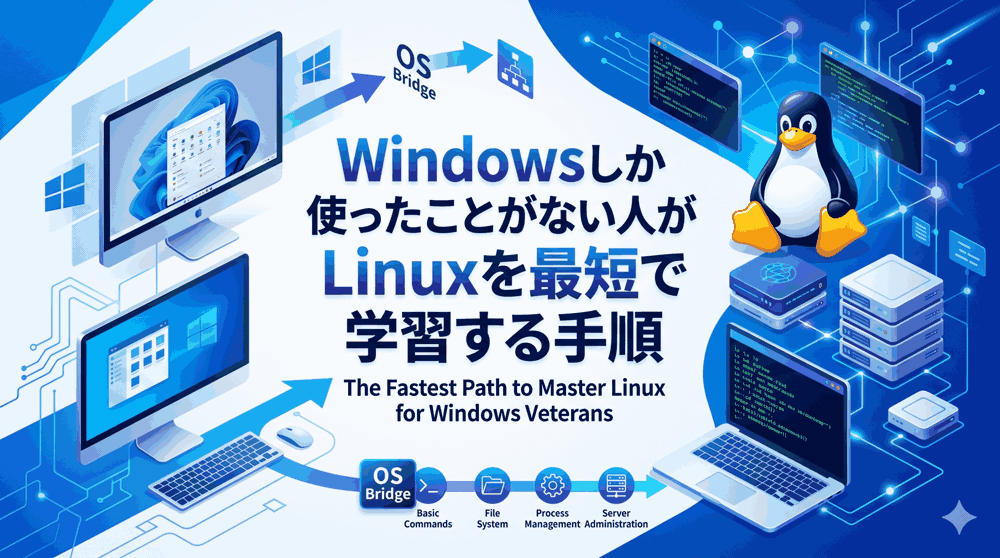
こんにちは!「LINUX工房」メインライターの「リナックス先生」よ。普段は大規模システムのインフラ設計や、数千台規模のサーバー自動管理を担当しているわ。
今日から始まるこの連載は、単なる「コマンドの紹介」じゃないわ。「Windowsしか使ったことがない」というあなたが、Linuxのプロフェッショナルとして、あるいは一級のインフラエンジニアとして、現場で通用する「思考回路」を手に入れるための過酷かつ最高のブートキャンプよ。準備はいいかしら?

先生!前回の解説よりもさらに熱量がすごいです……!でも、やっぱり「黒い画面」への恐怖心が拭えません。Windowsならエクスプローラーで見れば一発なのに、なぜわざわざ不便な文字だけの世界に行かなきゃいけないんですか?

良い質問ね、コウ君。多くの人が「CUIは不便だ」と勘違いしているけれど、事実は真逆よ。「GUI(マウス操作)こそが不便で、CUIこそが究極の効率化」なの。今日はその「パラダイムシフト」をあなたに体験してもらうわ。60分の講義を詰め込むつもりで書いたから、一字一句漏らさず読んでちょうだい!
WindowsユーザーのためのLinux最短学習カリキュラム(全8回)
- 【今回】第1回:マウスからの脱却!Linuxの基本思想と「黒い画面」の環境構築
- 第2回:もう迷子にならない!ディレクトリ構造の理解とファイル操作
- 第3回:Windowsにはない壁!「ユーザー権限」と「パーミッション」を攻略
- 第4回:エクスプローラーより100倍速い!ファイル検索とテキスト閲覧
- 第5回:メモ帳は捨てなさい!最強エディタ「Vim」サバイバルガイド
- 第6回:ソフトの追加とネットワークの基礎!Webサーバーを立ち上げよう
- 第7回:Linux最大の魔法!「パイプ」と「リダイレクト」でコマンドを繋ぐ
- 第8回:手作業からの卒業!「シェルスクリプト」でサーバー構築を全自動化
目次
1. GUIを卒業せよ:エンジニアが「文字」で命令を下す真の理由
① 概念と背景(Why)
Windowsのデスクトップは、言わば「親切すぎるホテルのフロント」よ。あなたが「明日の朝7時に起こして」と言えば、裏で何が起きているか知らなくても目的は達成される。これがGUI(Graphical User Interface)の利便性ね。でも、もしあなたが「100部屋すべてに対して、明日の天気が雨なら7時、晴れなら6時に起こして。ただし、3階の客だけは30分遅らせて」と頼んだらどうなるかしら?フロントの人はパニックになるか、膨大な時間をかけてミスを連発するでしょうね。
LinuxのCUI(Character User Interface)は、これに対する「魔法の呪文」なの。文字で条件を書き込むだけで、コンピューターは100台だろうが1万台だろうが、一瞬で正確に命令を完遂するわ。プロのエンジニアが黒い画面を愛するのは、単にカッコいいからじゃない。「再現性」と「自動化」が極めて容易だからよ。コマンドとして記録された作業は、二度と同じことを手で打つ必要がない。この「怠惰を美徳とする精神」こそが、Linuxを支える哲学(Unix思想)なのよ。
さらに、Windowsは「OSがユーザーを管理する」側面が強いけれど、Linuxは「ユーザーがOSのすべてを掌握する」ための道具よ。OSの心臓部(カーネル)に直接語りかけ、不要な機能を削ぎ落とし、100%のパフォーマンスを引き出す。この「万能感」を知ってしまったら、もう二度とマウスでポチポチするだけの世界には戻れないはずよ。
② 実践手順と完全なコード(How)
まずは、環境構築後に必ず実行する「自己紹介」の儀式を学びましょう。これらのコマンドを打つことで、あなたはLinuxシステムと対話を開始したことになるわ。
# 初めてのシェルスクリプト体験の前に、まずは対話モードで実行
# 1. 自分が今どのユーザーとして認識されているかを確認
whoami

# 2. 現在地(カレントディレクトリ)のフルパスを表示
pwd

# 3. 現在の場所にあるファイルやディレクトリを、詳細情報付きで見やすく表示
ls -lha

# 現在のシステム時刻を確認
date
③ プロによるコードの「1行・1オプション」徹底解説
- whoami:文字通り “Who am I?”。Linuxは厳格な権限社会よ。自分が「王(root)」なのか「平民(一般ユーザー)」なのかを常に意識することは、サーバーを破壊しないための必須スキルね。
- pwd:”Print Working Directory” の略。Windowsでいう「アドレスバー」の役割を果たすわ。Linuxには「Cドライブ」なんて概念はないから、自分が今どの大地に立っているかを知るための命綱よ。
- ls -lha:lsは “list” の略。ここにつけたオプションがプロのこだわりよ。
- -l:ロングフォーマット。権限、所有者、サイズ、更新日時を一行ずつ詳細に表示するわ。
- -h:人間が読みやすい形式(Human-readable)。ファイルサイズを「1024」じゃなく「1K」と表示してくれる優しさね。
- -a:隠しファイル(ドットで始まるファイル)もすべて表示(All)。Linuxの設定ファイルは隠されていることが多いから、これなしでは何も始まらないわ。
- date:単なる時計じゃないわ。システムログを解析する際、サーバーの時刻設定が正しいかを確認するのはインフラエンジニアの基本中の基本よ。[cite: 3, 4]
④ 現場のリアル(失敗談とノウハウ)
初心者がよくやる失敗に「大文字と小文字を区別しない」というのがあるわ。Windowsなら `File.txt` も `file.txt` も同じものとして扱われることが多いけれど、Linuxでは完全に別物!これで1時間以上ハマる新人は毎年必ずいるわね。あと、**「コマンドの綴りを間違えてもコンピューターは助けてくれない」**というのも重要。Windowsなら「もしかして:〇〇?」と出してくれることもあるけれど、Linuxは無情に `command not found` と返すだけ。だからこそ、後で学ぶ「タブ補完(Tabキーを2回叩く)」というテクニックが命より大事になるのよ。
2. Linux学習の入り口:WSL2(Windows Subsystem for Linux 2)を極める
① 概念と背景(Why)
WindowsユーザーがLinuxを学ぶ上で、最大の障壁は「環境構築」だったわ。昔はわざわざ予備のPCを買ったり、不安定な仮想化ソフト(VirtualBoxなど)でPCが重くなるのを我慢したりしていた。けれど、今は違う。Microsoftが提供する「WSL2」は、Windows 10/11の内部で「本物のLinux」を爆速で動かす奇跡の技術よ。
なぜWSL2が最強なのか?それは「エクスプローラーとターミナルが融合する」からよ。Linuxで作ったファイルを、そのままWindowsのVS Codeで編集したり、ブラウザで確認したりできる。この「慣れ親しんだWindowsの便利さ」を維持したまま、コアなLinuxの学習ができる。これこそが挫折率を最小限に抑える最強の学習スタイルなの。現場でも、Macを好むエンジニアが多い中、最近はこのWSL2の完成度の高さからWindowsをメイン機にするプロが増えているくらいよ。
② 実践手順と完全なコード(How)
最新のWindowsであれば、構築は「管理者権限のPowerShell」で以下の魔法を唱えるだけ。GUIでコントロールパネルを開く必要なんてないわ、これがエンジニアのやり方よ。
# 1. WSL2とデフォルトのUbuntuを自動インストール
wsl --install

# (もし既に古いWSLが入っている場合などは、バージョンを2に固定)
wsl --set-default-version 2

# 2. インストール可能なOS一覧を確認する(興味があれば)
wsl --list --online

# 3. インストールが終わったら、現在の状態を確認
wsl --status
実行後にPCを再起動すると、Ubuntuの黒い画面が立ち上がるわ。そこでユーザー名とパスワードを決めれば完了。パスワードを入力する時、**「画面に何も表示されない(アスタリスクすら出ない)」**けれど、それはLinuxのセキュリティ仕様よ。焦らずに打ち込んでEnterを押してちょうだい!
③ プロによるコードの「1行・1オプション」徹底解説
- wsl –install:ただのインストールコマンドじゃないわ。これは「仮想化プラットフォーム」の有効化、最新の「Linuxカーネル」のダウンロード、そして世界で最も普及しているLinuxである「Ubuntu」のセットアップをすべて全自動で行うコマンドよ。
- –set-default-version 2:WSL1とWSL2は、仕組みが全く別物なの。1は「LinuxのふりをしたWindows」だけど、2は「本物のLinux」よ。必ず2を使うのが現代のスタンダードね。
- wsl –status:自分の環境が正しく設定されているか、デフォルトのOSは何になっているかを確認するために使うわ。トラブル解決の第一歩は「現状把握」よ。
④ 現場のリアル(失敗談とノウハウ)
「WSL2を入れたのに動かない!」というトラブルの9割は、BIOS(マザーボードの設定)で「仮想化技術(Intel VT-x / AMD-V)」がオフになっていることが原因よ。これを有効にしない限り、どんなにWindows上でコマンドを叩いても無駄。PCを再起動して、メーカーロゴが出た瞬間に F2 や Del キーを連打してBIOS画面に入り、CPU設定を探すのよ。この「OSより下のレイヤー」を触る感覚こそが、インフラエンジニアへの登竜門。怖がらずに挑戦してちょうだい!
 | 初めてでも使える!Linux超入門 Ubuntu 16.10対応版【電子書籍】 価格:1569円 |

3. 現場の空気を吸う:VPS(仮想専用サーバー)で本物のインフラを構築する
① 概念と背景(Why)
WSL2は素晴らしい学習道具だけど、一つだけ足りないものがある。それは「インターネットの荒波に晒される緊張感」よ。実際のサーバーは、あなたのPCの中ではなく、遠く離れたデータセンターにある。そこへネットワーク越しに接続し、24時間365日動かし続ける。この感覚を学ぶには「VPS(Virtual Private Server)」を借りるのが一番の近道よ。
VPSは、月額数百円であなただけの「城」を持つようなもの。グローバルIPアドレスが付与されるから、あなたが作ったWebサイトを世界中に公開できるし、自分でメールサーバーを建てることもできる。もし設定を間違えてログインできなくなっても、管理画面から「OS再インストール」ボタンをポチッと押せば、5分で新品のサーバーに戻るわ。プロの現場では、本番環境の前に必ずこうした「検証用VPS」で何度も試作を繰り返すのよ。「壊してもいい、本物の環境」を持つことが、あなたの成長速度を3倍に加速させるわ。
② 実践手順と完全なコード(How)
VPSを契約したら、Windowsから「SSH(Secure Shell)」というプロトコルで接続するわ。もう専用のソフト(TeraTermやPuTTYなど)を入れなくても、今のWindowsなら標準のPowerShellやターミナルから接続できるのよ。
# 1. SSHでサーバーに接続する(IPアドレスは自分のものに置き換えてね)
ssh root@123.456.78.90

# 2. 接続時に「このサーバーを信頼しますか?」と聞かれるので、'yes' と入力
# The authenticity of host '...' can't be established.
# Are you sure you want to continue connecting (yes/no/[fingerprint])? yes

# 3. パスワードを入力してログイン完了!
# 4. サーバーのOSバージョンを確認してみよう(AlmaLinuxの場合)
cat /etc/redhat-release
③ プロによるコードの「1行・1オプション」徹底解説
- ssh:暗号化された遠隔操作用プロトコルよ。これなしでサーバー管理は不可能。
- root:Linuxの全知全能の神。何でもできるけれど、一歩間違えればシステムを全消去できる恐ろしい存在よ。学習の初期段階ではこれを使うけれど、後の回で「正しい権限管理」を教えるから待っててね。
- cat /etc/redhat-release:`cat` はファイルの中身を表示するコマンド。`/etc` ディレクトリの下には重要な設定ファイルが詰まっているの。OSの種類を正確に把握するのは、適切なソフトをインストールするための大前提よ。
④ 現場のリアル(失敗談とノウハウ)
VPSを借りて一番最初にやるべきことは、実は「設定」じゃなくて「放置しないこと」よ。rootユーザーのまま、脆弱なパスワードでネットに晒しておくと、数時間後には世界中のハッカーからログイン試行の嵐(総当たり攻撃)を受けるわ。プロの現場では、**「rootログインの禁止」「公開鍵認証への切り替え」「ファイアウォール(セキュリティグループ)の設定」**を息をするように最初に行うの。このあたりの「守り」の技術も、この連載でしっかり叩き込んであげるから安心してちょうだい!
4. 最初の3分で差をつける:ターミナルの基本作法と初期設定
① 概念と背景(Why)
さあ、環境は整ったわ。でも、ただ真っ黒な画面を眺めているだけではエンジニアとは言えないわね。Linuxのターミナルを使いこなすには、いくつかの「お作法」がある。これを最初から知っているかどうかで、作業効率が文字通り10倍変わるのよ。
例えば、コマンドを毎回全部手で打っている人は三流。プロは**「Tabキーによる補完」**と**「コマンド履歴(History)」**を駆使して、最小限のタイピングで最大限の結果を出すわ。また、文字の色使いやプロンプト(入力待ちの記号)の意味を理解することで、今自分が「どのサーバーの」「どの階層で」「どの権限で」作業しているかを瞬時に見極める。この「状況把握能力」こそが、障害対応などの極限状態で生死を分けるのよ。まずは基本のキを体に叩き込みましょう。
② 実践手順と完全なコード(How)
効率を劇的に上げる「ショートカット」と「履歴操作」を体験してちょうだい。これを知らずにLinuxを触るのは、箸を使わずにラーメンを食べるようなものよ。
# 1. コマンド履歴を表示する
history

# 2. 過去に打ったコマンドを検索して再実行
# (Ctrl + R を押してから文字を打ってみて!)

# 3. 画面を綺麗にする(散らかったらこれ)
clear

# 4. 便利なエイリアス(別名)を設定してみる
alias ll='ls -lha'

# 5. シェルスクリプトの作成準備(空のファイルを作る)
touch my_first_script.sh
③ プロによるコードの「1行・1オプション」徹底解説
- history:自分が何を打ったかすべて記録されているわ。過去の複雑なコマンドを再利用するために必須よ。
- Ctrl + R:これはコマンドじゃない、ターミナルの「機能」よ。履歴からインクリメンタル検索ができる。これを使いこなせたら、周りから「おっ、こいつデキるな」と思われること間違いなしよ。
- alias:長いコマンドに短いニックネームをつける機能。プロは自分好みのエイリアスを山ほど設定して、自分専用の快適なコクピットを作り上げるの。
- touch:空のファイルを作るコマンド。名前の通り、ファイルに「触れる」ことで、存在しなければ作り、存在すれば更新日時だけを新しくする粋なコマンドよ。[cite: 2]
④ 現場のリアル(失敗談とノウハウ)
履歴機能は便利だけど、落とし穴もあるわ。コマンドの引数に直接パスワードを書いて実行すると、そのパスワードが履歴(`.bash_history`)に丸見えの状態で残ってしまうの!これは立派なセキュリティ事故。現場では、パスワードが必要な場合は対話プロンプトで打つか、履歴に残らない工夫をするのが常識。また、**「間違えてとんでもないコマンドを履歴から実行してしまった」**というのもよくある話。Enterを押す直前、一瞬だけ指を止めて確認する。この「0.1秒の慎重さ」が、優秀なインフラエンジニアへの第一歩よ!
先生、すごいです……!ただの「環境構築」だと思ってたけど、その背景にある考え方や、プロがどういう気持ちでターミナルに向き合っているのか、少しだけ分かった気がします。Ctrl+R、さっそく練習してみます!
その調子よ、コウ君!「習うより慣れろ」も大事だけど、Linuxにおいては「なぜこれが必要か」という背景を知ることが、応用力をつける最短ルートなの。次回は、Linuxという巨大な迷宮を自在に歩き回るための「ディレクトリ構造」について教えるわ。Windowsの『Cドライブ』の呪縛から、あなたを解き放ってあげるから楽しみにしててね!
▼ サーバー構築・開発を学ぶならVPSで ▼
エンジニア必須の環境
「おすすめVPS」
技術スキルを活かす
「ITエンジニア転職」

コメント