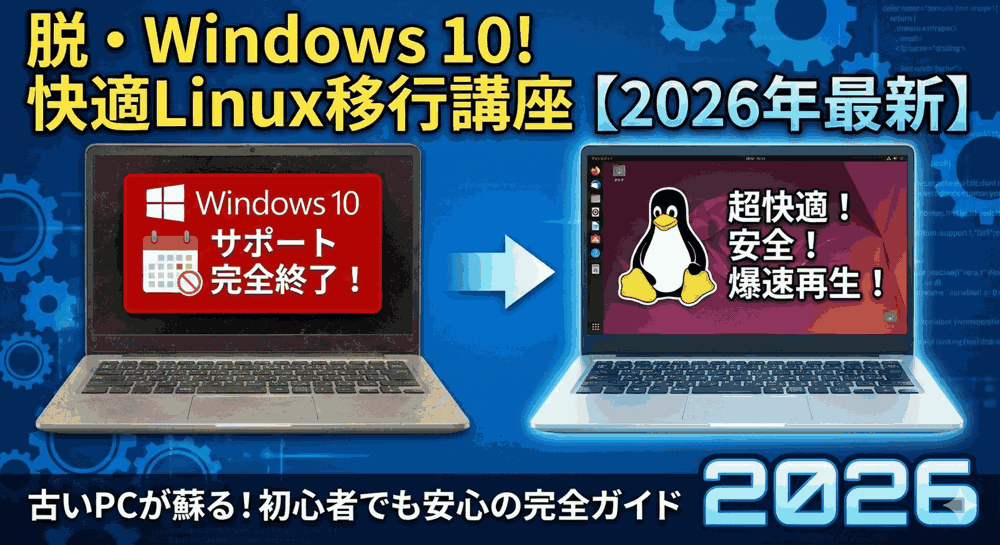
そのクリックが、PCの運命を決める。
こんにちは!「LINUX工房」管理人の「リナックス先生」です。
前回は、インストールUSBを作成し、Linux Mintの「Liveセッション」を起動するところまで進みましたね。
2026年の最新版「Linux Mint 22」のデスクトップ画面を見て、「意外と普通に使えそう!」と安心された方も多いのではないでしょうか。
しかし、今はまだ「お試しモード」です。
USBメモリを抜いて再起動すれば、元の(サポートが切れて危険な)Windows 10に戻ってしまいます。
今回はいよいよ、PCのストレージ(HDD/SSD)にLinux Mintを書き込み、あなたのPCを正式に「Linuxマシン」へと生まれ変わらせます。

先生、緊張してきました…。
インストールボタンを押したら、もう後戻りできないんですよね?
父が「たまにWindowsのソフトも使いたいかも」とか優柔不断なことを言ってるんですけど、Windowsを残したままLinuxを入れることってできるんですか?

いい質問ね。
Windowsを残す「デュアルブート」という方法もあるわ。
でもねコウ君、エンジニアとして断言するけど、今はもう2026年。サポート切れのWindows 10を残すメリットはゼロよ。
今回はその理由と、安全かつ確実にLinuxへ移行するための「クリーンインストール」の手順を徹底的に解説するわよ!
本記事では、インストールの最大の難関である「ディスクの初期化(パーティション操作)」を中心に、BIOS設定の落とし穴や、インストール後の初期設定までをステップバイステップでガイドします。
🚀 2026年版:WindowsからLinuxへ!完全移行講座(全8回)
現在地:【第2回】インストール実践!BIOS設定とデュアルブート/クリーンインストールの選択
- 【第1回】サポート終了したWindows 10を救え!2026年からのLinux Mint導入&USB作成完全ガイド
- 【第2回】インストール実践!BIOS設定とデュアルブート/クリーンインストールの選択
- 【第3回】初期設定の鉄則。日本語入力、ドライバ、システムアップデートを攻略せよ
- 【第4回】脱Windowsソフト!ブラウザ、メール、Office、代替アプリの導入ガイド
- 【第5回】周辺機器を動かそう。プリンター、スキャナ、Wi-Fi、Bluetoothの設定術
- 【第6回】セキュリティとバックアップ。ファイアウォール設定とTimeshiftによるシステム保護
- 【第7回】自分だけの快適空間。デスクトップのカスタマイズとドック(Dock)の導入
- 【第8回】禁断のWindowsアプリ動作。WineとSteam (Proton) でゲームも楽しむ
第1章:運命の分かれ道。「クリーンインストール」か「デュアルブート」か
Linuxをインストールする際、必ず聞かれるのが「Windowsをどうしますか?」という選択です。
以前なら「デュアルブート(共存)」も選択肢でしたが、2026年の今、状況は変わりました。
1. クリーンインストール(強く推奨)
PC内のデータをすべて消去し、Linux Mintだけで上書きする方法です。
- メリット:
- セキュリティリスクの排除: サポート切れのWindowsを完全に消去できます。
- パフォーマンス最大化: HDD/SSDの容量をフルに使え、動作も最も安定します。
- トラブル激減: Windows Updateによるブートローダー破壊などの事故が起きません。
- デメリット:
- Windowsのデータ、ソフトはすべて消える(復元不可能)。
2. デュアルブート(非推奨・危険)
Windowsを残したまま空き領域にLinuxを入れ、起動時に選べるようにする方法です。
- なぜ今、非推奨なのか?
- セキュリティホールを飼うことになる: PC内に「鍵のかかっていない裏口(Win10)」を残すことになります。ウイルス感染した場合、Linux側の領域も読み取られるリスクがあります。
- ディスク容量の無駄: 使わないWindowsのために数十GBを占有され、Linux側が狭くなります。
- 時刻ズレ問題: WindowsとLinuxでシステム時刻が9時間ズレる問題が発生し、修正の手間がかかります。
💡 プロエンジニアの助言
「念のためWindowsも残しておきたい」という気持ちは分かりますが、それは「賞味期限切れの食材を念のため冷蔵庫に残しておく」のと同じです。
再生PCとして安全に使うなら、潔くWindowsと決別する「クリーンインストール」一択です。
どうしてもWindowsが必要なら、ネットに繋がない専用機にするか、Linuxインストール後に「仮想マシン」としてWindowsを入れる(第8回で解説)方が安全です。
第2章:転ばぬ先の杖。インストール前の「BIOS設定」と「バックアップ」
いきなりインストールを開始してはいけません。
失敗しないための下準備が必要です。
1. データの完全バックアップ
クリーンインストールを行うと、写真、ドキュメント、年賀状の住所録など、PC内の全データが消えます。
「デスクトップにあるファイルだけUSBに移したから大丈夫」は大間違いです。
チェックリスト:
- [ ]
C:\Users\ユーザー名\Documents(ドキュメント) - [ ]
C:\Users\ユーザー名\Pictures(ピクチャ) - [ ]
C:\Users\ユーザー名\Videos(ビデオ) - [ ]
C:\Users\ユーザー名\Desktop(デスクトップ) - [ ] ブラウザのお気に入り(エクスポートしておく)
- [ ] 年賀状ソフトや会計ソフトの独自データ保存場所
これらを外付けHDDやクラウドストレージなどに確実に退避させてください。
2. BIOS/UEFIの必須設定
前回解説した通り、起動時にF2やDeleteキーを連打してBIOS設定画面に入り、以下の項目を確認・変更してください。
これらが間違っていると、インストール後に起動しなかったり、SSDを認識しなかったりします。
- Secure Boot (セキュアブート): Disabled (無効) 推奨。
※Linux Mint 22は対応していますが、古いPCではドライバ周りのトラブル回避のため無効化が無難です。 - Fast Boot (高速起動): Disabled (無効)。
※USBブートの妨げになります。 - SATA Mode (SATAモード): AHCI。
※もし「RAID」や「IDE」になっていたら「AHCI」に変更してください。SSDの性能を引き出すため必須です。
第3章:いざ実践!Linux Mint インストール手順(前半)
準備ができたら、前回作成したLive USBを挿してPCを起動しましょう。
デスクトップにある「Install Linux Mint」というアイコン(CDのようなアイコン)をダブルクリックします。
ステップ1:言語の選択
インストーラーが起動します。
左側のリストを一番下までスクロールし、「日本語」を選択して「続ける」をクリックします。
ステップ2:キーボードレイアウト
通常は自動的に「Japanese」が選択されます。
右側の入力欄で「@」や「:」などを打ってみて、キーの刻印通りに入力されるか確認してください。
問題なければ「続ける」をクリック。
ステップ3:マルチメディアコーデック
「マルチメディアコーデックをインストールする」というチェックボックスが表示されます。
これは必ずチェックを入れてください!
これを入れないと、YouTubeの動画が見られなかったり、DVD再生ができなかったりします。
ステップ4:ネットワーク接続(Wi-Fi)
まだWi-Fiに繋いでいない場合、ここで接続を求められることがあります。
インストール中に最新の言語パックなどをダウンロードするため、インターネットに接続しておくことを強く推奨します。
第4章:最大の山場。「インストールの種類」の選び方
ここが運命の分岐点です。
画面に「コンピュータのインストール領域をどうしますか?」(または「インストールの種類」)と表示されます。
選択肢A:ディスクを削除してLinux Mintをインストール
これが「クリーンインストール」です。
初心者の方は迷わずこれを選んでください。
- 動作: HDD/SSDの中身を全て消し、Linux Mint用に最適なパーティション構成を自動で作ってくれます。
- 注意: Windowsは消えます。本当にバックアップは取りましたか?
「インストール」ボタンを押すと、「ディスクに変更を書き込みますか?」という最終確認が出ます。
「続ける」を押せば、もう引き返せません。覚悟を決めて進みましょう。
選択肢B:Windows Boot Managerとは別にインストール
これが「デュアルブート」です。(Windowsが残っている場合のみ表示されます)
- 動作: Windowsの領域を縮小し、空いた場所にLinux Mintを入れます。
- リスク: 前述の通り、セキュリティリスクやトラブルの原因になります。今回は推奨しません。
選択肢C:それ以外(Something else)
これは「手動パーティション設定」です。
「/homeを別パーティションにしたい」といった上級者以外は触らないでください。
🔧 技術コラム:SWAPパーティションについて
最新のLinux Mint 22(Ubuntu 24.04ベース)では、従来のSWAPパーティションではなく「スワップファイル (/swapfile)」を使用するのが標準です。
そのため、「ディスクを削除してインストール」を選べば、複雑なパーティション分割なしで、自動的に最適な構成(EFIシステム + ルートのみ)が作られます。初心者でも安心です。
第5章:ユーザー設定とインストールの完了
ディスクの書き込みが始まると、バックグラウンドでファイルのコピーが行われます。
その間に、いくつかの設定を行います。
1. タイムゾーン(どこに住んでいますか?)
世界地図が表示されます。「Tokyo」が選択されていることを確認して「続ける」をクリック。
(日本国内であればどこに住んでいてもTokyoでOKです)
2. あなたの情報を入力してください
ログイン用のユーザーアカウントを作成します。
- あなたの名前: ユーザーの表示名です(例: Taro Yamada)。
- コンピュータの名前: ネットワーク上で表示されるPC名です(例: taro-pc)。短くわかりやすい名前にしましょう。
- ユーザー名: ログインIDです(例: taro)。半角英小文字のみ使用してください。
- パスワード: ログインや管理者権限を使う時のパスワードです。
※重要:Linuxではソフトのインストールやアップデートのたびにこのパスワードを使います。絶対に忘れないでください。
「自動的にログインする」を選ぶと便利ですが、セキュリティ上は「ログイン時にパスワードを要求する」をおすすめします。
3. インストール完了待ち
設定が終わると、Linux Mintの機能紹介スライドショーが表示され、インストールが進みます。
PCの性能によりますが、SSDなら10分~15分程度で完了します。
「インストールが完了しました」というダイアログが出たら成功です!
「今すぐ再起動する」をクリックしましょう。
第6章:再起動後のトラブルシューティング
再起動ボタンを押すと、黒い画面に白い文字でメッセージが出ます。
Please remove the installation medium, then press ENTER:
これは「USBメモリを抜いてから、Enterキーを押してください」という意味です。
指示通りUSBを抜き、Enterキーを押しましょう。
トラブル1:再起動してもまたインストーラーが立ち上がる
USBメモリを抜く前に再起動してしまい、BIOSの起動順序がUSB優先のままだとこうなります。
一度シャットダウンし、USBを抜いてから電源を入れてください。
トラブル2:画面が真っ暗のまま動かない
NVIDIA製グラフィックボード搭載機などで稀に起こります。
電源ボタン長押しで強制終了し、もう一度電源を入れてみてください。
それでもダメな場合、起動時にShiftキーを押し続けて「GRUBメニュー」を出し、リカバリーモード(Compatibility mode)での起動を試す必要があります。
第7章:エンジニアが教える「インストール後の儀式」
無事にデスクトップ画面が表示されましたか?
「ようこそ」画面が出たら、まずは自分を褒めてあげてください。あなたは脱Windowsに成功しました!
しかし、まだ終わりではありません。
インストール直後のOSは、少し古い状態です。セキュリティを確保するため、すぐにアップデートを行いましょう。
アップデートマネージャーの実行
右下のタスクバー(パネル)に、盾のマークのアイコンがあります。
これを開き、「アップデートを適用」してください。
これには時間がかかるので、終わるまで放置しましょう。
※このアップデート中に電源を切るとシステムが壊れる可能性があるので注意してください。
まとめ:新しい心臓を手に入れたPC
お疲れ様でした!
今回は、最も緊張する「OSインストール」という大仕事を成し遂げました。
今回の重要ポイント:
- サポート切れWindowsは「クリーンインストール」で消去するのが一番安全。
- BIOS設定(Secure Boot無効、AHCIモード)はインストールの鍵。
- インストール中の「マルチメディアコーデック」チェックは必須。
- USBを抜くタイミングは「Please remove…」と出てから。
これであなたのPCは、Windowsの重い呪縛から解き放たれ、Linux Mintという軽快なエンジンを手に入れました。
しかし、まだ「日本語入力が使いにくい」「画面の解像度が変」「Wi-Fiが遅い」といった細かい不満があるかもしれません。
次回、第3回は「初期設定の鉄則。日本語入力、ドライバ、システムアップデートを攻略せよ」です。
Linux Mintを「日本のPC環境」に合わせてチューニングし、プロ仕様の快適環境に仕上げていきます。
特に「Google日本語入力(Mozc)」の完璧な設定方法は必見です。お楽しみに!
▼ Linuxを遊び倒す実験場を手に入れる ▼
サーバー用途でも実験
「VPS」で自分専用環境
Linuxスキルを年収に
「ITエンジニア転職」
コメント