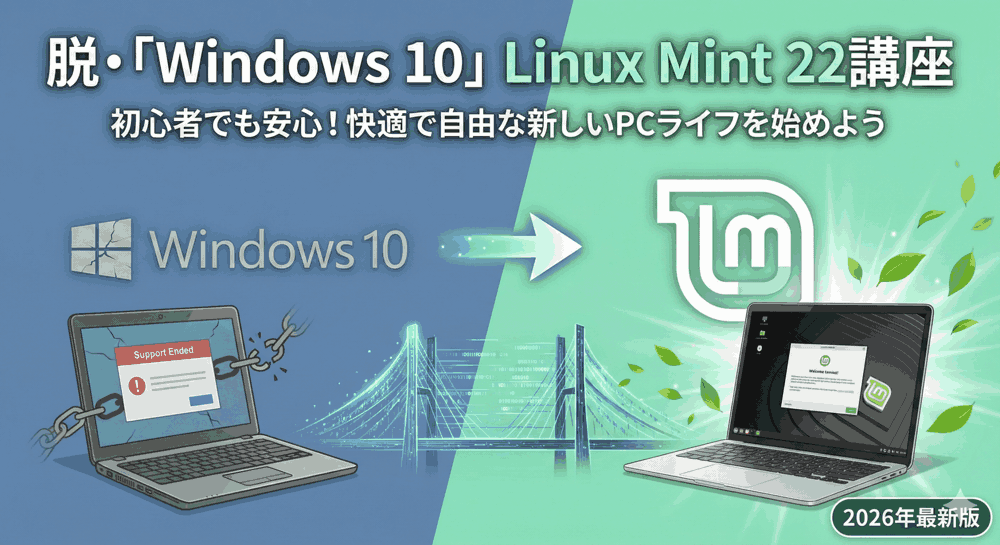
そのUSBメモリ、本当に大丈夫ですか?
こんにちは!「LINUX工房」管理人の「リナックス先生」です。
前回は、あなたのPCに合ったLinux Mintのバージョン(CinnamonまたはLMDE)を選定し、ISOファイルをダウンロードしました。
準備は万端ですね?
第2回となる今回は、ダウンロードしたISOファイルをUSBメモリに書き込み、「インストールメディア(ライブUSB)」を作成します。
「ただデータをコピーすればいいんでしょ?」と思ったあなた、それは大きな間違いです。
PCが起動するための特殊な情報(ブートセクタ)を書き込まなければ、そのUSBはただのデータ保存庫に過ぎません。

先生、家に転がっていた古いUSBメモリ(2GB)を持ってきたんですが、これでいいですか?
あと、書き込みソフトって種類がいっぱいあってどれを使えばいいのか分かりません……。
失敗してUSBメモリが壊れたりしませんか?

コウ君、2GBだとちょっと足りないわね。
Linux Mint 22のISOファイルは約3GB近くあるから、最低でも4GB、できれば8GB以上のUSBメモリが必要よ。
それに、USBメモリの「速度」が遅いと、インストール前の「お試し起動(ライブセッション)」がカクカクして、「Linuxって重いんだな」って勘違いしちゃうの。
今回は、プロが愛用するツール「Rufus(ルーファス)」を使って、爆速で確実な起動メディアを作る方法を伝授するわ!
本記事では、適切なUSBメモリの選び方から、Rufusを使った書き込み手順、そして多くの人が躓く「パーティション構成(GPT vs MBR)」の判断基準までを徹底解説します。
🐧 Linux Mint 22 導入講座 カリキュラム
- 【第1回】準備編。32bit/64bitの判別と鉄壁のバックアップ術
- 【第2回】起動メディア作成。Rufusを使ったUSBメモリの焼き方
- 【第3回】Windows側の準備。高速スタートアップ無効化と領域縮小
- 【第4回】インストール実践。パーティション設定と初期導入
- 【第5回】初期設定。アップデートとドライバ、Timeshiftの設定
- 【第6回】日本語化とアプリ。Fcitx5-Mozcと必須ソフトの導入
- 【第7回】コマンドライン入門。aptとFlatpakを使いこなす
- 【第8回】トラブルシューティング。WindowsファイルへのアクセスとWine
目次
第1章:USBメモリ選びで「OSの印象」が決まる
インストール作業において、USBメモリは単なる「運び屋」ではありません。
Linux Mintは、USBメモリから直接OSを起動して動作確認ができる「ライブセッション」機能を持っています。
つまり、USBメモリの速度が、そのままお試し体験時のOSの速度になるのです。
USB 2.0 vs USB 3.0/3.1
引き出しの奥にあった10年前のUSBメモリ(USB 2.0)を使おうとしていませんか?
インストール作業自体は可能ですが、以下のデメリットがあります。
- 起動が遅い: デスクトップ画面が出るまで5分以上かかることも。
- 動作が重い: アプリの起動や日本語入力のテスト時にフリーズしたように感じる。
- インストール時間が長い: SSDへの書き込みが速くても、読み出し(USB)がボトルネックになり、30分以上待たされる。
プロの推奨:
必ず USB 3.0 (青い端子) 以上 のメモリを使用してください。
容量は8GB〜16GBあれば十分です。コンビニで売っている最新のものでも、古いUSB 2.0より遥かに高速です。
中身はすべて消えます!
当たり前のことですが、ブータブルUSBを作成すると、そのUSBメモリに入っていたデータは全て消去されます。
「インストールが終わったら元に戻せばいいや」と思っていても、フォーマット形式が変わるため、再利用するには領域の開放などの手順が必要になります。
重要なデータが入っていないか、今一度確認してください。
第2章:最強の書き込みツール「Rufus」の導入
LinuxのISOファイルをUSBに書き込むツールは「Etcher」や「UNetbootin」など多数ありますが、Windows環境で作業するなら Rufus (ルーファス) 一択です。
Rufusを選ぶ3つの理由
- 圧倒的に速い: 他のツールに比べて書き込み速度が2倍近く速いというベンチマーク結果があります。
- 設定が細かい: 古いPC(BIOS機)と新しいPC(UEFI機)の設定を明確に使い分けられます。
- インストール不要: ポータブル版を使えば、PCにゴミを残さずに実行できます。
ダウンロード手順
- Rufus公式サイトへアクセスします。
- ページ中段の「ダウンロード」セクションへ移動します。
- 「rufus-4.x.exe」(標準版)または「rufus-4.xp.exe」(ポータブル版)をクリックしてダウンロードします。
※2026年2月時点での最新版を使用してください。
第3章:【最重要】GPTかMBRか?Windows先生の解説
Rufusを起動すると、「パーティション構成」という項目で GPT か MBR を選ぶ必要があります。
ここを間違えると、せっかく作ったUSBメモリが起動しなかったり、Windowsとのデュアルブートに失敗したりします。

おや、ここは私の出番ですね。ウィンドウズ先生です。
自己紹介しますと、私はWindowsの深層部、ブートローダーやパーティション構造を愛する専門家です。
この「GPT」と「MBR」の違いは、PCの起動方式(BIOSかUEFIか)に直結する非常に重要な分岐点です。
Windows 10が動いていたPCなら大半はUEFIですが、古いPCの場合は注意が必要です。
あなたのPCがどちらなのか、確認する方法を教えましょう。
自分のPCのブート方式を確認する
現在稼働中のWindows 10上で確認します。
- キーボードの
Windowsキー+Rを押して、「ファイル名を指定して実行」を開く。 msinfo32と入力してエンターキーを押す。- 「システム情報」ウィンドウが開くので、「BIOS モード」という項目を探す。
| BIOS モードの表示 | Rufusでの設定 (パーティション構成) | ターゲットシステム |
|---|---|---|
| UEFI | GPT (推奨) | UEFI (CSM 無効) |
| レガシ (Legacy) | MBR | BIOS (または UEFI-CSM) |
💡 ウィンドウズ先生の補足:
2015年以降のPC(Windows 8.1や10がプリインストールされていたモデル)は、ほぼ間違いなく UEFI (GPT) です。
逆に、Windows 7からアップグレードしたPCや、32bit CPUのPC(前回紹介したLMDEを入れる場合)は、レガシ (MBR) である可能性が高いです。
ここを一致させないと、USBを挿しても「No Bootable Device」と表示されてしまいますよ。
第4章:Rufusの設定と書き込み(実践編)
それでは実際にUSBメモリを作成していきましょう。
手元に「Linux MintのISOファイル」と「USBメモリ」を用意してください。
1. Rufusの起動とデバイス選択
ダウンロードした rufus-4.x.exe をダブルクリックして起動します。
ユーザーアカウント制御(UAC)が出たら「はい」を押します。
- デバイス: PCに挿入したUSBメモリが選択されているか確認します。
※外付けHDDなどを繋いでいる場合は、間違ってそちらを選ばないように注意!
2. ブートの種類(ISOの選択)
「選択」ボタンをクリックし、ダウンロードフォルダにある linuxmint-22-cinnamon-64bit.iso (またはLMDEのISO) を選択します。
3. パーティション構成の設定
第3章で確認した内容に基づいて設定します。
- パーティション構成:
GPT(PCがUEFIの場合) またはMBR(PCがレガシBIOSの場合)。 - ターゲットシステム: パーティション構成を選ぶと自動的に切り替わります(通常はいじらなくてOK)。
4. スタートと書き込みモード
「スタート」ボタンを押すと、いくつかポップアップが出ます。
① ISOHybrid イメージの検出
「ISOイメージモードで書き込む(推奨)」と「DDイメージモードで書き込む」の選択肢が出ます。
基本的には「ISOイメージモード(推奨)」のままでOKです。
※トラブルシューティング:
もし作成したUSBで起動中にエラーが出る場合は、ここを「DDモード」にして作り直すと成功することがあります。
② 追加のダウンロードが必要
「ldlinux.sys」や「Grub」などのファイルが必要と言われたら、「はい」を押してダウンロードさせます。
③ データの消去警告
「USBメモリ内のデータはすべて消去されます」という警告が出ます。
覚悟を決めて「OK」を押してください。
5. 完了待ち
書き込みが始まります。USB 3.0なら3分〜5分、USB 2.0なら10分〜20分程度かかります。
緑色のバーが右端まで行き、ステータスが「準備完了」に戻れば作成完了です。
「閉じる」を押してRufusを終了し、USBメモリを安全に取り外してください。
第5章:プロの裏技。「永続化(Persistent)」設定とは?
Rufusには、Linux Mintなど一部のディストリビューション向けに「永続的パーティションサイズ(Persistent Partition)」という隠し設定(スライダー)が表示されることがあります。
永続化とは何か?
通常、ライブUSBで起動したLinux Mint上で行った設定(Wi-Fiパスワード、作成したファイル、壁紙の変更など)は、再起動するとすべて消えて初期状態に戻ります。
しかし、「永続化」領域を作っておくと、変更内容をUSBメモリ内に保存できるようになります。
どういう時に使う?
- インストールせずにUSBだけで使い続けたい場合:
会社のPCや学校のPCなど、HDDを書き換えられない環境で、自分だけのLinux環境を持ち運びたい時に便利です。 - 設定を保持して複数のPCを修理して回る場合:
診断ツールなどをインストールした状態を維持できます。
今回の「Windows 10からの移行」という目的では、HDD/SSDにインストールするためこの設定は不要(0GBのまま)です。
しかし、覚えておくと役立つプロのテクニックです。
まとめ:鍵を作る作業は慎重に
お疲れ様でした!
第2回は、Linux Mintを起動するための「鍵」となるUSBメモリの作成手順を解説しました。
今回の重要ポイント:
- USBメモリは「USB 3.0以上」を使うことで、お試し体験が劇的に快適になる。
- 書き込みツールは、Windows環境なら「Rufus」が最強。
- 自分のPCが「UEFI (GPT)」か「BIOS (MBR)」かを知ることが成功への近道。
- Rufusの書き込みモードは、基本「ISOモード」でOK。だめなら「DDモード」。
これで、Linux Mintの世界への扉を開く鍵が完成したわ。
でも、この鍵を差し込む前に、受け入れ側の「部屋(Windows PC)」の掃除が必要よ。
次回は、インストール失敗の原因No.1である「高速スタートアップ」の無効化など、Windows側での事前準備を行うわ。
次回、第3回は「Windows側の準備。高速スタートアップ無効化と領域縮小」です。
特に「Windowsを残したままLinuxを入れたい(デュアルブート)」人は必見の内容です。お楽しみに!
▼ Linuxを学ぶなら ▼
サーバー構築に挑戦
「おすすめVPS」
インフラエンジニアへ
「ITエンジニア転職」

コメント