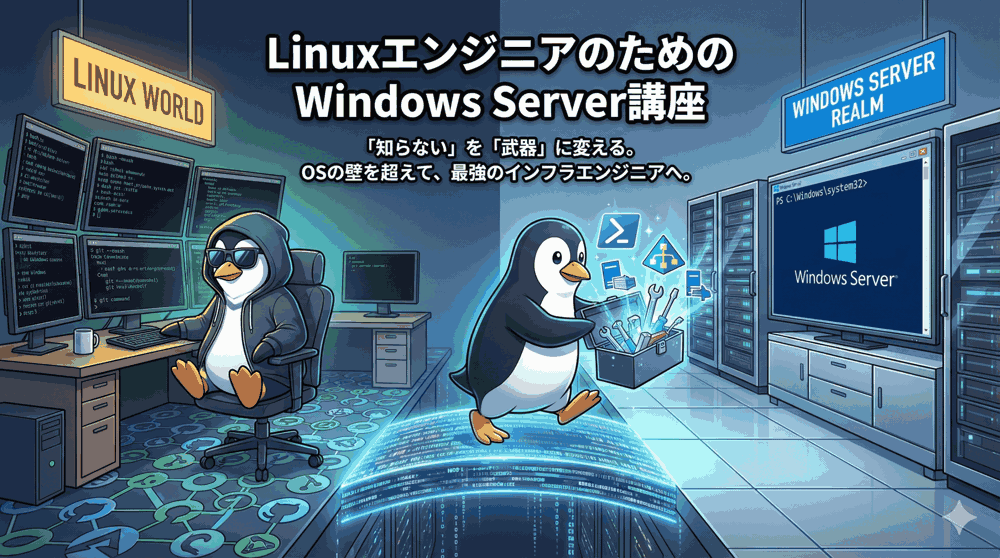
「WindowsでLinuxコマンドが打てたらいいのに」が、現実になった。
こんにちは!「LINUX工房」管理人の「リナックス先生」です。
前回は、Windows Server標準のWebサーバー「IIS」について解説しました。
IISがカーネルモードで動作する高性能なサーバーであることは理解できたと思います。
でも、やっぱり開発や運用の現場ではこう思いませんか?
「grep や sed でログを解析したい」
「PythonやNode.jsの環境構築は、WindowsよりLinuxの方が100倍楽だ」
「GitのコマンドはBashで打ちたい」

先生、それです!
PowerShellが便利なのは分かりましたけど、やっぱり手癖で ls -la って打っちゃうし、Vimで設定ファイル編集したいんです。
CygwinとかGit Bashとか入れて誤魔化してますけど、本物のUbuntuが動けばいいのに……。
VMwareでLinuxを立てるとPCが重くなるし、データのやり取りも面倒なんですよね。

コウ君、その願いはもう叶っているわ。
今のWindowsには、Linuxカーネルそのものが内蔵されているの。
エミュレータでもなんでもない、本物のLinuxがWindowsアプリの一つとして動く時代が来たのよ。
ウィンドウズ先生、この「禁断の合体」について教えてあげて!

はい、ウィンドウズ先生です。
かつてMicrosoftは「Linuxはガンだ」と言ったこともありましたが、今は違います。
「Microsoft ❤️ Linux」です。
Windows上で完全な互換性を持つLinux環境を提供する技術、それがWSL2 (Windows Subsystem for Linux 2)です。
これを使いこなせば、Windowsの快適なGUIと、Linuxの強力なCLIツールのいいとこ取りができますよ。
本記事では、WSL2のアーキテクチャ、導入手順、ファイルシステムのパフォーマンス問題と回避策、そして最強の相棒「Windows Terminal」のカスタマイズまでを徹底解説します。
🟦 Windows Server入門講座(全8回)カリキュラム
現在地:【第5回】WSL2とWindows Terminal。Windows上でLinuxを飼い慣らすハイブリッド開発環境
- 【第1回】Linux脳を解き放て。GUIの誘惑とPowerShellという「武器」
- 【第2回】Active Directory (AD) 構築。世界を支配する認証基盤の仕組み
- 【第3回】ファイルサーバーと権限管理。chmod 777が存在しない世界(NTFS/ReFS)
- 【第4回】Windows版Webサーバー「IIS」入門。Nginx使いが知るべき作法の違い
- 【第5回】WSL2とWindows Terminal。Windows上でLinuxを飼い慣らすハイブリッド開発環境
- 【第6回】更新プログラムとの戦い。WSUS構築とWindows Updateの完全制御
- 【第7回】トラブルシューティングとイベントビューア。grepできないログをどう読むか
- 【第8回】Hyper-Vとコンテナ。WindowsコンテナとDockerの共存戦略
第1章:WSL2とは何か? 「エミュレータ」ではない革命
WSLには「WSL1」と「WSL2」があります。
名前は似ていますが、中身は別物です。
WSL1:システムコール変換方式
Linuxのシステムコールを、Windowsカーネルが理解できるAPIにリアルタイムで変換して実行する方式です。
Wineの逆バージョンと言えます。
メリット: Windowsファイルシステムへのアクセスが高速。
デメリット: 完全な互換性がなく、Dockerなどが動かない。
WSL2:軽量仮想マシン方式(現在の主流)
Hyper-Vの技術を応用した「軽量ユーティリティVM」の中で、本物のLinuxカーネルを動かす方式です。
VMと言っても、起動は1秒足らず。メモリも動的に確保・解放されます。
メリット: Linuxと100%互換(Dockerも動く)。Linux内部のファイルシステムが爆速。
デメリット: Windowsファイルシステム(/mnt/c)へのアクセスが遅い。
💡 プロの視点:なぜVMwareやVirtualBoxではダメなのか?
従来のVMは「重い」上に、Windows側との連携(コピペ、ファイル共有、ポートフォワーディング)が面倒でした。
WSL2は、「localhost」でWindows側からLinuxのポートにアクセスでき、エクスプローラーからLinuxのファイルを直接操作でき、VS CodeでLinux内部のコードを直接編集できます。
この「境界線のなさ」こそが、WSL2を選ぶ理由です。
第2章:WSL2のインストールとセットアップ
Windows 10 バージョン2004以降、またはWindows 11、Windows Server 2022であれば、インストールは驚くほど簡単です。
コマンド一発でインストール
PowerShellを「管理者として実行」し、以下のコマンドを入力します。
wsl --install
これだけで、必要な機能(仮想マシンプラットフォームなど)が有効化され、Linuxカーネルがダウンロードされ、デフォルトのディストリビューション(通常はUbuntu)がインストールされます。
完了したらPCを再起動してください。
ディストリビューションの選択
「UbuntuじゃなくてAlmaLinuxがいい!」という方は、Microsoft Storeから好きなディストリビューションを入手できます。
または、コマンドで一覧を確認・インストールも可能です。
# インストール可能なリストを表示
wsl --list --online

# 特定のディストリビューションをインストール
wsl --install -d Debian
【重要】systemdの有効化
以前のWSL2では systemctl コマンドが使えないのが弱点でしたが、最新版ではサポートされています。
もし使えない場合は、WSL内の /etc/wsl.conf に以下を追記してWSLを再起動(wsl --shutdown)してください。
[boot]
systemd=true
これで、systemctl start nginx などのコマンドが実機同様に使えるようになります。
第3章:Windows Terminal。最強のターミナルエミュレータ
WSL2を入れても、昔ながらの「コマンドプロンプトのウィンドウ」で操作するのは苦痛です。
Microsoftが開発したオープンソースのターミナル、「Windows Terminal」を使いましょう。
(Windows 11では標準搭載されています)
Windows Terminalのここが凄い
- タブ機能: PowerShell、WSL(Ubuntu)、Command Prompt、Azure Cloud Shellを1つのウィンドウでタブ切り替え可能。
- ペイン分割: 画面を左右上下に分割して、ログを見ながらコマンドを打てる(tmux要らず)。
- GPUアクセラレーション: 高速描画で、大量のログが流れても重くならない。
- フルカスタマイズ: JSONファイルでキーバインドや配色を細かく設定可能。
プロの設定術:Nerd FontsとOh My Posh
ターミナルを「カッコよく」するのはモチベーション維持に重要です。
アイコン付きフォント「Nerd Fonts」をインストールし、PowerShellやWSLのプロンプトを「Oh My Posh」で装飾するのが今のトレンドです。
- フォントインストール: 「Cica」や「MesloLGS NF」などのNerd FontをWindowsにインストール。
- Terminal設定: 設定(Ctrl+,)→ プロファイル → 外観 → フォントフェイスを変更。
- プロンプト装飾: WSL側でStarshipやOh My Poshを導入。
これで、Gitのブランチ名やステータスがアイコン付きで表示される、モダンなターミナル環境が完成します。
第4章:ファイルシステムの相互アクセス(/mnt/c の罠)
WSL2を使う上で、絶対に知っておかなければならないのが「ファイルシステムのパフォーマンス問題」です。
ここを間違えると、「WSL2ってなんか遅いな…」と誤解することになります。
 | スーパーユーザーなら知っておくべきLinuxシステムの仕組み [ Brian Ward ] 価格:3960円 |

2つのファイルシステム
- Windows側 (NTFS): Cドライブなど。WSLからは
/mnt/c/として見える。 - Linux側 (Ext4): WSLの仮想ディスク内。
/home/user/など。
【鉄則】クロスアクセスは最小限に!
- NGパターン: ソースコードをWindows側(
C:\Users\User\Project)に置き、WSL側のコマンド(git, npm, python)で操作する。
→ 激遅です。 ファイルシステム間の変換オーバーヘッドがかかるため、ビルド時間が数倍〜数十倍になります。 - OKパターン: ソースコードはLinux側(
~/Project)に置く。
→ 爆速です。 Linux本来のパフォーマンスが出ます。
WindowsからLinuxファイルへのアクセス
「でもLinux側にファイルを置いたら、エクスプローラーで編集できないじゃん」
いいえ、できます。
エクスプローラーのアドレスバーに \\wsl$ と入力してください。
起動中のディストリビューションがネットワークドライブのように表示され、Linux内のファイルを直接読み書きできます。
VS Code Remote – WSL の活用
これが最強のソリューションです。
VS Codeに「WSL」拡張機能を入れると、VS Code自体はWindowsで動いていながら、バックエンドの処理(ファイル操作、ターミナル、デバッガ)だけをWSL内で行うことができます。
WSL内のディレクトリで code . と打つだけで、Windows側のVS Codeが立ち上がります。
これにより、「ファイルはLinux内(高速)、エディタはWindows(快適)」という理想的な環境が実現します。
第5章:実践!Windows Serverでのコンテナホスト活用
WSL2はWindows 10/11だけの機能ではありません。
Windows Server 2022でも利用可能です。
Docker Desktop vs Docker Engine
開発機(Windows 10/11)では「Docker Desktop」を入れるのが簡単ですが、商用利用でのライセンス変更(有料化)が話題になりました。
また、サーバーOS上でGUIアプリであるDocker Desktopを常駐させるのはリソースの無駄です。
そこで、プロは以下の構成をとります。
- WSL2 (Ubuntu) をインストール。
- そのUbuntuの中に、普通のLinuxと同じようにDocker Engineをインストール。
- systemdでDockerを自動起動。
これならライセンスの心配もなく、純粋なLinux上のDockerとして運用できます。
Windows Serverが「LinuxコンテナもWindowsコンテナも動かせるハイブリッドなコンテナホスト」に変貌するのです。
メモリ消費の制限 (.wslconfig)
WSL2は、放っておくとホストのメモリを喰らい尽くすことがあります(Linuxのページキャッシュのため)。
サーバー用途で安定稼働させるために、メモリ制限を設定しましょう。
Windows側のユーザーフォルダ直下(C:\Users\Administrator\.wslconfig)に以下のファイルを作成します。
[wsl2]
memory=4GB
processors=2
swap=2GB
これでWSL2が使うリソースにキャップをはめることができます。
第6章:Gitの改行コード問題(CRLF vs LF)
WindowsとLinuxを行き来する開発で必ずハマるのが「改行コード」です。
WindowsはCRLF、LinuxはLF。
Gitの設定を間違えると、コミットするたびに全行変更扱いになったり、シェルスクリプトが動かなくなったりします。
推奨設定 (autocrlf = false)
WSL2をメインにするなら、「Windows側でも改行コードはLFで統一する」のがトラブルが少ないです。
# Windows側、WSL側両方で設定推奨
git config --global core.autocrlf false
「チェックアウト時はCRLF、コミット時はLF」にする input や true 設定は、WSL2環境では混乱の元です。
エディタ(VS Code)の設定も「デフォルトの改行コード:LF」にしておきましょう。
まとめ:WindowsとLinuxは「対立」から「融合」へ
お疲れ様でした!
第5回は、WSL2とWindows Terminalを使ったハイブリッド開発環境について解説しました。
今回の重要ポイント:
- WSL2は軽量VM上の本物のLinux。Dockerもネイティブに動く。
- ソースコードは必ずWSL側のファイルシステム(~/)に置く。
- Windows Terminal + VS Code Remote は現代の最強開発セット。
- .wslconfig でリソース制限をかけ、メモリ枯渇を防ぐ。
どうですか、コウ君。
「WindowsだからLinuxコマンドが使えない」という言い訳はもう通用しません。
Active Directoryで社内認証を統合し、ファイルサーバーでデータを守り、WSL2でLinuxアプリを開発する。
これら全てを1台のWindows Serverで実現できるのです。
これが「ハイブリッドなインフラエンジニア」の姿ですよ。
さて、開発環境が整ったところで、次は運用における最大の頭痛の種、「Windows Update」の話をしましょう。
「勝手に再起動してサービスが止まった!」「全台手動でアップデートするのが辛い…」
そんな悩みから解放されるための仕組みが、Windows Serverには用意されています。
次回、第6回は「更新プログラムとの戦い。WSUS構築とWindows Updateの完全制御」です。
社内LANにアップデート配信サーバー(WSUS)を立て、パッチの適用タイミングを完全にコントロールする方法を解説します。お楽しみに!
▼ WSL2やWindowsコンテナを試す ▼
ハイブリッド環境を構築
「おすすめVPS」
クロスプラットフォーム人材へ
「ITエンジニア転職」
コメント