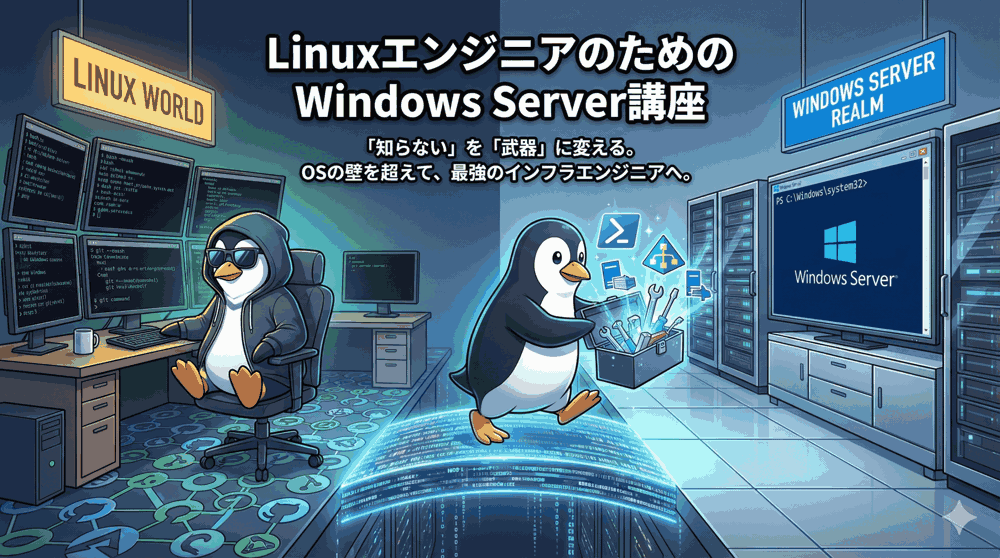
「朝起きたら、サーバーが勝手に再起動していました…」
こんにちは!「LINUX工房」管理人の「リナックス先生」です。
前回は、WSL2とWindows Terminalを使ったハイブリッド開発環境について解説しました。
これでWindows上でも快適にLinuxコマンドが打てるようになりましたね。
さて、今回はWindows運用における「ラスボス」とも言える存在、「Windows Update」との戦いです。
Linuxエンジニアにとって、yum update や apt upgrade は「自分が決めたタイミングで実行するもの」ですよね。
しかし、Windowsは違います。「OSが勝手にダウンロードし、勝手に再起動する」のです。

先生、聞いてくださいよ……(泣)。
先週の第2水曜日、出社したらデータベースサーバーが再起動してて、アプリが全部落ちてたんです。
イベントログ見たら「Windows Updateにより再起動しました」って。
しかも、社員全員のPCが一斉にアップデートを始めたせいで、社内のネットが激重になってZoomもブチブチ切れるし……。
もうWindows Update禁止にしたいです!

コウ君、それは「Windows管理者あるある」の通過儀礼ね。
セキュリティパッチを当てないわけにはいかないけど、勝手な挙動は許せない。
そこで登場するのが、社内に「Microsoft Updateのコピーサーバー」を立てる技術、WSUS(ダブルサス)よ。
でも実は最近、マイクロソフトから衝撃の発表があったの。
ウィンドウズ先生、詳しく教えて!

はい、ウィンドウズ先生です。
WSUS(Windows Server Update Services)は長年、企業の更新管理を支えてきましたが、2024年9月、マイクロソフトはWSUSを「非推奨(Deprecated)」にすると発表しました。
これは「今すぐ使えなくなる」わけではありませんが、「これ以上の機能追加はしない。今後はクラウド管理へ移行せよ」という強いメッセージです。
今回は、現役で使えるWSUSの構築・運用術と、これからの移行先であるクラウド管理について、現実的な解を提示します。
本記事では、WSUSの仕組みと構築手順、グループポリシー(GPO)による再起動の完全制御、そして「非推奨化」を受けて我々がどう動くべきかのロードマップを徹底解説します。
🟦 Windows Server入門講座(全8回)カリキュラム
現在地:【第6回】更新プログラムとの戦い。WSUS構築とWindows Updateの完全制御
- 【第1回】Linux脳を解き放て。GUIの誘惑とPowerShellという「武器」
- 【第2回】Active Directory (AD) 構築。世界を支配する認証基盤の仕組み
- 【第3回】ファイルサーバーと権限管理。chmod 777が存在しない世界(NTFS/ReFS)
- 【第4回】Windows版Webサーバー「IIS」入門。Nginx使いが知るべき作法の違い
- 【第5回】WSL2とWindows Terminal。Windows上でLinuxを飼い慣らすハイブリッド開発環境
- 【第6回】更新プログラムとの戦い。WSUS構築とWindows Updateの完全制御
- 【第7回】トラブルシューティングとイベントビューア。grepできないログをどう読むか
- 【第8回】Hyper-Vとコンテナ。WindowsコンテナとDockerの共存戦略
第1章:Windows Updateの悪夢とWSUSの役割
なぜ企業では、個々のPCが勝手にWindows Updateをしてはいけないのでしょうか?
3つの課題
- ネットワーク帯域の枯渇: 毎月第2水曜日(パッチチューズデー)の朝、数百台のPCが一斉に数GBのデータをダウンロードし始めると、社内LANもインターネット回線もパンクします。
- バージョンの不整合: AさんのPCは最新、BさんのPCは古いまま。これでは「特定のバージョンでしか動かない業務アプリ」の動作保証ができません。
- 勝手な再起動: 業務中や夜間のバッチ処理中に勝手に再起動され、データが飛ぶ事故が発生します。
WSUS(Windows Server Update Services)の仕組み
WSUSは、社内LANに設置する「中継サーバー」です。
- WSUSサーバーだけが、Microsoftから更新プログラムをダウンロードします。
- 管理者が「このパッチは適用してよし(承認)」と判断したものだけを配布対象にします。
- 社内のPC(クライアント)は、インターネットではなく、社内のWSUSサーバーを見に行きます。
これにより、インターネット回線の負荷は「サーバー1台分」で済み、適用のタイミングや対象も完全にコントロールできるようになります。
第2章:【重要】WSUSは「非推奨(Deprecated)」になりました
構築を始める前に、残酷な現実をお伝えしなければなりません。
2024年9月、MicrosoftはWSUSの非推奨化を発表しました。
どういうことか?
- 今すぐ使えなくなるわけではない: Windows Server 2025でもWSUS機能は搭載されていますし、既存のWSUSも動き続けます。
- 新機能は追加されない: 今後、新しい機能が開発されることはありません。
- クラウドへの移行を推奨: Microsoftは、IntuneやWindows Autopatch、Azure Update Managerへの移行を強く促しています。
じゃあ、もうWSUSは覚える必要ない?
いいえ、まだ必要です。以下のケースでは、WSUSが「唯一の解」であり続けます。
- 閉域網(インターネットに繋がらない環境): 工場の制御PCや、高セキュリティエリアのサーバーは、クラウド管理ツール(Intuneなど)を使えません。
- コストの問題: Intuneなどのクラウド管理はユーザー課金(サブスクリプション)ですが、WSUSはWindows Serverのライセンスに含まれており、追加費用ゼロです。
つまり、「クラウドに行ける企業はクラウドへ、行けない企業はWSUSを塩漬け運用」というのが現在のフェーズです。
今回は、依然として需要の高い「オンプレミス環境」のために、WSUS構築を解説します。
第3章:実践!WSUSサーバーの構築
それでは、WSUSを構築していきましょう。
ディスク容量は最低でも500GB、できれば1TB以上用意してください(パッチは肥大化する一方です)。
手順1:役割のインストール(PowerShell)
GUIの「役割と機能の追加」でもできますが、PowerShellなら一発です。
データベースには、標準のWID(Windows Internal Database)を使用します。
Install-WindowsFeature -Name UpdateServices -IncludeManagementTools
インストール後、コンテンツの保存先ディレクトリを作成します。
New-Item -Path "D:\WSUS" -ItemType Directory
& "C:\Program Files\Update Services\Tools\wsusutil.exe" postinstall CONTENT_DIR=D:\WSUS
手順2:初期設定ウィザード
「サーバーマネージャー」→「ツール」→「Windows Server Update Services」を開くと、ウィザードが始まります。
- アップストリームサーバー: 「Microsoft Updateから同期する」を選択。
- プロキシサーバー: 環境に合わせて設定。
- 接続の開始: ここで一度Microsoftに接続し、製品リストを取得します(数分かかります)。
- 言語: 「英語」と「日本語」だけを選択(全言語選ぶとディスクが死にます)。
- 製品: 必要なOS(Windows 10/11, Server 2019/2022など)とOfficeなどを選択。「ドライバ」は絶対に選ばないでください(数が膨大すぎてWSUSが壊れます)。
- クラス: 「セキュリティ問題の修正プログラム」「重要な更新」などを選択。
- スケジュール: 深夜(AM 2:00など)に自動同期するように設定。
手順3:IISのチューニング(重要)
WSUSの実体はIIS上のWebアプリです。
デフォルト設定ではメモリ不足で頻繁に落ちるため、第4回で学んだ「アプリケーションプール」の設定を変更します。
- IISマネージャーを開く。
- 「アプリケーションプール」→「WsusPool」を右クリック→「詳細設定」。
- プライベートメモリの制限(KB):
1843200(約1.8GB) →0(無制限) に変更。
※サーバーの物理メモリが少ない場合は、4GB(4000000)程度に制限してください。 - キューの長さ:
1000→2000に増やす。
これをやらないと、クライアントが一斉にアクセスした瞬間にWSUSが「Service Unavailable (503)」を返して死にます。
第4章:GPOによるクライアント制御。「勝手に再起動」を封じる
WSUSを立てただけでは、クライアントは気づいてくれません。
Active Directoryのグループポリシー(GPO)を使って、「更新はWSUSを見に行け」「勝手に再起動するな」と命令します。
GPOの設定箇所
グループポリシー管理エディタを開き、以下のパスを辿ります。コンピューターの構成 > ポリシー > 管理用テンプレート > Windows コンポーネント > Windows Update
 | プロのためのLinuxシステム構築・運用技術改訂新版 システム構築運用/ネットワーク・ストレージ管理の秘 (Software Design plusシリーズ) [ 中井悦司 ] 価格:3278円 |

必須設定1:イントラネットのMicrosoft更新サービスの場所を指定する
ここでWSUSサーバーのURLを指定します。
- 更新を検出するためのイントラネットの更新サービスを設定する:
http://wsus-server:8530 - イントラネット統計サーバーの設定:
http://wsus-server:8530
必須設定2:自動更新を構成する
ここが運用の要です。いくつかのモードがあります。
- 2 – ダウンロードとインストールを通知: 勝手には何もしない。ユーザーが手動でボタンを押す必要がある。サーバー向け。
- 3 – 自動ダウンロードしインストールを通知: ダウンロードまでは勝手にやる。インストールはユーザー任せ。
- 4 – 自動ダウンロードしインストール日時を指定: クライアントPC向け。指定した時間(例: 毎日12:00)に勝手にインストールする。
必須設定3:アクティブ時間内の更新の自動再起動をオフにする
これを有効にし、業務時間(例: 8:00〜18:00)をアクティブ時間として指定すれば、その間は絶対に勝手な再起動は起きません。
(ただし、アクティブ時間外には再起動されます)
第5章:WSUS運用の闇。DB肥大化との戦い
WSUSを運用し始めると、半年後くらいに必ずトラブルが起きます。
「WSUSコンソールが開かない」「同期が終わらない」「クライアントがエラーを吐く」。
原因は、WSUSデータベース(SUSDB)の肥大化とインデックス断片化です。
WSUSは「ほったらかし運用」ができないシステムなのです。
やってはいけない運用
- 全ての更新プログラムを「自動承認」にする: ディスクがすぐに埋まります。
- 不要になった更新プログラム(Itanium用など)を放置する: DBが重くなります。
- 「クリーンアップウィザード」を実行しない: 自殺行為です。
プロのメンテナンス術(PowerShell)
WSUSには「サーバークリーンアップウィザード」という機能がありますが、GUIから実行するとタイムアウトして落ちることがあります。
PowerShellを使って、タスクスケジューラで定期実行するのが正解です。
# WSUSクリーンアップスクリプト例
$wsus = Get-WsusServer
$cleanupScope = New-Object Microsoft.UpdateServices.Administration.CleanupScope
$cleanupScope.DeclineSupersededUpdates = $true # 置き換えられた更新を拒否
$cleanupScope.DeclineExpiredUpdates    = $true # 期限切れを拒否
$cleanupScope.CleanupObsoleteUpdates   = $true # 不要な更新を削除
$cleanupScope.CompressUpdates          = $true # 圧縮
$cleanupScope.CleanupObsoleteComputers = $true # 長期間接続のないPCを削除
$cleanupScope.CleanupUnneededContentFiles = $true # 不要なファイルを削除

$wsus.GetSubscription().GetCleanupManager().PerformCleanup($cleanupScope)
さらに、WID(内蔵DB)のインデックス再構築も必要です。
Microsoftが公開しているSQLスクリプト(WsusDBMaintenance.sql)を sqlcmd で月1回実行するように仕込みましょう。
第6章:クラウド時代の更新管理への移行
WSUSが非推奨となった今、インターネットに接続できる環境であれば、クラウド管理への移行を検討すべきです。
1. Windows Update for Business (WUfB)
これは「ツール」ではなく「ポリシー」です。
「機能更新プログラムを何日遅らせるか」「品質更新プログラムをいつ適用するか」といったポリシーをGPOやIntuneから適用し、実際のパッチダウンロードは各PCが直接Microsoft Updateから行います。
サーバー不要で無料ですが、詳細な承認制御(このパッチだけ止めたい)は苦手です。
2. Microsoft Intune
PCやスマホをクラウドから管理するMDMツールです。
WUfBのポリシーをクラウドから配布でき、適用状況のレポートもWebブラウザで見られます。
テレワーク環境のPC管理には最適です。
3. Azure Update Manager
サーバー管理の次世代本命です。
Azure上のVMだけでなく、オンプレミスのサーバー(Azure Arc対応サーバー)も一元管理できます。
パッチ適用のスケジュール実行や、適用状況の可視化が可能です。
4. 配信の最適化 (Delivery Optimization)
「クラウド管理にすると、また全員がインターネットからダウンロードして回線がパンクするのでは?」
その対策がこれです。
社内のPC同士がP2P(ピア・ツー・ピア)でパッチを融通し合う機能です。
1人がダウンロードすれば、隣の席の人はその人のPCからパッチをもらうため、インターネット回線の負荷を劇的に下げることができます。
まとめ:WSUSは「延命」しつつ、未来へ備えよ
お疲れ様でした!
第6回は、WSUSの構築と、激動するWindows更新管理の未来について解説しました。
今回の重要ポイント:
- WSUSは非推奨になったが、閉域網やコスト重視の現場ではまだ現役。
- GPOで「アクティブ時間」を設定し、業務中の再起動を防ぐ。
- WSUSはメンテナンスフリーではない。クリーンアップとDBメンテを自動化せよ。
- インターネットに出れるなら、IntuneやAzure Update Managerへの移行を計画する。
コウ君、これで「勝手に再起動」の恐怖からは解放されます。
でも、WSUSはあくまで「対症療法」です。
将来的には「サーバーはペットではなく家畜として扱う(不調ならパッチを当てずに作り直す)」というクラウドネイティブな考え方にシフトしていく必要があります。
そのための第一歩が、次回のテーマです。
更新プログラムを当てても、原因不明の不調になることはあります。
そんな時、Linuxなら /var/log/messages を見ますが、Windowsではどうすればいいのでしょうか?
次回、第7回は「トラブルシューティングとイベントビューア。grepできないログをどう読むか」です。
バイナリ形式のログ「イベントビューア」の効率的なフィルタリング方法、パフォーマンスモニターによる負荷解析、そして「ブルースクリーン(BSOD)」の解析手法まで、トラブルシューティングの奥義を伝授します。お楽しみに!
▼ WSUS環境をテストする ▼
更新管理を試せる
「おすすめVPS」
インフラ運用を極める
「ITエンジニア転職」

コメント