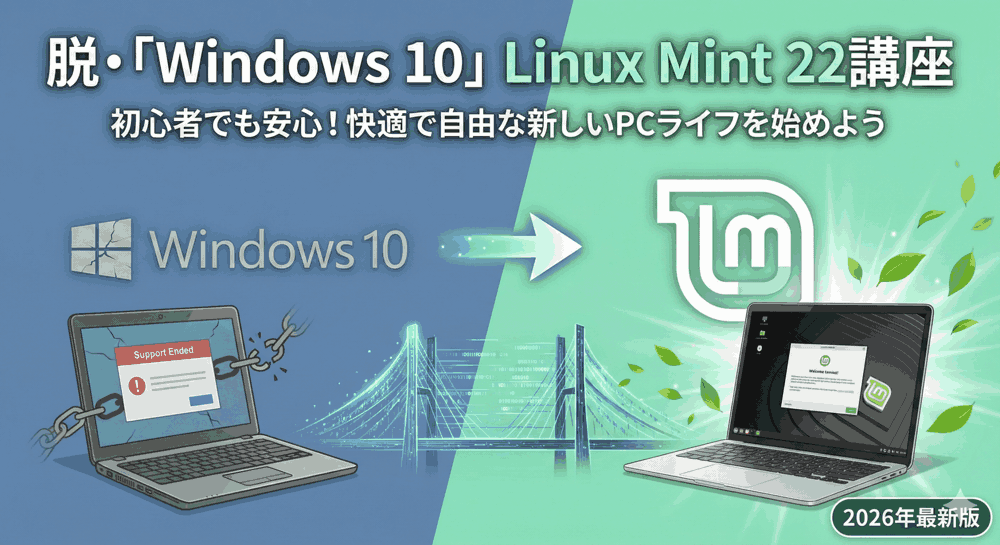
USBを挿す前に、Windowsの「チェーンロック」を外しましょう。
こんにちは!「LINUX工房」管理人の「リナックス先生」です。
前回は、Linux Mintのインストーラーが入ったUSBメモリを作成しました。
「よし、さっそくUSBを挿して再起動だ!」と逸る気持ちは分かりますが、ちょっと待ってください。
そのままインストールを進めると、高確率で以下のトラブルに直面します。
- 「インストーラーがWindowsのドライブを認識しない」
- 「インストール後にWindowsが起動しなくなった」
- 「LinuxからWindowsのファイルにアクセスできない(読み取り専用になる)」
これらは全て、Windowsが持っている「強力すぎる保護機能」が原因です。
Linuxという新しい住人を迎え入れるために、Windows側のチェーンロックを外してあげる必要があります。

先生、実は以前Ubuntuを入れようとして失敗したことがあるんです。
インストール画面で「空き領域がありません」って言われて、でもWindowsで見ると空き容量はいっぱいあるのに……。
あれもWindowsの設定のせいだったんですか?

ええ、その可能性が高いわね。
特に「高速スタートアップ」と「BitLocker」は、Linuxインストーラーにとっては高い壁なの。
今回はWindowsの専門家にも来てもらって、安全に設定を変更する手順を完璧にマスターしましょう!
本記事では、デュアルブート(共存)環境を構築するために必須となる、Windows 10側の3大設定変更「高速スタートアップ無効化」「BitLocker解除」「パーティション縮小」について、プロの視点で徹底解説します。
🐧 Linux Mint 22 導入講座 カリキュラム
- 【第1回】準備編。32bit/64bitの判別と鉄壁のバックアップ術
- 【第2回】起動メディア作成。Rufusを使ったUSBメモリの焼き方
- 【第3回】Windows側の準備。高速スタートアップ無効化と領域縮小
- 【第4回】インストール実践。パーティション設定と初期導入
- 【第5回】初期設定。アップデートとドライバ、Timeshiftの設定
- 【第6回】日本語化とアプリ。Fcitx5-Mozcと必須ソフトの導入
- 【第7回】コマンドライン入門。aptとFlatpakを使いこなす
- 【第8回】トラブルシューティング。WindowsファイルへのアクセスとWine
目次
第1章:諸悪の根源?「高速スタートアップ」の正体と無効化
Windows 10/11には、PCの起動を速くするための機能「高速スタートアップ」がデフォルトで有効になっています。
しかし、デュアルブート環境においては、これが最大のトラブルメーカーになります。

またお会いしましたね。ウィンドウズ先生です。
自己紹介しますと、私はNTFSファイルシステムとWindowsのブートプロセスをこよなく愛する専門家です。
「高速スタートアップ」とは、シャットダウン時に完全に電源を切るのではなく、メモリの状態をHDD/SSDに保存(ハイバネーション)して終了する機能です。
これにより、Windowsはファイルシステムを「使用中(ロック状態)」にしたまま眠りにつきます。
この状態でLinuxを起動すると、Linux側からはWindowsのディスクが「壊れている」あるいは「使用中」に見えるため、安全のために書き込みを拒否(Read-Only)したり、マウント自体をブロックしたりするのです。
無効化の手順(GUI編)
最も一般的な方法です。
- スタートメニューを開き、「コントロールパネル」を検索して開きます。
- 「ハードウェアとサウンド」→「電源オプション」をクリックします。
- 左側メニューの「電源ボタンの動作を選択する」をクリックします。
- 画面上部の「現在利用可能ではない設定を変更します」(盾のアイコン)をクリックします。
※管理者権限が必要です。 - 画面下部の「シャットダウン設定」にある「高速スタートアップを有効にする (推奨)」のチェックを外します。
- 「変更の保存」をクリックします。
無効化の手順(コマンド編:プロ推奨)
GUIの設定は、大型アップデートなどで勝手に復活することがあります。
コマンドで「休止状態(ハイバネーション)」ごと無効化するのが、エンジニアとして最も確実な方法です。
- スタートボタンを右クリックし、「Windows PowerShell (管理者)」または「コマンドプロンプト (管理者)」を起動します。
- 以下のコマンドを入力してエンターキーを押します。
powercfg /h off
- エラーが表示されずにプロンプトが戻ってくれば成功です。
これにより、Cドライブ直下の巨大なファイル hiberfil.sys も削除され、数GB〜数十GBの空き容量が増えるというオマケも付いてきます。
第2章:Linuxを拒絶する壁。「BitLocker」の確認と解除
「BitLocker」は、紛失盗難時にデータを守る強力な暗号化機能です。
Windows 10/11 Homeエディションでも、メーカー製PCなどでは「デバイスの暗号化」という名前でデフォルト有効になっていることが多いです。
しかし、Linuxのインストーラーは、暗号化されたWindowsのパーティションの中身を見ることができません。
そのため、「空き領域を自動で縮小してインストールする」という便利な機能が使えなくなります。
BitLockerの状態確認
- エクスプローラーを開き、「PC」を表示します。
- Cドライブのアイコンに、南京錠のマークが付いていないか確認します。
鍵マークがあれば、BitLockerが有効です。
BitLockerの解除手順
Linuxをインストールするためには、一時的(または恒久的)に解除する必要があります。
- 「設定」→「更新とセキュリティ」→「デバイスの暗号化」を開きます。
(Pro版の場合はコントロールパネルの「BitLocker ドライブ暗号化」) - 「オフにする」をクリックします。
- 暗号化の解除(復号)が始まります。
💡 プロの注意点:解除には時間がかかる
BitLockerの解除は、ディスク全体のデータを変換するため、SSDでも数十分〜数時間かかることがあります。
「復号中」のステータスが消えるまでは、絶対に次の作業(パーティション操作)に進まないでください。
データ破損の原因になります。
第3章:Linuxの居場所を作る。「ディスクの管理」と領域縮小
Windowsが入っているディスク(SSD/HDD)に、Linux Mintを入れるための「空き地(未割り当て領域)」を作ります。
Linuxのインストーラーでも自動で行えますが、Windowsの機能を使って手動で確保しておく方が、トラブルが少なく安全です。
ディスクの管理ツールの起動
- スタートボタンを右クリックします。
- メニューから「ディスクの管理」を選択します。
Cドライブの縮小
- Windowsがインストールされているパーティション(通常は
(C:)と書かれている一番大きな領域)を右クリックします。 - 「ボリュームの縮小」を選択します。
- 「縮小可能な領域のサイズ」が計算されるまで待ちます(数分かかる場合があります)。
- 「縮小する領域のサイズ (MB)」を入力します。
どれくらい縮小すればいい?
Linux Mint 22を快適に使うための目安は以下の通りです。
- 最低限: 30,000 MB (約30GB) – OSと少しのアプリのみ。
- 推奨: 60,000 MB (約60GB) – 余裕を持って使える。
- 理想: 100,000 MB (約100GB) – Steamでゲームを入れたり、データを沢山保存する場合。
Windows側に残る容量が少なすぎると(赤字になるなど)、Windowsの動作が不安定になるので注意してください。
5. 「縮小」ボタンをクリックすると、グラフ上に黒色のバーで「未割り当て」という領域が出現します。
ここがLinux Mintの新しい住所になります。
 | スーパーユーザーなら知っておくべきLinuxシステムの仕組み [ Brian Ward ] 価格:3960円 |

第4章:プロのトラブルシューティング。領域が縮小できない時は?
「Cドライブに空き容量が500GBもあるのに、縮小できるサイズが 2000MB しか表示されない!」
これはWindowsのパーティション操作における「あるあるトラブル」です。
ウィンドウズ先生です。
この現象は、ディスクの末尾付近に「移動できないシステムファイル」が存在するために起こります。
犯人は主に以下の4つです。
1. ページングファイル (pagefile.sys)
2. ハイバネーションファイル (hiberfil.sys)
3. システムの復元ポイント
4. MFT (マスターファイルテーブル) のミラー
これらを一時的に無効化・削除することで、縮小可能な領域を増やすことができます。
解決策:一時ファイルの無効化手順
1. ハイバネーションの無効化
第1章で行った powercfg /h off が実行されていればOKです。
2. システムの保護(復元ポイント)の無効化
「システムのプロパティ」→「システムの保護」タブで、Cドライブの保護を一時的に無効にし、作成済みの復元ポイントを削除します。
※作業後に必ず有効に戻してください。
3. ページングファイルの無効化
「システムのプロパティ」→「詳細設定」→ パフォーマンスの「設定」→「詳細設定」→ 仮想メモリの「変更」を開きます。
「ページングファイルなし」を選択して「設定」ボタンを押し、再起動します。
※これも作業後に「システム管理サイズ」に戻すのを忘れずに。
4. デフラグの実行
ファイルの断片化を解消することで、データを前方に詰め、後ろに空きを作ります。
これらを行ってから再度「ボリュームの縮小」を試みると、本来の空き容量分まで縮小できるようになっているはずです。
第5章:【上級者向け】SATAモードの罠 (RST/RAID vs AHCI)
DellやHP、Lenovoなどの一部のメーカー製ノートPCでは、SSDの接続モードが BIOS/UEFI 設定でデフォルトで「RAID On」や「Intel RST (Rapid Storage Technology)」になっていることがあります。
問題点:
Linuxのインストーラーは、この「RAIDモード」になっているSSDを認識できないことが多いです。
インストーラーを起動しても「インストール先のディスクが見つかりません」と言われてしまいます。
解決策:
BIOS/UEFI設定で、SATAモードを「AHCI」に変更する必要があります。
しかし、単純にBIOSで変更すると、今度はWindowsが起動しなくなります(INACCESSIBLE_BOOT_DEVICE エラーでブルースクリーン)。
安全にAHCIモードへ変更する手順(Windowsを壊さない方法)
Windowsを再インストールせずにモードを変更するプロのテクニックです。
※リスクを伴うため、必ずバックアップを取ってから行ってください。
- Windows上で
msconfigを実行します。 - 「ブート」タブを開き、「セーフブート」にチェックを入れます(最小でOK)。
- 「OK」を押して再起動します。
- 再起動の瞬間にBIOS/UEFI設定画面(F2キーなど)に入ります。
- SATA Operation (または Storage Configuration) の項目を探し、RAID/RST から AHCI に変更して保存・終了します。
- Windowsがセーフモードで起動します。
※セーフモード起動時に、Windowsは自動的にAHCIドライバを読み込み、構成を修正します。これがミソです。 - 起動したら再度
msconfigを実行し、「セーフブート」のチェックを外します。 - 再起動します。
これで、Windowsも正常に起動し、かつLinuxからもSSDが見える状態(AHCIモード)になります。
まとめ:地味だが最も重要な工程
お疲れ様でした!
第3回は、Windows 10側での受け入れ準備について解説しました。
作業自体は地味ですが、ここを疎かにすると後で取り返しのつかないトラブルに発展します。
今回の重要ポイント:
- 高速スタートアップは「百害あって一利なし」。コマンドで完全無効化する。
- BitLockerが有効だとLinuxはインストールできない。必ず解除(オフ)にする。
- ディスクの縮小はWindowsの「ディスクの管理」で行うのが一番安全。
- SSDが見つからない場合は「SATAモード」を疑い、セーフモード経由でAHCIにする。
これで準備は全て整ったわ。
Windows側の設定も、USBメモリも完璧。
いよいよ次回は、実際にLinux MintをPCにインストールするわよ!
あの美しいデスクトップ画面に会えるまで、あと少し!
次回、第4回は「インストール実践。パーティション設定と初期導入」です。
インストーラーの画面に従って、実際にLinux Mint 22をディスクに書き込み、起動させるところまでを完全ガイドします。お楽しみに!
▼ Linuxを学ぶなら ▼
サーバー構築に挑戦
「おすすめVPS」
インフラエンジニアへ
「ITエンジニア転職」

コメント