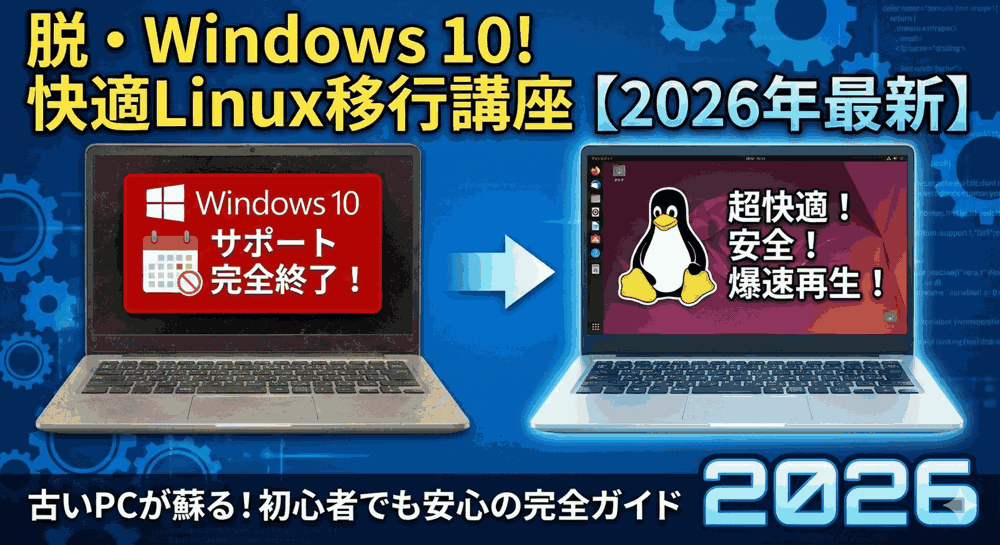
インストールはゴールではない。ここからが「自分色」へのスタートだ。
こんにちは!「LINUX工房」管理人の「リナックス先生」です。
前回、ついにPCへのLinux Mint 22インストールが完了しましたね。おめでとうございます!
再起動して、パスワードを入力し、新しいデスクトップ画面が表示された時の感動はひとしおだったと思います。
しかし、今の状態はあくまで「更地(さらち)」に家が建っただけの状態。
まだ家具もなければ、鍵もかかっていない、水道も少し出にくいかもしれません。
Windowsで言えば、「買ったばかりでWindows Updateも終わっていないPC」と同じです。

先生、インストールできました! サクサク動いて感動です!
でも、なんか少し変なんです。
日本語は打てるんですけど、変換候補が出るのが遅いというか、Windowsの時とキー操作が違うというか…。
あと、アップデートしようとしたら「残り2時間」って出て絶望してます。

あるあるね。
Linux Mintはデフォルトで海外のサーバーからデータを取ってくるから、日本では遅いのよ。
それに、日本語入力も「とりあえず打てる」状態なだけで、「快適に打てる」設定にはなっていないわ。
今回は、プロのエンジニアがOSインストール直後に必ずやる「初期設定の儀式」を伝授するわ。これをやるだけで、快適性と安定性が劇的に変わるわよ!
本記事では、Linux Mint 22 (Wilma) をベースに、システムアップデートの高速化、日本語入力(Fcitx5-Mozc)の完璧な設定、ハードウェアドライバの適用、そして最強のバックアップツール「Timeshift」の設定までをステップバイステップで解説します。
🚀 2026年版:WindowsからLinuxへ!完全移行講座(全8回)
現在地:【第3回】初期設定の鉄則。日本語入力、ドライバ、システムアップデートを攻略せよ
- 【第1回】サポート終了したWindows 10を救え!2026年からのLinux Mint導入&USB作成完全ガイド
- 【第2回】インストール実践!BIOS設定とデュアルブート/クリーンインストールの選択
- 【第3回】初期設定の鉄則。日本語入力、ドライバ、システムアップデートを攻略せよ
- 【第4回】脱Windowsソフト!ブラウザ、メール、Office、代替アプリの導入ガイド
- 【第5回】周辺機器を動かそう。プリンター、スキャナ、Wi-Fi、Bluetoothの設定術
- 【第6回】セキュリティとバックアップ。ファイアウォール設定とTimeshiftによるシステム保護
- 【第7回】自分だけの快適空間。デスクトップのカスタマイズとドック(Dock)の導入
- 【第8回】禁断のWindowsアプリ動作。WineとSteam (Proton) でゲームも楽しむ
第1章:まずはここから。「アップデートマネージャー」の最適化
Linux Mintをインストールして最初にやるべきこと、それは「システムのアップデート」です。
しかし、デフォルト設定のままだと、地球の裏側のサーバーからデータをダウンロードするため、非常に時間がかかります。
まずは接続先(ミラーサーバー)を日本国内に変更して、爆速化させましょう。
1. アップデートマネージャーの起動
画面右下のタスクバーにある「盾のアイコン」をクリックします。
(または、メニューから「アップデートマネージャー」を検索)
「ようこそ」画面が出たら「OK」を押します。
2. ミラーサーバーの変更
メニューバーの「編集」→「ソフトウェアソース」をクリックします。
パスワードを求められるので入力します。
「ミラー」という項目に注目してください。
- メイン (Wilma): Linux Mint自体のデータ(Mint独自ツールなど)
- ベース (Noble): Ubuntu 24.04(ベースOS)のデータ
それぞれのサーバー名(最初はアメリカの国旗などになっています)をクリックします。
すると、スピードテストが始まり、通信速度が速い順にサーバーが並び替わります。
リストの上位にある日本の国旗(JAIST, RIKEN, Yamagata Univなど)を選択し、「適用」をクリックします。
これを「メイン」と「ベース」の両方で行います。
3. キャッシュの更新とアップデート適用
「設定が変更されました」というバーが出るので、「OK(キャッシュを更新)」をクリックします。
これでダウンロード速度が10倍以上になります。
リストに更新プログラムが表示されたら、「アップデートをインストール」をクリックして、PCを最新の状態にします。
(再起動を求められたら、素直に再起動しましょう)
💡 プロのノウハウ:ターミナルでやってみる?
エンジニアはGUIを使わず、黒い画面(ターミナル)でアップデートを行います。Ctrl + Alt + T でターミナルを開き、以下のおまじないを入力してEnterを押してみてください。
sudo apt update && sudo apt upgrade -y
パスワードを入力(画面には表示されません)すれば、同じ処理が一瞬で始まります。
「Linuxを使ってる感」が出るので、慣れてきたら挑戦してみてください。
第2章:日本語入力を「Windowsと同じ」にする
Linux Mint 22では、最新の日本語入力システム「Fcitx5 (ファイティクス・ファイブ)」と変換エンジン「Mozc (モズク)」が標準採用されています。
Mozcは、AndroidやChromeOSでおなじみの「Google日本語入力」のオープンソース版なので、変換精度は抜群です。
しかし、デフォルトではキー操作などがWindowsと微妙に異なります。
ここを調整して、ストレスフリーな入力環境を作りましょう。
1. Fcitx5の設定確認
タスクバーの右下にある「キーボードアイコン」を右クリックし、「設定」を開きます。
(見つからない場合はメニューから「Fcitx5設定」を検索)
「入力メソッド」タブに以下の2つがあることを確認します。
- キーボード – 日本語 (または 英語(US))
- Mozc
もしMozcがない場合は、左側のリストから探して追加してください。
並び順は「キーボード」が上、「Mozc」が下です。
2. 「半角/全角キー」で切り替える設定
「グローバルオプション」タブを開きます。
「入力メソッドの切り替え」の第一キーが「全角/半角」(または Zenkaku Hankaku)になっているか確認します。
なっていなければ、クリックしてキーボードの「半角/全角キー」を押して設定します。
3. Mozcの詳細設定(プロパティ)
さらにWindowsに近づけます。
タスクバーのキーボードアイコンを右クリックし、「Mozc ツール」→「設定ツール」を開きます。
- 句読点:
、。(お好みで,.に変更) - スペースの入力:
入力モードに従う(全角モードなら全角スペース、半角なら半角スペース) - キー設定の選択:
MS-IME(これでWindowsと同じキー操作になります)
これで、「変換」「無変換」「カタカナひらがな」キーなども、Windowsと同じように動作するようになります。
⚠️ トラブル:日本語が打てない場合
メニューから「入力方式」(Input Method)を検索して開きます。
「言語サポート」をクリックし、「言語のインストールと削除」から「Japanese(日本語)」がインストールされているか確認してください。
また、入力メソッドフレームワークが「Fcitx5」になっていることも確認しましょう。
第3章:PCの性能を引き出す「ドライバマネージャー」
特にグラフィックボード(NVIDIA GeForceなど)を搭載しているPCや、特殊なWi-Fiチップを使っているPCでは、この設定が重要です。
Linux標準のドライバでも動きますが、性能が出なかったり、バッテリー消費が激しかったりします。
1. ドライバマネージャーの起動
メニューから「ドライバマネージャー」を検索して起動します。
パスワードを入力すると、PCのハードウェアをスキャンし、適切なプロプライエタリ(メーカー製)ドライバを探してくれます。
2. 推奨ドライバの適用
ケースA:NVIDIAグラボの場合
「nvidia-driver-xxx (推奨)」という項目が表示されます。
デフォルトでは「xserver-xorg-video-nouveau (オープンソース)」が選ばれていますが、これを「nvidia-driver-xxx」(xxxは数字)に変更し、「変更の適用」をクリックします。
※適用には数分かかります。完了したら再起動してください。
ケースB:Intel / AMD グラフィックの場合
通常は「ドライバは使用されていません」または標準ドライバでOKと表示されます。
Intel/AMDはオープンソースドライバの品質が非常に高いため、追加設定は不要です。
 | [試して理解]Linuxのしくみ -実験と図解で学ぶOS、仮想マシン、コンテナの基礎知識【増補改訂版】 [ 武内 覚 ] 価格:3520円 |

ケースC:Wi-Fiドライバ
稀にBroadcom製のWi-Fiチップなどで「bcmwl-kernel-source」などが表示されることがあります。
Wi-Fiが不安定な場合は、推奨されるドライバを適用してみてください。
第4章:最強のタイムマシン「Timeshift」の設定
Windowsには「システムの復元」がありますが、Linux Mintにはさらに強力な「Timeshift(タイムシフト)」があります。
これを設定しておけば、誤ってシステムファイルを消しても、変な設定をして起動しなくなっても、数クリックで「昨日の状態」に戻せます。
初心者が安心してLinuxをいじり倒すための命綱です。
1. Timeshiftの起動
メニューから「Timeshift」を検索して起動します。
初回起動時はセットアップウィザードが始まります。
2. スナップショットの種類
「RSYNC」を選択して「次へ」。
(BTRFSはファイルシステム自体が対応している必要がありますが、通常インストールならRSYNCでOKです)
3. 保存場所の選択
スナップショットを保存するドライブを選びます。
Linux MintがインストールされているドライブでOKですが、もし外付けHDDなどがあれば、そちらを指定するとPC自体が壊れた時も安心です。
4. スケジュール設定
どのくらいの頻度でバックアップを取るか決めます。
おすすめの設定は以下の通りです。
- 毎日 (Daily): 5回分
- 起動時 (Boot): 3回分 (※頻繁に再起動する人はオフでも可)
「毎時」はディスク容量を食うのでオフで良いでしょう。
この設定なら、「直近5日間の状態」にいつでも戻れるようになります。
5. ユーザーホームディレクトリを含めるか?
ここが重要です。
デフォルトでは、/home/ユーザー名/(ドキュメントや写真などの個人データ)はバックアップ対象外になっています。
これは、「システムを過去に戻したときに、新しく作った書類まで消えてしまうのを防ぐため」です。
基本設定: 「すべて除外」のままにする(推奨)。
ドキュメントなどのデータバックアップは、Timeshiftではなく、別のツール(次回以降紹介するPika Backupなど)で行うのがLinuxの流儀です。
6. 初回作成
設定が完了したら、メイン画面の「作成」ボタンを押して、最初のスナップショットを作成しておきましょう。
これで、何かあっても「インストール直後の完璧な状態」に戻れます。
第5章:ホームディレクトリの英語化(中級者向け)
インストール直後、ホームフォルダの中身は「デスクトップ」「ダウンロード」「ドキュメント」のように日本語になっています。
わかりやすい反面、ターミナル(CUI)を使うようになると、いちいち日本語を入力するのが面倒になります(例: cd ダウンロード)。
プロのエンジニアは、これを英語名(Desktop, Downloads, Documents)に変更することが多いです。
もし今後、コマンド操作にも挑戦したいなら、以下の設定をおすすめします。
設定手順
ターミナルを開き、以下のコマンドを入力してEnterを押します。
LANG=C xdg-user-dirs-gtk-update
「Update standard folders to current language?」というウィンドウが出ます。
「Update Names」をクリックします。
一度ログアウトして再ログインすると、フォルダ名が英語になっています。
次回以降、「フォルダ名を日本語に戻しますか?」と聞かれますが、「次回から表示しない」にチェックを入れて「Keep Old Names(古い名前を維持)」を選んでください。
第6章:電源管理とファイアウォール
最後に、日常使いのための微調整を行います。
1. 電源管理
メニューから「電源管理」を開きます。
- 画面の電源を切る: 15分など、好みの時間に。
- サスペンド(スリープ): 自動サスペンドの時間設定。
ノートPCの場合、フタを閉じた時の動作などもここで設定できます。
2. ファイアウォール設定
Linuxは安全ですが、念のためファイアウォールを有効にしておきましょう。
メニューから「ファイアウォール設定」(Gufw)を開きます。
- Status (状態): スイッチをオンにして「盾のアイコン」をカラーにします。
- Incoming (受信): Deny (拒否)
- Outgoing (送信): Allow (許可)
通常は「自宅(Home)」プロファイルを選んでおけばOKです。
これで、外部からの不審な通信をブロックできます。
まとめ:これで「戦えるPC」になった
お疲れ様でした!
これで、あなたのLinux Mintは、最新の状態になり、日本語が快適に打てて、ハードウェア性能をフルに発揮し、万が一の故障にも備えた「完全武装」の状態になりました。
今回の重要ポイント:
- ミラーサーバーを日本に変更して、アップデートを爆速化せよ。
- 日本語入力は「Mozcの設定」でWindows風キー操作に合わせる。
- NVIDIAユーザーは「ドライバマネージャー」を必ずチェック。
- 「Timeshift」の設定は、トラブル前の必須保険。
OSの設定はこれで完璧です。
しかし、PCは「OSを使うため」ではなく、「アプリを使うため」にあるものですよね?
「EdgeやChromeは使えるの?」「Officeファイルはどうするの?」「メールソフトは?」
次回、第4回は「脱Windowsソフト!ブラウザ、メール、Office、代替アプリの導入ガイド」です。
Windowsで愛用していたソフトのLinux版インストール方法や、Microsoft Officeの代わりとなる「LibreOffice」の互換性を高める技、そしてLINEやZoomなどの必須アプリの導入までを解説します。
いよいよ本格的な活用編に入ります。お楽しみに!
▼ Linuxを遊び倒す実験場を手に入れる ▼
サーバー用途でも実験
「VPS」で自分専用環境
Linuxスキルを年収に
「ITエンジニア転職」
コメント