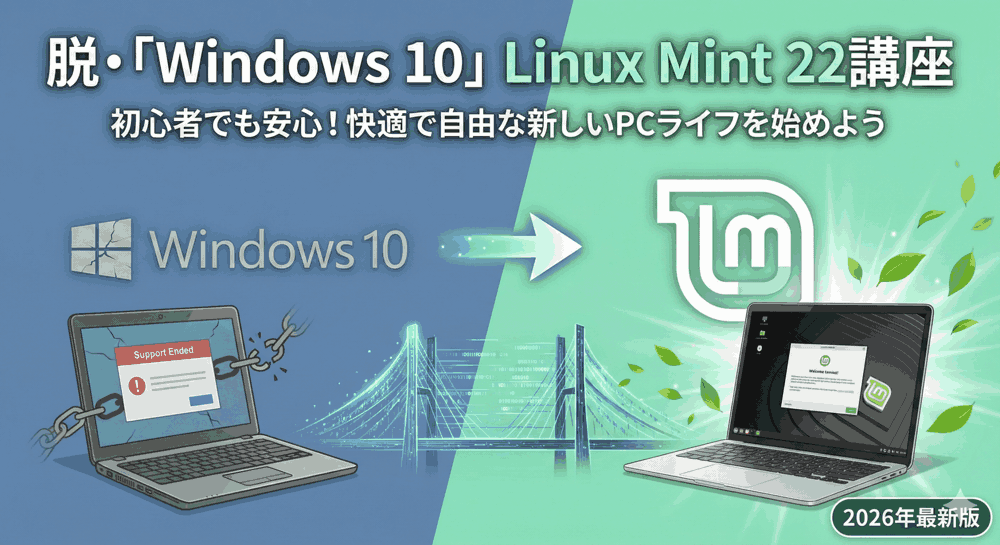
運命の分かれ道。「ディスクを削除」か「共存」か。
こんにちは!「LINUX工房」管理人の「リナックス先生」です。
前回までは、Windows側の設定変更やバックアップといった「守り」の準備をしてきました。
今回(第4回)は、いよいよ「攻め」のターン。
作成したUSBメモリを使って、PCに Linux Mint 22 (Wilma) をインストールします。
この工程は、本講座の中で最も緊張する瞬間です。
クリック一つでPCの中身がすべて消えたり、WindowsとLinuxが美しく共存する環境ができあがったりします。
インストーラーの画面は親切ですが、専門用語(パーティション、マウントポイント、GRUBなど)の意味を知らずに進むのは危険です。

先生、ついにこの時が来ましたね……!
USBを挿して電源を入れたら、黒い画面に英語がいっぱい出てきてビビってます。
「Secure Boot Violation」とか出てるんですけど、これって壊れちゃったんですか!?
あと、インストールの途中で「何か別の操作」をする画面があるって聞いたんですが、どっちを選べばいいんですか?

コウ君、落ち着いて。
それは「セキュアブート」の警告ね。2026年のLinux Mintは対応しているけれど、PCによっては鍵の登録(MOK)が必要な場合があるの。
そしてパーティション設定は、初心者向けの「自動」と、プロ向けの「手動」があるわ。
今回は、Windowsを残す人も、消してLinux専用機にする人も迷わないように、すべてのパターンを網羅して解説するわね!
本記事では、USBブートの方法から、ライブセッションでの動作確認、そしてインストーラーの全工程(特にパーティション設定)を、プロのエンジニア視点で徹底解説します。
🐧 Linux Mint 22 導入講座 カリキュラム
- 【第1回】準備編。32bit/64bitの判別と鉄壁のバックアップ術
- 【第2回】起動メディア作成。Rufusを使ったUSBメモリの焼き方
- 【第3回】Windows側の準備。高速スタートアップ無効化と領域縮小
- 【第4回】インストール実践。パーティション設定と初期導入
- 【第5回】初期設定。アップデートとドライバ、Timeshiftの設定
- 【第6回】日本語化とアプリ。Fcitx5-Mozcと必須ソフトの導入
- 【第7回】コマンドライン入門。aptとFlatpakを使いこなす
- 【第8回】トラブルシューティング。WindowsファイルへのアクセスとWine
目次
第1章:USBブートと「Secure Boot」の壁
まずは、作成したUSBメモリからPCを起動させます。
しかし、最近のPC(特にWindows 10/11プリインストール機)はセキュリティが厳しく、簡単には他OSの起動を許してくれません。
BIOS/UEFIメニューの呼び出し
- PCの電源を切り、USBメモリを挿入します。
- 電源ボタンを押し、直後にメーカーごとの「ブートメニューキー」を連打します。
- F12: Dell, Lenovo, Toshiba, Fujitsuなど
- F9: HP
- F2 または Del: ASUS, Acer, Sonyなど(BIOS設定画面に入り、Boot Orderを変更する場合も)
- Enter: ThinkPad
- ブートメニューが表示されたら、矢印キーでUSBメモリ(”UEFI: USB…” やメーカー名)を選択してEnterキーを押します。
壁:Secure Boot Violation(セキュリティ違反)が出た場合
青い画面や赤い画面で「Security Violation」と表示された場合、PCのセキュアブート機能がLinuxの起動をブロックしています。
Linux Mint 22はUbuntuベースなので対応しているはずですが、機種によっては弾かれます。
対処法A:MOK (Machine Owner Key) を登録する
1. 青い画面(MokManager)が表示されたら、何かキーを押します。
2. 「Enroll MOK」→「Continue」→「Yes」を選択。
3. パスワードを求められた場合、空欄か、設定したBIOSパスワードを入力。
4. 「Reboot」を選択。
対処法B:BIOSでセキュアブートを無効にする(確実)
1. BIOS設定画面(F2やDel)に入ります。
2. 「Security」タブまたは「Boot」タブを探します。
3. 「Secure Boot」を「Disabled」に変更します。
4. F10キーで保存して終了します。
💡 プロの助言:セキュアブートは切ってもいい?
Windows 11へのアップグレード要件としては必須ですが、Linuxをメインで使う場合や、古いWindows 10機を再生する場合、無効化しても日常利用に大きな支障はありません。
インストールトラブルの9割はこれで解決します。
第2章:ライブセッション。インストール前の「試乗会」
無事にUSBから起動すると、GRUBメニューが表示されます。
一番上の「Start Linux Mint 22 Cinnamon 64-bit」を選択してEnterを押します。
しばらくすると、Linux Mintのデスクトップ画面が表示されます。
これは「ライブセッション」と呼ばれ、HDDには何も書き込まず、メモリ上だけでOSが動いている状態です。
インストール前に必ずやるべき「3つのチェック」
いきなり「Install Linux Mint」アイコンをクリックしてはいけません。
この状態でハードウェアが正常に動くか確認します。
- Wi-Fi接続の確認:
右下のタスクバー(ネットワークアイコン)をクリックし、自宅のWi-Fiに接続できるか確認します。
※ここでネットに繋いでおくことは、インストール中のアップデートや言語パック取得のために非常に重要です。 - タッチパッド/マウスの動作:
カーソルがスムーズに動くか、クリックができるか確認します。 - 画面表示と音:
解像度は適切か、YouTubeなどで音が出るか確認します。
もしここでWi-Fiが認識しない場合、インストール後にドライバを入れるのが非常に困難になります。
その場合は、有線LANを繋ぐか、スマホのUSBテザリングを使ってネット環境を確保してください。
第3章:インストーラー起動。言語とマルチメディア設定
動作確認ができたら、デスクトップにあるCDのようなアイコン「Install Linux Mint」をダブルクリックします。
1. 言語の選択
左側のリストをスクロールし、一番下のほうにある「日本語」を選択して「続ける」をクリックします。
これ以降、インストーラーが日本語になります。
2. キーボードレイアウト
左側で「Japanese」、右側でも「Japanese」を選択します。
下の入力欄で「@」や「:」などを打ってみて、キーの刻印通りに入力されるか確認してください。
3. マルチメディアコーデック
「マルチメディアコーデックをインストールする」に必ずチェックを入れてください。
これを入れないと、インストール後に一部の動画サイトが見られなかったり、音楽ファイルが再生できなかったりします。
(プロプライエタリなドライバやフォントが含まれるため、デフォルトではオフになっていますが、実用上は必須です)
第4章:【最重要】インストールの種類(パーティション設定)
ここが最大の山場です。
あなたのPC環境(Windowsが入っているかどうか)によって、表示される選択肢が変わります。
パターンA:Windowsと共存させる(デュアルブート)
第3章でWindowsの領域縮小を行っている場合、インストーラーはWindows Boot Managerを検出し、以下の選択肢を表示します。
「Linux Mint を Windows Boot Manager とは別にインストール」
これを選択すると、自動的に空き領域(または縮小可能な領域)を見つけてLinux Mintをインストールしてくれます。
スライダーが表示され、WindowsとLinuxの容量比率をマウス操作で調整できます。
- メリット: 最も簡単で安全。
- 注意点: 以前のWindowsデータを残したい場合はこれ一択です。
パターンB:PCをLinux専用にする(クリーンインストール)
「ディスクを削除して Linux Mint をインストール」
これを選択すると、HDD/SSDの中身(Windows含む)を全て消去し、ディスク全体を使ってLinux Mintをインストールします。
 | 本気で学ぶ Linux実践入門 サーバ運用のための業務レベル管理術 [ 大竹龍史 ] 価格:3278円 |

- メリット: ディスク容量を最大限使える。システムがシンプルで動作が安定する。
- 注意点: Windowsのデータは完全に消えます。 バックアップ忘れがないか、最後にもう一度確認してください。
パターンC:それ以外(手動パーティション設定)
「それ以外」
プロのエンジニアや、パーティション構成にこだわりたい人はこれを選びます。
例えば、「OS領域(/)とデータ領域(/home)を分けたい」場合などです。
💡 プロのこだわり:なぜ /home を分けるのか?
Linuxでは、/home ディレクトリにユーザーの個人データ(ドキュメント、設定、ブラウザ履歴など)が保存されます。
これを別パーティションにしておくと、将来OSを再インストールしたり、別のLinux(Ubuntuなど)に入れ替えたりする際に、「データはそのまま、システムだけ入れ替える」ことが可能になります。
長くLinuxを使う予定なら、手動設定に挑戦する価値はあります。
手動設定の手順(例:500GB SSDの場合)
第3回で確保した「空き領域」を選択し、+ ボタンを押して以下のパーティションを作成します。
| マウントポイント | サイズ | タイプ | ファイルシステム | 役割 |
|---|---|---|---|---|
| /boot/efi | 512 MB | 基本 | EFIシステム | 起動ローダー用(※Windowsとの共存時は既存のものを流用するため作成不要) |
| / (ルート) | 50 GB 〜 | 基本 | ext4 | OS本体とアプリが入る場所。最低30GB、推奨50GB以上。 |
| /home | 残り全て | 基本 | ext4 | ユーザーデータ用。ここを最大にする。 |
※最近のLinux Mint 22では、スワップ領域(swap)はファイルとして自動作成されるため、パーティションとして切る必要はありません。
設定が終わったら、「ブートローダをインストールするデバイス」が、起動ディスク(例:/dev/nvme0n1 や /dev/sda)になっていることを確認し、「インストール」をクリックします。
第5章:ユーザー情報の設定とインストール開始
パーティション設定という難関を越えれば、あとは簡単な設定のみです。
1. タイムゾーンの選択
地図上で日本をクリックし、「Tokyo」になっていることを確認して「続ける」をクリックします。
2. ユーザー情報の入力
- あなたの名前: 表示名です(例:Taro Yamada)。
- コンピュータの名前: ネットワーク上で表示されるPC名です(例:taro-thinkpad)。
- ユーザー名の入力: ログインIDです。英小文字のみを推奨します(例:taro)。
- パスワードの入力: ログインおよび管理者権限(sudo)使用時のパスワードです。忘れないように!
3. ログインオプション
- 自動的にログインする: 自分専用PCで、電源を入れたらすぐデスクトップに行きたい場合に便利。
- ログイン時にパスワードを要求する: セキュリティ重視ならこちら(推奨)。
※「ホームフォルダを暗号化する」というオプションがある場合もありますが、トラブル時の復旧が難しくなるため、初心者には非推奨です。
4. インストール開始
「続ける」を押すと、ファイルのコピーとインストールが始まります。
SSDなら10分〜15分、HDDやUSB 2.0の場合は30分以上かかることもあります。
スライドショーを見ながら、コーヒーでも飲んで待ちましょう。
第6章:再起動とGRUBメニューの確認
「インストールが完了しました」というダイアログが出たら、「今すぐ再起動する」をクリックします。
USBメモリを抜くタイミング
画面が黒くなり、以下のようなメッセージが表示されます。
Please remove the installation medium, then press ENTER:
この指示が出たら、USBメモリをパソコンから引き抜き、Enterキーを押します。
GRUBブートメニュー(デュアルブートの場合)
再起動後、黒い画面に白い文字でメニューが表示されます。これを GRUB (Grand Unified Bootloader) と呼びます。
- Linux Mint 22 Cinnamon: Linux Mintを起動します(数秒放置すると自動でこれになります)。
- Advanced options…: メンテナンス用モード。
- Windows Boot Manager: Windows 10を起動したい場合は、矢印キーでこれを選んでEnterを押します。
もし、このメニューが出ずにいきなりWindowsが起動してしまった場合は、BIOS/UEFI設定で「起動順序(Boot Order)」を確認し、Linuxが入ったドライブ(または “ubuntu” という項目)を最優先に設定してください。
まとめ:新しいOSの鼓動
お疲れ様でした!
第4回は、Linux Mintのインストール実作業について解説しました。
今回の重要ポイント:
- Secure Bootのエラーが出たら、BIOSで無効化するのが手っ取り早い。
- インストール前の「Wi-Fi接続」は、最新パッケージ取得のために重要。
- 「Windowsとは別にインストール」を選べば、自動でデュアルブート環境が作れる。
/homeパーティションを分ける「手動設定」は、将来のメンテを楽にするプロの技。
おめでとう!これであなたのPCには、最新のLinux Mint 22が宿ったわ。
再起動してパスワードを入力すれば、あの美しいCinnamonデスクトップがあなたを迎えてくれるはず。
でも、インストールはゴールじゃないの。ここからが「自分だけのPC」を作るスタートラインよ。
次回、第5回は「初期設定。アップデートとドライバ、Timeshiftの設定」です。
インストール直後に必ずやっておくべき「3つの儀式」について解説します。これをやらないと、後でシステムが壊れた時に泣くことになりますよ。お楽しみに!
▼ Linuxを学ぶなら ▼
サーバー構築に挑戦
「おすすめVPS」
インフラエンジニアへ
「ITエンジニア転職」

コメント