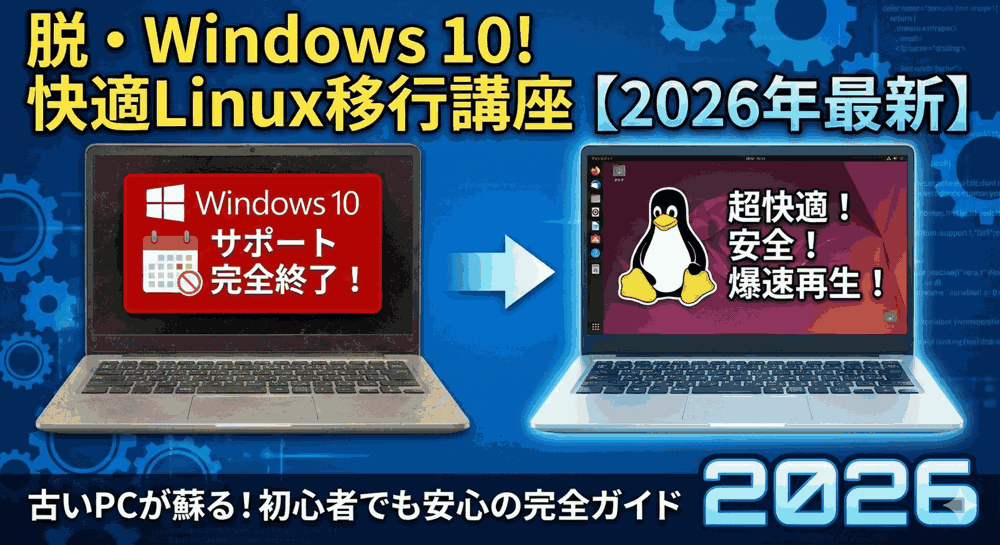
「OS」は変わっても、「やりたいこと」は変わらない。
こんにちは!「LINUX工房」管理人の「リナックス先生」です。
前回は、初期設定としてシステムアップデートや日本語入力のチューニングを行いました。
これで土台は完璧です。
しかし、パソコンはOSを眺めるためにあるのではありません。
「ウェブサイトを見たい」「メールを返したい」「Excelで家計簿をつけたい」「YouTubeを見たい」。
こうした「やりたいこと」を実現するのは、OSではなく「アプリケーション(ソフト)」です。

先生、実は父からクレームが来てまして…。
「いつもの青い『e』のマーク(Edge)がない!」「エクセルファイルが開けない!」「LINEはどうやるんだ?」って。
Firefoxっていうブラウザは入ってるけど、ブックマークも移行できてないし、使いにくいって言われちゃいました。
やっぱりWindowsソフトはそのままじゃ動かないんですよね?

お父さんの気持ち、よく分かるわ。
でも安心して。今のLinuxは「Windowsと同じソフト」が動いたり、「さらに高機能な互換ソフト」があったりするの。
Google Chromeも、Zoomも、実はLinux版が公式に提供されているのよ。
今回は、Windows時代の快適さを取り戻すための「アプリケーション導入術」を徹底的に教えるわ!
本記事では、Linux Mint 22 をベースに、ブラウザ、メール、Office、コミュニケーションツールなど、必須アプリのインストール方法と、プロが推奨する最新のパッケージ管理技術「Flatpak」の活用法を解説します。
🚀 2026年版:WindowsからLinuxへ!完全移行講座(全8回)
現在地:【第4回】脱Windowsソフト!ブラウザ、メール、Office、代替アプリの導入ガイド
- 【第1回】サポート終了したWindows 10を救え!2026年からのLinux Mint導入&USB作成完全ガイド
- 【第2回】インストール実践!BIOS設定とデュアルブート/クリーンインストールの選択
- 【第3回】初期設定の鉄則。日本語入力、ドライバ、システムアップデートを攻略せよ
- 【第4回】脱Windowsソフト!ブラウザ、メール、Office、代替アプリの導入ガイド
- 【第5回】周辺機器を動かそう。プリンター、スキャナ、Wi-Fi、Bluetoothの設定術
- 【第6回】セキュリティとバックアップ。ファイアウォール設定とTimeshiftによるシステム保護
- 【第7回】自分だけの快適空間。デスクトップのカスタマイズとドック(Dock)の導入
- 【第8回】禁断のWindowsアプリ動作。WineとSteam (Proton) でゲームも楽しむ
第1章:アプリ導入の基本「ソフトウェアマネージャー」と「Flatpak」
アプリを入れる前に、Linuxにおける「インストールの作法」を理解しましょう。
Windowsのように「ネットからインストーラー(.exe)を探してダウンロード」する必要はほとんどありません。
スマホのような「ソフトウェアマネージャー」
メニューから「ソフトウェアマネージャー」を開いてみてください。
iPhoneのApp Storeや、AndroidのGoogle Playのような画面が出ます。
ここから検索して「インストール」ボタンを押すだけ。これが基本であり、最も安全な方法です。
新技術「Flatpak (フラットパック)」とは?
ソフトウェアマネージャーでアプリを検索すると、詳細画面に「システムパッケージ (apt)」と「Flatpak (Flathub)」の2種類が表示されることがあります。
- システムパッケージ (apt): 伝統的な形式。容量は小さいが、バージョンが古いことがある。
- Flatpak: 最新技術。アプリと必要なライブラリがセット(サンドボックス化)になっているため、常に最新版が使え、システムの不具合を引き起こしにくい。
プロの推奨: ブラウザやDiscord、Zoomなどの「常に最新機能を使いたいアプリ」は、Flatpak版を選ぶのが現代のLinuxのトレンドです。
Linux MintはデフォルトでFlatpakに完全対応しています。
第2章:Webブラウザ編「ChromeとEdgeを入れる」
Linux Mintの標準ブラウザは「Firefox」ですが、Googleアカウントの同期などを考えると「Google Chrome」を使いたい人が多いでしょう。
Google Chrome のインストール手順
実はChromeは「ソフトウェアマネージャー」にはありません(Googleのプロプライエタリ製品だからです)。
Windowsと同じように公式サイトからダウンロードします。
- Firefoxで「Google Chrome」を検索し、公式サイトへアクセス。
- 「Chromeをダウンロード」をクリック。
- 「64ビット .deb (Debian/Ubuntu用)」を選択して「同意してインストール」。
- ダウンロード完了後、ファイル(google-chrome-stable_current_amd64.deb)をダブルクリック。
- 「パッケージインストーラ」が開くので、「パッケージをインストール」をクリック。
これだけでインストール完了です。
メニューの「インターネット」カテゴリにChromeが追加されます。
起動してGoogleアカウントでログインすれば、Windows時代のお気に入りやパスワードがすべて同期されます。
Microsoft Edge も使える!
驚くかもしれませんが、MicrosoftはLinux版のEdgeを公式に提供しています。
Chromeと同じ手順で、公式サイトから .debファイル をダウンロードしてインストールできます。
「Bing AI (Copilot)」を使いたい場合はEdgeを入れるのが正解です。
第3章:メールソフト編「Thunderbirdの活用」
Windowsで「Outlook」や「メール」アプリを使っていた方は、どうすればいいでしょうか。
標準搭載「Thunderbird (サンダーバード)」
Linux Mintには、最初から高機能メールソフト「Thunderbird」が入っています。
これはFirefoxと同じMozilla財団が開発しており、Outlookからの移行先として世界標準です。
- Gmail / Yahooメール: メールアドレスとパスワードを入れるだけで自動設定されます。
- プロバイダメール: POP/IMAPの設定情報を入力すれば使えます。
💡 プロのノウハウ:実は「ブラウザ」が最適解?
最近は、専用ソフトを使わずに「ブラウザでGmailやOutlook.comを開く」という人が増えています。
Linuxでもそれは同じです。
ChromeやEdgeでメール画面を開き、「ショートカットを作成(ウィンドウとして開く)」機能を使えば、まるで単独のアプリのようにタスクバーにピン留めできます。
これをPWA (Progressive Web Apps) と呼びます。これが最も手軽な移行方法です。
第4章:Officeソフト編「エクセル・ワードは使えるか?」
最大の難関です。
Microsoft Office (Word, Excel, PowerPoint) のデスクトップ版は、Linuxでは動きません。
しかし、互換ソフトや代替手段を使えば、95%の作業はカバーできます。
1. LibreOffice (リブレオフィス)
Linux Mintに標準搭載されているOfficeスイートです。
- Writer: Word互換
- Calc: Excel互換
- Impress: PowerPoint互換
メリット: 無料で、オフラインで使える。
デメリット: 複雑なレイアウトやマクロ(VBA)が崩れることがある。
「家計簿をつける」「町内会のお知らせを作る」程度なら、LibreOfficeで十分です。
2. OnlyOffice (オンリーオフィス) 【推奨】
「LibreOfficeだと見た目が違いすぎて使いにくい…」という方におすすめなのが、「OnlyOffice」です。
インターフェースがMicrosoft OfficeのリボンUIにそっくりで、docx/xlsx形式の再現性もLibreOfficeより高いです。
 | プロのためのLinuxシステム構築・運用技術改訂新版 システム構築運用/ネットワーク・ストレージ管理の秘 (Software Design plusシリーズ) [ 中井悦司 ] 価格:3278円 |

インストール方法:
ソフトウェアマネージャーで「onlyoffice」を検索し、Flatpak版をインストールします。
3. Microsoft 365 (Office Online)
「仕事で使うから、レイアウト崩れは絶対に許されない!」という場合。
ブラウザ(Chrome/Edge)で使えるWeb版のOffice (Microsoft 365) を使いましょう。
機能制限はありますが、本家Microsoft製なので表示崩れは起きません。
これもPWAとしてアプリ化しておくと便利です。
⚠️ 注意点:フォントの問題
Linuxには「MSゴシック」や「メイリオ」「游ゴシック」といったWindows標準フォントが入っていません。
そのため、Windowsで作ったファイルを開くと、フォントが置き換わってレイアウトがズレることがあります。
Linuxでは、高品質なフリーフォント「Noto Sans CJK JP」などを標準として使うのが一般的です。
第5章:コミュニケーション編「LINE、Zoom、Teams」
テレワークや家族との連絡に欠かせないツールはどうでしょうか。
1. Zoom
ZoomはLinux版の公式クライアントを提供しています。
公式サイトから「Linuxタイプ: Ubuntu (64bit)」を選んで .deb ファイルをダウンロードし、インストールできます。
または、ソフトウェアマネージャーからFlatpak版を入れるのも簡単です。
2. LINE
残念ながら、LINEにはLinux版アプリがありません。
解決策は2つです。
- Chrome拡張機能版を使う: 【推奨】Google Chromeに「LINE」拡張機能を入れて使います。通話はできませんが、トークは問題なくできます。
- Wineを使ってWindows版を動かす: (第8回で解説)上級者向け。動作が不安定になることがあります。
3. Discord / Slack / Teams
- Discord: ソフトウェアマネージャーからFlatpak版をインストール(推奨)。
- Slack: ソフトウェアマネージャーからFlatpak版をインストール(推奨)。
- Teams: 公式Linux版アプリは廃止されました。Chrome/EdgeでPWAとしてインストールして使います。
第6章:画像・動画・クリエイティブ系
趣味で画像編集や動画鑑賞をする場合のソフトを紹介します。
画像編集:GIMP (ギンプ)
「無料のPhotoshop」とも呼ばれる高機能画像編集ソフト。
ソフトウェアマネージャーからインストールできます。
レイヤー機能、フィルタ、色調補正など、プロ並みの編集が可能です。
お絵描き:Krita (クリタ)
イラストを描くならこれ。ペンタブレットの筆圧検知にも対応しており、プロのイラストレーターも使用しています。
Flatpak版がおすすめです。
動画再生:VLC media player
「再生できない動画はない」と言われる最強プレイヤー。
Linux Mintにも標準で「Celluloid」というプレイヤーが入っていますが、VLCを入れておくと安心です。
第7章:エンジニアが教える「PWA」活用術
ここまで何度か登場した「PWA (Progressive Web Apps)」について詳しく解説します。
これは、「Webサイトを、あたかも単独のアプリのようにウィンドウ化して使う技術」です。
Linuxにおける「アプリ不足」を解消する最強の手段です。
PWAの作り方(Chrome/Edge共通)
- アプリ化したいサイト(YouTube, Gmail, Office Online, ChatGPTなど)を開く。
- ブラウザ右上の「︙」メニューをクリック。
- 「保存して共有」→「ショートカットを作成」(または「アプリ」→「このサイトをアプリとしてインストール」)。
- 「ウィンドウとして開く」にチェックを入れて「作成」。
これだけで、デスクトップやメニューにアイコンが追加されます。
起動すると、アドレスバーやタブのないスッキリした画面でサイトが表示されます。
「Amazon Prime Video」や「Spotify」、「Canva」なども、この方法でLinux上の「アプリ」として快適に使えます。
まとめ:ソフトの壁は意外と低い
お疲れ様でした!
「Linuxだと何もできないんじゃないか?」という不安は解消されましたか?
今回の重要ポイント:
- ChromeやZoomは、公式のLinux版がある。
- 「ソフトウェアマネージャー」を使えば、スマホ感覚でアプリ追加可能。
- Officeは「OnlyOffice」か「Web版」で代用できる。
- アプリがないサービスは「PWA(Webアプリ化)」で解決する。
現代のPC作業のほとんどは「ブラウザの中」で行われています。
ブラウザさえ快適に動けば、LinuxでもWindowsでも、できることに大きな差はありません。
さて、ソフトは揃いましたが、まだ大事なものが残っています。
「プリンターから印刷したい」「Bluetoothイヤホンを繋ぎたい」といった周辺機器の接続です。
「Linuxだとドライバがないから動かない」というのは過去の話。実はWindowsより簡単だったりします。
次回、第5回は「周辺機器を動かそう。プリンター、スキャナ、Wi-Fi、Bluetoothの設定術」です。
年賀状印刷もワイヤレス音楽も、Linux Mintでバッチリこなす方法を解説します。お楽しみに!
▼ Linuxを遊び倒す実験場を手に入れる ▼
サーバー用途でも実験
「VPS」で自分専用環境
Linuxスキルを年収に
「ITエンジニア転職」

コメント