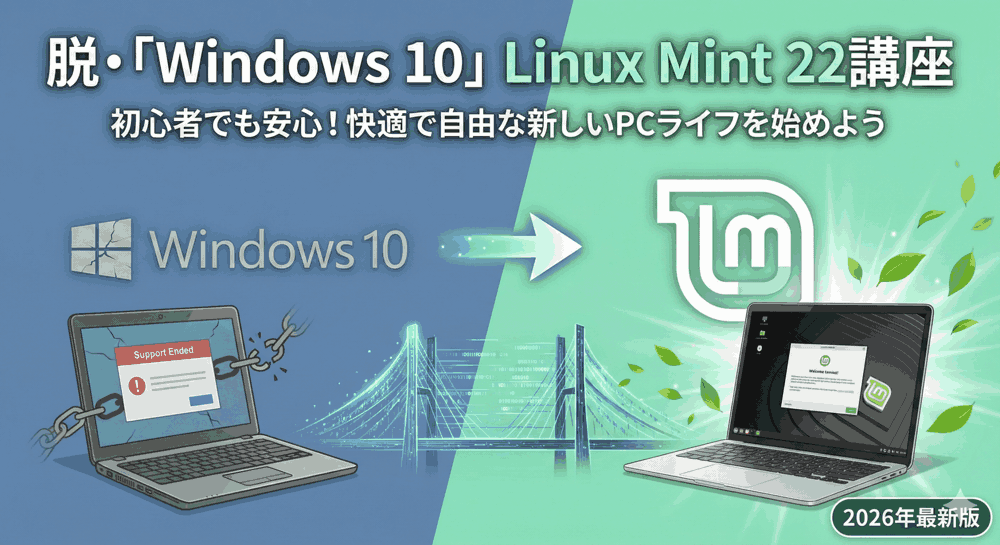

「インストール完了」は、ゴールではなくスタートです。
こんにちは!「LINUX工房」管理人の「リナックス先生」です。
前回、ついにPCへのLinux Mint 22のインストールが完了しましたね!
再起動して、パスワードを入力し、あの美しいCinnamonデスクトップが表示された瞬間の感動はひとしおだったと思います。
しかし、ここで満足してはいけません。
インストール直後のOSは、言わば「生まれたての赤ちゃん」です。
セキュリティホールは空いたまま、画面描画は本気を出しておらず、もし今システムを壊してしまったら、またUSBブートからやり直しになってしまいます。

先生! デスクトップ画面が出て喜んでたら、右下に盾みたいなアイコンが出てきて「アップデートがあります」って言われました。
あと、なんだかYouTubeの動画が少しカクつくような気がするんですけど……。
これって、また何か設定しなきゃいけないんですか?

コウ君、いいところに気がついたわね。
その「盾のアイコン」こそが、Linux Mintの心臓部を守る要よ。
今回は、システムを最新の状態にして、ハードウェアの性能をフルに引き出し、さらに万が一壊れても時間を巻き戻せるようにする「鉄壁の初期設定」を行うわ。
これをやっておけば、今後数年は安泰よ!
本記事では、Linux Mint 22を使い始めたその日に必ず行うべき3大設定「アップデートマネージャー」「ドライバマネージャー」「Timeshift(タイムシフト)」について、プロのエンジニア視点で徹底解説します。
🐧 Linux Mint 22 導入講座 カリキュラム
- 【第1回】準備編。32bit/64bitの判別と鉄壁のバックアップ術
- 【第2回】起動メディア作成。Rufusを使ったUSBメモリの焼き方
- 【第3回】Windows側の準備。高速スタートアップ無効化と領域縮小
- 【第4回】インストール実践。パーティション設定と初期導入
- 【第5回】初期設定。アップデートとドライバ、Timeshiftの設定
- 【第6回】日本語化とアプリ。Fcitx5-Mozcと必須ソフトの導入
- 【第7回】コマンドライン入門。aptとFlatpakを使いこなす
- 【第8回】トラブルシューティング。WindowsファイルへのアクセスとWine
目次
第1章:Welcome画面と「最初のステップ」
インストール後、初めてログインすると「Welcome to Linux Mint」というウィンドウが表示されます。
「邪魔だな」と思ってすぐに閉じてしまう人がいますが、実はここには重要な設定へのショートカットが詰まっています。
「最初のステップ」タブを活用せよ
左側のメニューから「最初のステップ」をクリックしてください。
ここには、以下の項目が並んでいます。
- デスクトップの色: ダークモードにしたり、アクセントカラー(フォルダの色など)を好みの色に変えられます。
- システムスナップショット: Timeshiftの設定(後述)。
- ドライバマネージャー: ハードウェアドライバの設定(後述)。
- アップデートマネージャー: システム更新(後述)。
- システム設定: Windowsの「コントロールパネル」に相当。
- ソフトウェアマネージャー: アプリストア。
- ファイアウォール: セキュリティ設定。
この画面は、Linux Mint開発チームからの「これだけは最初にやっておけ」というメッセージです。
今回は、この中から特に重要な項目を順に設定していきます。
もし閉じてしまった場合は、メニューから「ようこそ画面」を検索すれば再度開けます。
第2章:アップデートマネージャー。ミラーサーバーを日本へ
右下のタスクバーにある盾のアイコン(またはWelcome画面の「アップデートマネージャー」)をクリックします。
これはWindows Updateに相当するものですが、もっと強力で使いやすいです。
1. ミラーサーバーの変更(爆速化の鍵)
起動すると、青いバナーで「ローカルミラーに切り替えますか?」と聞かれます。
必ず「はい」と答えてください。
デフォルトの設定では、世界中のメインサーバー(主に欧米)から更新データをダウンロードするため、非常に遅いです。
これを日本のサーバーに切り替えることで、ダウンロード速度が数倍〜数十倍になります。
- パスワードを入力して設定画面を開きます。
- Main (Wilma): クリックして、国旗アイコンを見ながら「Japan」を探します。
JAIST(北陸先端科学技術大学院大学)や University of Tsukuba(筑波大学)、Yamagata University などを選択し、「適用」をクリックします。
※右側に表示される速度(Mbps)が速いものを選ぶのがコツです。 - Base (Noble): 同様に、日本のサーバーを選択して「適用」します。
- 最後に画面下の「キャッシュを更新」ボタンをクリックします。
2. アップデートの適用
キャッシュの更新が終わると、インストール可能な更新プログラムの一覧が表示されます。
「更新をインストール」をクリックしてください。
- 途中で「設定ファイルの競合」などが聞かれることは稀ですが、もし出た場合は「デフォルト(メンテナのバージョン)を保持」を選べば安全です。
- カーネル(OSの中核)の更新が含まれる場合、完了後に再起動を促されます。
💡 プロのノウハウ:CUIでのアップデート
GUIでの操作に慣れたら、ターミナル(端末)での操作も覚えておくと便利です。
以下のコマンド一発で、ミラーの更新チェックとインストールが完了します。
sudo apt update && sudo apt upgrade -y
プロのエンジニアは、朝PCを立ち上げたらまずこれを叩くのが日課です。
第3章:ドライバマネージャー。GPUとWi-Fiの本気を出す
メニューから「ドライバマネージャー」を開きます。
これは、プロプライエタリ(メーカー製、オープンソースではない)ドライバを管理するツールです。
なぜこれが必要なのか?
Linux Mintは標準で多くのハードウェアに対応していますが、NVIDIA製のグラフィックボードや、一部のBroadcom製Wi-Fiチップなどは、メーカー公式のドライバを使わないと性能が出なかったり、動作しなかったりします。
設定手順
ツールがシステムをスキャンし、利用可能なドライバがあれば表示します。
ケース1:NVIDIA GeForce ユーザー
nvidia-driver-535 (またはその時点の最新版) の横に (recommended) と書かれているはずです。
デフォルトでは xserver-xorg-video-nouveau (オープンソース版) が選ばれていますが、ゲームや動画編集をするなら、迷わず (recommended) の方を選択して「変更の適用」をクリックしてください。
※適用後、再起動が必要です。
ケース2:Wi-Fiが不安定な場合
bcmwl-kernel-source などが表示されていたら、これを選択して適用することで、Wi-Fiの接続が安定したり、5GHz帯が使えるようになったりします。
ケース3:何も表示されない場合
「お使いのコンピュータにはプロプライエタリなドライバは必要ありません」と表示されたら、それは良いニュースです。
IntelやAMDのグラフィック機能は、標準のオープンソースドライバで完璧に動作しています。何もする必要はありません。
第4章:Timeshift。時間を巻き戻す最強の魔法
Linux Mintが他のディストリビューションより優れている最大の理由、それがこの Timeshift(タイムシフト) の標準搭載です。
Windowsの「システムの復元」やMacの「Time Machine」に似ていますが、より強力で確実です。
Timeshiftの役割
Timeshiftは、システムファイル(OS本体、設定、アプリ)のスナップショット(バックアップ)を定期的に取ります。
もし、「アップデートに失敗して起動しなくなった」「変なコマンドを打ってシステムを壊した」という場合でも、ライブUSBから起動してTimeshiftを使えば、壊れる前の状態に完全に復元できます。
設定手順
- メニューから「Timeshift」を起動します。
- スナップショットの種類: RSYNC を選択します(推奨)。BTRFSは上級者向けです。
- 保存場所: Linuxがインストールされているパーティションを選択します。
※外付けHDDを選ぶことも可能ですが、常に接続しておく必要があります。 - スケジュール: ここが重要です。以下のような設定をお勧めします。
- Daily (毎日): 5回分(過去5日分を保持)
- Boot (起動時): 3回分(直近の起動3回分を保持)
- ユーザーホームディレクトリ: デフォルトでは「除外」になっています。
※重要:ここは「除外」のままにしてください。
ドキュメントや写真は別の方法でバックアップすべきです。Timeshiftでホームを含めると、システムを復元した時に「昨日作った書類まで消えてしまう(巻き戻る)」ことになります。
設定が終わると、最初のスナップショット作成が始まります。
2回目以降は、変更があった部分だけ(差分)を記録するため、一瞬で終わります。
💡 プロの失敗談:復元できない!?
「Timeshiftを設定したけど、スナップショットを保存するディスクがいっぱいで保存されていなかった」というミスをよく見かけます。
ディスク容量には常に余裕(最低20GB程度)を持たせるようにしましょう。
古いスナップショットは自動で消えますが、手動で消すことも可能です。
第5章:ファイアウォール設定 (UFW) で守りを固める
Linuxはウイルスに強いと言われますが、ネットワーク攻撃に対して無敵なわけではありません。
不要な通信を遮断するために、ファイアウォールを有効にしましょう。
Linux Mintには Gufw という、初心者でも簡単に扱えるファイアウォール管理ツールが入っています。
- メニューから「ファイアウォール設定」を起動します。
- ステータス: スイッチをクリックして「オン」にします。
- プロファイル: 「自宅 (Home)」を選択します。
- Incominig (受信): Deny (拒否)
- Outgoing (送信): Allow (許可)
基本的にはこれだけでOKです。
「外から勝手に入ってくる通信はブロックし、自分から外に出ていく通信は許可する」という、最も一般的なセキュリティ設定になります。
第6章:システムレポートとその他の調整
タスクバーに「!」マークのアイコンが出ていませんか?
これは「システムレポート」という機能で、PCに何か問題(設定漏れやクラッシュレポート)がある場合に教えてくれます。
クリックして内容を確認し、もし「言語パッケージが不足しています」などのメッセージがあれば、「インストール」ボタンを押して解決しておきましょう。
その他のオススメ設定
- 電源管理: ノートPCの場合、蓋を閉じた時の動作などを設定できます。
- サウンド設定: 音量が小さすぎる場合、「設定」→「サウンド」から「増幅 (Amplification)」を有効にすると、100%以上の音量を出せます。
- 日付と時刻: ネットワーク時刻同期がオンになっているか確認します。
まとめ:快適なLinuxライフの土台作り
お疲れ様でした!
第5回は、インストール直後に行うべき「初期設定の三種の神器」について解説しました。
今回の重要ポイント:
- アップデートマネージャーで「日本のミラーサーバー」を設定し、爆速化させる。
- NVIDIAユーザーはドライバマネージャーで「推奨ドライバ」を適用する。
- Timeshiftは「転ばぬ先の杖」。RSYNC形式で定期バックアップを設定する。
- ホームディレクトリはTimeshiftの対象外にして、ドキュメント巻き戻りを防ぐ。
これで、あなたのPCは最新の状態になり、何かあっても元に戻せる強さを手に入れたわ。
でも、まだ一つ大事なことが残っているわよね?
そう、「日本語入力」よ。
次回は、日本人なら避けて通れない日本語入力環境の構築について詳しく解説するわ!
次回、第6回は「日本語化とアプリ。Fcitx5-Mozcと必須ソフトの導入」です。
2026年の標準であるFcitx5の導入手順や、Windowsからの乗り換えにおすすめのアプリ(ブラウザ、オフィス、画像編集など)を一挙紹介します。お楽しみに!
▼ Linuxを学ぶなら ▼
サーバー構築に挑戦
「おすすめVPS」
インフラエンジニアへ
「ITエンジニア転職」



コメント