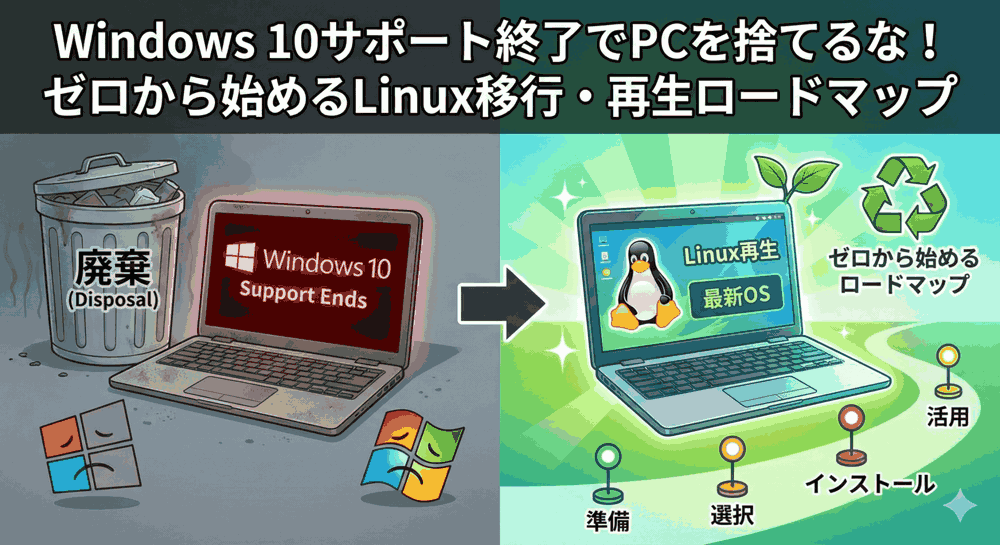
あなたのPCが「世界」とつながる瞬間
こんにちは!「LINUX工房」管理人の「リナックス先生」です。
全8回にわたる「Windows 10からの移行連載」も、今回で感動のフィナーレです。
最初は「古くなったPCを捨てたくない」という理由でLinuxを入れたあなた。
でも今は、黒い画面(ターミナル)でコマンドを打ち、システムを操れるようになっています。
そんなあなたに、最後のミッションを与えます。

先生、ここまで長かったですが、楽しかったです!
最後のミッションって何ですか?
まさか、もっと難しいコマンドを覚えるとか…?

いいえ、もっとワクワクすることよ。
あなたのそのPCを、ただのパソコンから「Webサーバー」に進化させるの。
プロが使っているサーバーソフトを入れて、スマホから自分の作ったページを見てみましょう!
今回は、Linuxの醍醐味である「サーバー構築」を体験し、エンジニアとしての第一歩を踏み出します。
📂 これまでの軌跡(バックナンバー)
第1章:世界シェアNo.1「Apache」をインストール
Webサーバーソフトと言えば「Apache(アパッチ)」です。
インターネット上の多くのサイトが、このソフトのおかげで表示されています。
Windowsで環境を作るのは大変ですが、Linuxならコマンド1行、わずか10秒で完了します。
ターミナルを開いて(Ctrl+Alt+T)、以下のコマンドを入力してください。
sudo apt update
sudo apt install apache2
途中で「続行しますか? [Y/n]」と聞かれたら、y を押してEnter。
これだけで、あなたのPCはWebサーバーになりました。
第2章:自分のPCにアクセスしてみよう
本当にサーバーになったのか確認してみましょう。
- FirefoxやChromeなどのブラウザを開きます。
- アドレスバーに
http://localhostと入力してEnterを押します。
「Apache2 Default Page」(It works! などと書かれた画面)が表示されましたか?
これは、あなたのPC内部にあるWebサーバーが、ブラウザからの要求に応答してページを表示した証拠です!
第3章:トップページを書き換えてみよう
デフォルトの画面ではつまらないので、自分の言葉に変えてみましょう。
Webページの実体ファイルは /var/www/html/index.html にあります。
この場所はシステムの大事な場所なので、sudo(管理者権限)を使って書き換えます。
# nanoエディタでファイルを開く
sudo nano /var/www/html/index.html
画面が開いたら、適当な場所(<body>タグの中など)の文字を消して、以下のように書き込んでみましょう。
<h1>Hello Linux World!</h1>
<p>これは私の自作サーバーです!</p>
書き換えたら、Ctrl + O(保存)、Enter(確定)、Ctrl + X(終了)でエディタを閉じます。
ブラウザを再読み込み(F5)して、文字が変わっていれば成功です!
第4章:【感動体験】スマホから見てみよう
ここからが本番です。
Webサーバーは「他人に見てもらって」初めて価値が出ます。
同じWi-Fiに繋がっているスマホから、PCの画面を見てみましょう。
1. PCの住所(IPアドレス)を調べる
ターミナルで以下のコマンドを打ちます。
ip a
ごちゃごちゃした文字が出ますが、inet 192.168.x.x と書かれている数字を探してください。
(例:192.168.1.15 など)
 | TECHNICAL MASTER はじめてのAlmaLinux 9 & Rocky Linux 9 Linuxサーバエンジニア入門編 [ デージーネット ] 価格:3300円 |

2. スマホに入力する
スマホのブラウザを開き、アドレスバーに先ほどの数字を入力します。http://192.168.1.15
スマホの画面に「Hello Linux World!」と表示されましたか?
おめでとうございます! あなたは今、小さなインターネットの世界を作り出しました!
最終章:ここから先は「外」の世界へ
先生、すごいです! 感動しました!
このまま、このアドレスを友達に教えれば、家の外からも見てもらえるんですか?
ストップ!! それは絶対にダメよ。
自宅のPCをインターネットに公開するのは、「家の玄関の鍵を開けっ放しにする」のと同じくらい危険なの。
ハッカーの標的にされたり、電気代がかさんだり、火事のリスクだってあるわ。
本格的に公開するなら「VPS」へ
自宅PCはあくまで「練習用」です。
安全に、世界中の人に自分のサイトやアプリを見てもらいたいなら、「VPS(仮想専用サーバー)」を使いましょう。
- セキュリティ: データセンターで厳重に守られています。
- 24時間稼働: PCの電源を気にする必要はありません。
- 固定IPアドレス: 世界中どこからでもアクセスできる「住所」がもらえます。
今回、自宅PCで練習したコマンド(apt install や nano)は、VPSでも全く同じように使えます。
つまり、あなたはもう「VPSを使いこなせるスキル」を持っているのです。
まとめ:終わりは、始まり
全8回の連載、本当にお疲れ様でした。
最初は「Windows 10が使えなくなるから」という消極的な理由だったかもしれません。
でも今のあなたは、Linuxを操り、コマンドを打ち、サーバーの仕組みまで理解しています。
「PCを再生させる」旅はここで終わりですが、「エンジニア」としての旅はここからがスタートです。
自分のWebサービスを作って公開するもよし。
ブログを書いて発信するもよし。
そのスキルを活かして、IT業界へ転職するもよし。
Linuxという翼を手に入れたあなたなら、どこへだって行けます。
さあ、次のステージへ飛び立ちましょう!
Linuxスキルを「実益」に変えよう!
自宅PCでの練習を卒業し、プロと同じ環境を手に入れたいなら「VPS」。
手軽にWebサイトを公開したいなら「レンタルサーバー」。
そして、身につけた技術を仕事にしたいなら「エンジニア転職」。
あなたの目指す未来に合わせて、次のステップを選んでください。

コメント