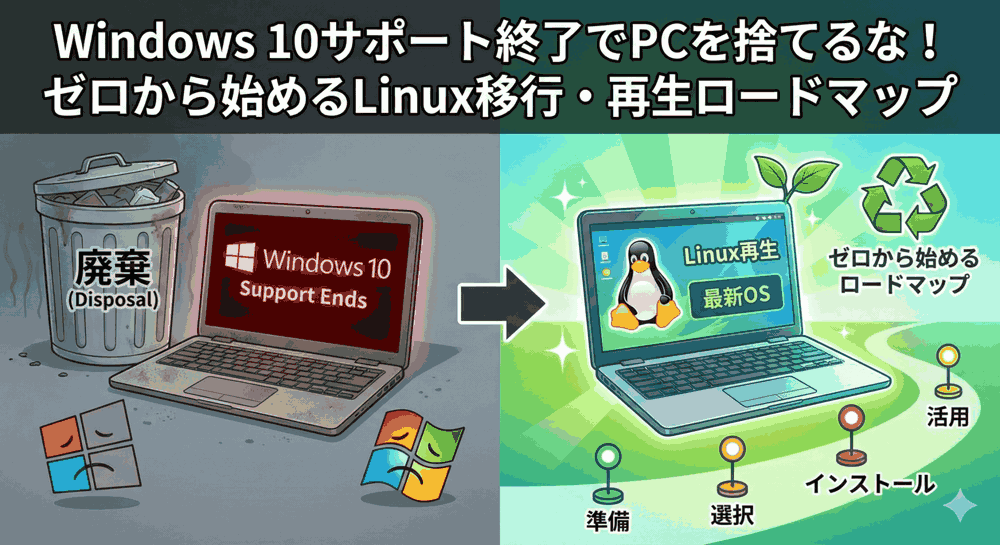
「インストールしてから」が、本当の戦いだ。
こんにちは!「LINUX工房」管理人の「リナックス先生」です。
全8回の連載、本当にお疲れ様でした。あなたのPCは見事にLinuxマシンとして蘇ったはずです。
しかし、実際に使い始めると「あれ? これどうやるの?」「画面が固まった!」「やっぱりあのWindowsソフトが使いたい…」といった、新たな壁にぶつかることでしょう。

先生、実は…昨日YouTubeを見ていたら急に画面がフリーズして、電源ボタン長押しで強制終了しちゃいました。
それに、どうしても仕事で必要なWindows専用の会計ソフトがあって…。
やっぱりLinuxだけじゃ厳しいのかなって、少し不安になってます。

大丈夫よ、コウ君。
Linuxには、フリーズした時の「正しい対処法」もあれば、Windowsソフトを動かす「裏技」もあるの。
今回は番外編として、教科書には載っていない「現場で役立つ実践テクニック」を全部教えるわ。
この記事をブックマークしておけば、もう怖いものなしよ!
本記事は、Linuxへの移行を終えたあなたが、より快適に、より深くPCを使いこなすための「運用マニュアル(辞書)」です。
困った時に開く「常備薬」として活用してください。
📂 Linux移行ロードマップ(バックナンバー)
まだインストールが終わっていない方は、こちらからどうぞ。
第1章:緊急事態!トラブルシューティングQ&A
PCを使っていればトラブルは付きものです。
しかし、LinuxにはLinux流の解決方法があります。電源ボタンを長押しする前に、これを試してください。
Q1. 画面が完全に固まった(フリーズした)!
A. 「REISUB(レイサブ)」の魔法を使いましょう。
Windowsの「Ctrl+Alt+Delete」に相当する、Linuxカーネルに直接命令を送る強制再起動の方法です。
キーボードで以下の順に入力します。
Alt+PrintScreen (SysRq)キーを押しっぱなしにする。- その状態で、ゆっくりと
R→E→I→S→U→Bの順にキーを押す。
覚え方: 「Reboot Even If System Utterly Broken」(システムが完全に壊れても再起動する)の頭文字。
これで安全にディスクの同期を行ってから再起動がかかります。
Q2. 「システムプログラムの問題が見つかりました」と頻繁に出る
A. Ubuntuあるあるです。過去のクラッシュログが残っているだけです。
実害はないことが多いですが、鬱陶しいので以下のコマンドで古いログを消去しましょう。
sudo rm /var/crash/*
これで出なくなります。
Q3. 音が出ない / マイクが反応しない
A. 「PulseAudio音量調節」を入れましょう。
標準の設定画面では細かい調整ができないことがあります。
高機能なミキサーアプリを入れると解決することが多いです。
sudo apt install pavucontrol
インストール後、メニューから「PulseAudio音量調節」を起動し、「設定」タブで正しい出力デバイス(HDMIや内蔵スピーカー)が選ばれているか確認してください。
Q4. Wi-Fiが不安定 / 繋がらない
A. 省電力設定が悪さをしている可能性があります。
特に古いノートPCでよく起きます。
以下のファイルを編集して、Wi-Fiの省電力機能をオフにしてみましょう。
sudo nano /etc/NetworkManager/conf.d/default-wifi-powersave-on.conf
中の数字 wifi.powersave = 3 を 2 に書き換えて保存し、再起動してください。
第2章:脱初心者!ターミナルをカスタマイズする
毎回 sudo apt update && sudo apt upgrade -y と打つのは面倒ですよね?
コマンドを自分好みに短縮する「エイリアス(別名)」を設定しましょう。
手順:.bashrcファイルを編集する
ホームディレクトリにある隠しファイル .bashrc に設定を書きます。
nano ~/.bashrc
ファイルの末尾に、以下のように追記します。
 | スーパーユーザーなら知っておくべきLinuxシステムの仕組み [ Brian Ward ] 価格:3960円 |

# アップデートを「update」一言で実行する
alias update='sudo apt update && sudo apt upgrade -y'

# 電源を切るのを「off」にする
alias off='sudo shutdown -h now'
保存したら、設定を反映させます。
source ~/.bashrc
これで、ターミナルで update と打つだけで、全自動で更新が走るようになりました。
自分だけのコマンドを作ると、愛着が湧いてきませんか?
第3章:禁断の技?Windowsソフトを動かす方法
第6回では「代替アプリ」を推奨しましたが、どうしても動かしたいWindowsソフトがある場合の「奥の手」を紹介します。
方法A:Wine(ワイン)を使う
Linux上でWindowsアプリ(.exe)を直接動かす互換レイヤーです。
動作は軽いですが、動かないソフトも多いです。
最近は「Bottles(ボトルズ)」という管理ツールが優秀です。
ソフトウェアセンター(またはFlatpak)から「Bottles」をインストールしてみてください。
「ゲーミング環境」や「アプリ環境」をボタン一つで作成し、そこにexeファイルを放り込むだけで動くことがあります。
方法B:VirtualBoxでWindowsを飼う
PCのスペックに余裕(メモリ8GB以上)があるなら、これが確実です。
Linuxの中に「仮想的なPC」を作り、そこに本物のWindows 10/11をインストールします。
sudo apt install virtualbox
起動後、WindowsのISOファイル(Microsoft公式サイトから入手可能)を使ってインストールします。
「Linuxの中でWindowsが窓(ウィンドウ)として動く」という不思議な光景ですが、互換性は100%です。
※ただし、Windowsのライセンス認証が必要になる場合があります。
第4章:見た目を極める!Mac風Linuxの作り方
Ubuntuの見た目を、あの「リンゴマークのPC」そっくりにすることも可能です。
Linuxのデスクトップ(GNOME)は、極めて高いカスタマイズ性を持っています。
必須ツール:GNOME Tweaks
sudo apt install gnome-tweaks
これを入れると、フォントやアイコン、ウィンドウのボタン配置(右寄せ・左寄せ)などを自由に変更できます。
テーマのダウンロード
「Gnome-look.org」というサイトには、世界中の有志が作ったテーマが公開されています。
「WhiteSur」や「McMojave」といったテーマをダウンロードし、~/.themes フォルダ(なければ作る)に入れるだけで、見た目がガラリと変わります。
毎日使うPCだからこそ、テンションの上がる見た目に改造しちゃいましょう!
第5章:【保存版】エンジニア必須のコマンド辞書
最後に、サーバー管理やトラブルシューティングで頻繁に使うコマンドをまとめておきます。
この表をブックマークしておけば、VPSを触る時にも必ず役立ちます。
ファイル・ディレクトリ操作
| コマンド | 意味 | 使用例 |
|---|---|---|
| cp | コピーする (Copy) | cp file1.txt file2.txt |
| mv | 移動する / 名前変更 (Move) | mv old.txt new.txt |
| rm -r | ディレクトリごと削除 | rm -r folder_name |
| chmod | 権限(パーミッション)変更 | chmod 755 script.sh |
| chown | 所有者変更 | sudo chown user:user file |
システム状況の確認
| コマンド | 意味 | 使用例 |
|---|---|---|
| top / htop | タスクマネージャー | CPUやメモリの使用率をリアルタイム表示 |
| df -h | ディスク容量確認 | HDDがあとどれくらい空いているか確認 |
| free -h | メモリ使用量確認 | メモリ不足になっていないか確認 |
| ip a | IPアドレス確認 | 自分の住所(IP)を調べる |
| whoami | 今のユーザー名を表示 | 自分が誰か分からなくなった時に |
まとめ:Linuxは「壊して覚える」おもちゃ箱
ここまで読んでくれたあなたなら、もうLinuxの基礎は完璧です。
最後に一つだけ、アドバイスを送ります。
「恐れずに、いじり倒してください」
設定を変えすぎて起動しなくなってもいいんです。Timeshiftで戻せます。
コマンドを打ち間違えてエラーが出てもいいんです。Google先生が教えてくれます。
そうやって試行錯誤した経験こそが、あなたの「エンジニアとしての血肉」になります。
このPCは、もうメーカーから与えられただけの箱ではありません。
あなたが自分の手で作り上げた、世界に一つだけのパートナーです。
さあ、この相棒と一緒に、もっと広いデジタルの世界へ冒険に出かけましょう!
Linuxスキルを「実益」に変えよう!
手元のPCでLinuxに慣れたら、次はクラウド上のサーバー(VPS)を操ってみませんか?
コマンド操作ができるあなたなら、もうプロと同じ環境を使いこなせます。
趣味で終わらせるもよし、転職して年収アップを狙うもよし。未来はあなたの手の中にあります。


コメント