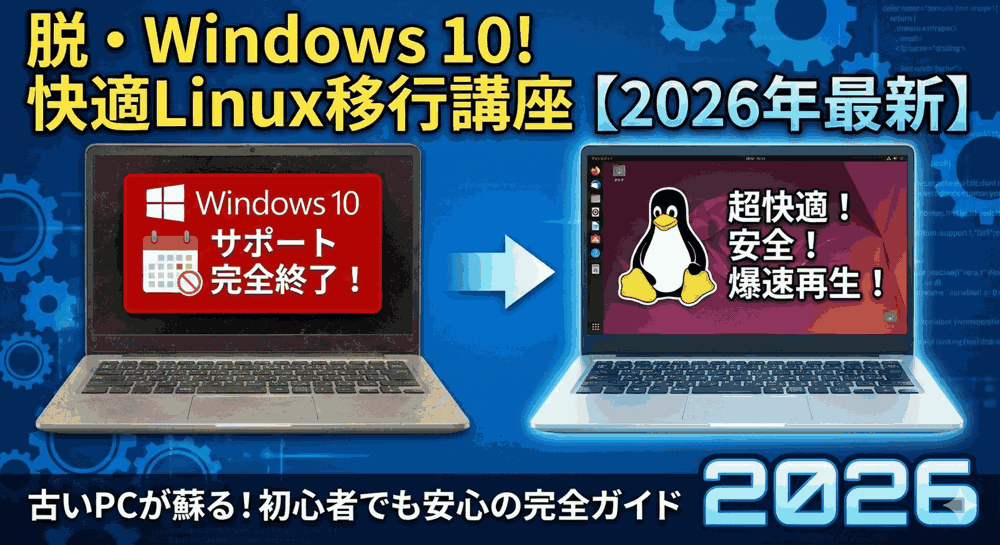
そのPC画面、「吊るしのスーツ」のままでいいんですか?
こんにちは!「LINUX工房」管理人の「リナックス先生」です。
前回は、セキュリティとバックアップという「守り」の部分を固めました。
これで安心してPCを使える土台は完成です。
さて、ここからは楽しい時間の始まりです。
Windowsを使っていた時、「タスクバーの位置を変えたいけどできない」「フォントが汚いけど直せない」「Macみたいなドック(ランチャー)が欲しい」と不満を持ったことはありませんか?
Linuxの世界では、それら全てが「自由」です。

先生、実はYouTubeで「Linuxの画面」を検索したら、ものすごくカッコいい画面が出てきて憧れてたんです!
今のLinux Mintもシンプルでいいんですけど、なんか少し地味というか…。
僕もあんな風に、Macっぽくしたり、サイバーパンクな感じにしたりできるんですか?

もちろんよ!
Linuxにおいてデスクトップ画面(DE)は、単なる「着せ替え可能なパーツ」に過ぎないの。
色も、アイコンも、パネルの位置も、すべて自分好みに改造できるわ。
そして重要なのは、カッコよくするだけじゃなく、「作業効率を爆上げする」ためのカスタマイズなの。
今回は、あなたのPCを世界に一台だけの「専用機」に仕立て上げましょう!
本記事では、Linux Mint 22 (Cinnamon) をベースに、テーマの変更、アイコンの刷新、Mac風ドックランチャー「Plank」の導入、そして便利な拡張機能(Cinnamon Spices)の活用法までをステップバイステップで解説します。
🚀 2026年版:WindowsからLinuxへ!完全移行講座(全8回)
現在地:【第7回】自分だけの快適空間。デスクトップのカスタマイズとドック(Dock)の導入
- 【第1回】サポート終了したWindows 10を救え!2026年からのLinux Mint導入&USB作成完全ガイド
- 【第2回】インストール実践!BIOS設定とデュアルブート/クリーンインストールの選択
- 【第3回】初期設定の鉄則。日本語入力、ドライバ、システムアップデートを攻略せよ
- 【第4回】脱Windowsソフト!ブラウザ、メール、Office、代替アプリの導入ガイド
- 【第5回】周辺機器を動かそう。プリンター、スキャナ、Wi-Fi、Bluetoothの設定術
- 【第6回】セキュリティとバックアップ。ファイアウォール設定とTimeshiftによるシステム保護
- 【第7回】自分だけの快適空間。デスクトップのカスタマイズとドック(Dock)の導入
- 【第8回】禁断のWindowsアプリ動作。WineとSteam (Proton) でゲームも楽しむ
第1章:基本中の基本「テーマ」を変えてみよう
まずは標準機能だけでできる見た目の変更から始めましょう。
Linux Mintには「テーマ」という一括設定機能があります。
1. テーマ設定画面を開く
メニューから「テーマ」を検索して開きます。
ここには主に以下の項目があります。
- マウスカーソル: 矢印のデザイン。
- アプリケーション: ウィンドウの中身(ボタンや背景色)のデザイン。
- アイコン: フォルダやファイルのアイコンデザイン。
- デスクトップ: パネル(タスクバー)やメニュー全体のデザイン。
2. ダークモードへの切り替え
最近の流行りである「ダークモード」にしてみましょう。
「アプリケーション」と「デスクトップ」の項目をクリックし、「Mint-Y-Dark」などを選択してみてください。
一瞬で画面全体が黒基調になり、目に優しいデザインに変わります。
3. アクセントカラーの変更
Linux Mintのデフォルトは「緑色」ですが、これを青やピンク、グレーに変えることができます。
「アプリケーション」と「アイコン」の項目で、「Mint-Y-Blue」や「Mint-Y-Purple」などを選んでみてください。
これだけで、PCの雰囲気がガラリと変わります。
💡 プロのこだわり:アイコンテーマ「Papirus」
標準のアイコンも悪くありませんが、世界中のLinuxユーザーに愛されている「Papirus(パピルス)」というアイコンテーマがあります。
フラットデザインで視認性が高く、非常に美しいのが特徴です。
ソフトウェアマネージャーから「papirus-icon-theme」をインストールすると、テーマ設定の「アイコン」から選べるようになります。
これにするだけで、画面が一気にモダンになりますよ。
第2章:デスクトップをMac風にする「Plank」の導入
Macを使っている人が羨ましい理由の一つが、画面下にあるアイコンが並んだランチャー「Dock(ドック)」ではないでしょうか。
Linuxでも、「Plank(プランク)」というソフトを使えば、あのドックを再現できます。
1. Plankのインストール
メニューから「ソフトウェアマネージャー」を開き、「plank」を検索してインストールします。
2. 起動と設定
メニューから「Plank」を起動すると、画面下にドックが現れます!
アイコンをクリックすればアプリが起動します。
設定を変更するには、「Ctrlキーを押しながら、ドックのどこかを右クリック」して「設定」を選びます。
- テーマ: 「Matte」や「Transparent(透明)」などが選べます。
- アイコンのサイズ: 大きさを調整できます。
- アイコン・ズーム: オンにすると、マウスオーバー時にアイコンが拡大する「あのアニメーション」が再現できます。
3. 自動起動の設定(重要)
このままだと、PCを再起動するとPlankが消えてしまいます。
メニューから「自動起動するアプリ」を開き、「+」ボタンから「アプリケーションを選択」を選び、リストから「Plank」を追加してください。
これで次回から自動的にドックが表示されます。
第3章:パネル(タスクバー)の大改造
Plankを入れると、元々下にあったパネル(タスクバー)と重なって邪魔になります。
そこで、パネルを画面上部に移動させ、Mac風のレイアウトにしてみましょう。
1. パネルを上に移動する
パネルの何もないところを右クリックし、「編集モード」をオンにします。
もう一度右クリックし、「移動」を選択して、マウスを画面上部に持ってクリックします。
これでパネルが上に移動しました。
2. パネルの高さを調整
右クリックから「パネルの設定」を開きます。
「高さ」のスライダーを動かして、少し細くするとスタイリッシュになります。
3. メニューアイコンを変える
左上の「LM」というロゴマーク(メニューボタン)も変えられます。
メニューボタンを右クリックして「設定」を開きます。
「アイコン」をクリックし、好きな画像を選べます。
例えば、Appleのロゴ画像(透過PNG)をダウンロードして設定すれば、見た目は完全にMacになります。
第4章:拡張機能「Cinnamon Spices」で機能追加
Linux Mint(Cinnamon)には、「Spices(スパイス)」と呼ばれる拡張機能のエコシステムがあります。
スマホにアプリを追加するように、デスクトップに便利な機能を追加できます。
1. アプレット (Applets)
パネル(タスクバー)に追加できる小物ツールです。
メニューから「アプレット」を検索して開きます。
「ダウンロード」タブに行き、キャッシュを更新すると、大量のアプレットが表示されます。
 | ゼロからわかるLinuxサーバー超入門 Ubuntu対応版 [ 小笠原 種高 ] 価格:2860円 |

おすすめアプレット:
- Weather: 天気予報を表示します。
- CPU Temperature Indicator: CPUの温度を表示します。
- Clipboard Manager: 過去にコピーした履歴を呼び出せます(超便利!)。
- System Monitor: グラフでメモリやCPU使用率を表示します。
右側の「↓」ボタンでダウンロードし、「管理」タブに戻って「+」ボタンで追加します。
2. デスクレット (Desklets)
デスクトップの壁紙の上に置くガジェットです。
「デスクレット」設定画面からダウンロードできます。
おすすめデスクレット:
- Google Calendar: 直近の予定を表示します。
- Analog Chronometer: おしゃれなアナログ時計を置けます。
- Photo Frame: お気に入りの写真をスライドショー表示します。
3. 拡張機能 (Extensions)
ウィンドウの動きやデスクトップ全体の挙動を変える機能です。
例えば「Transparent Panels」を入れると、ウィンドウが最大化されていない時だけパネルを透明にする、といったオシャレな演出が可能です。
第5章:フォントを変えて「プロっぽく」する
PCの見た目の印象は、8割が「フォント」で決まると言っても過言ではありません。
デフォルトのフォントも視認性は良いですが、少し野暮ったいです。
ここでは、プログラミングや執筆に適した美しいフォントに変更します。
1. Noto Sans CJK JP の適用
Linux Mintには標準でGoogleとAdobeが開発した高品質フォント「Noto Sans CJK JP」が入っています。
メニューから「フォントの選択」を開き、すべての項目(デフォルトのフォント、デスクトップのフォントなど)を「Noto Sans CJK JP Regular」や「Bold」に変更してみてください。
これだけで、スマホのようなモダンで読みやすい画面になります。
2. 等幅フォントの重要性
ターミナルやテキストエディタで使う「等幅フォント(Monospace)」は、「Ricty Diminished」や「Myrica」、「HackGen」などのプログラミング用フォントを入れると、数字の「0」とアルファベットの「O」の区別がつきやすくなり、作業効率が上がります。
これらはネットからダウンロードして、~/.fonts フォルダ(なければ作る)に入れるだけで認識されます。
第6章:プロのエンジニアの「作業環境」を覗き見
ここで、私が実際に仕事で使っている設定のコツ(生産性向上テクニック)を少しだけ紹介します。
1. ワークスペースの活用
Linuxには「仮想デスクトップ(ワークスペース)」という機能が標準装備されています。Ctrl + Alt + 右矢印 キーを押してみてください。
画面がスライドして、何もない新しいデスクトップが現れます。
「ワークスペース1はブラウザ」「ワークスペース2はメールとSlack」「ワークスペース3は音楽」のように使い分けることで、ウィンドウがごちゃごちゃにならず、集中力を維持できます。
2. キーボードショートカットの魔改造
マウスを使わずに操作するのが最速です。
「キーボード」設定から「ショートカット」タブを開き、自分好みにカスタマイズします。
- 端末を起動:
Ctrl + Alt + T(デフォルト) - ファイルマネージャを起動:
Super(Windowsキー) + E(Windowsに合わせる) - 画面ロック:
Super + L
3. ホットコーナー
「ホットコーナー」設定を開き、画面の四隅に機能を割り当てます。
私は「左上」にマウスカーソルを持っていくと、「ウィンドウ一覧(Expo)」が表示されるようにしています。
MacのMission Controlのような動きになり、開いているウィンドウを一瞬で把握できます。
まとめ:PCに愛着を持つということ
お疲れ様でした!
あなたのLinux Mintは、インストール直後の地味な姿から、世界に一つだけのカッコいいマシンに変身したはずです。
今回の重要ポイント:
- 「テーマ」を変えるだけで、ダークモードやアクセントカラーを楽しめる。
- 「Plank」を使えば、憧れのMac風ドックが手に入る。
- 「Cinnamon Spices」で、天気予報やクリップボード履歴を追加できる。
- フォントを変えると、PC全体の品格が上がる。
見た目を自分好みにカスタマイズすると、PCを開くのが楽しみになります。
その「愛着」こそが、Linuxを使い続ける一番のモチベーションになるのです。
さて、ここまで来ればもう立派なLinuxユーザーです。
しかし、最後に一つだけ残っている未練があるかもしれません。
「あのWindowsゲームがやりたい」「どうしてもWindows専用のフリーソフトが必要だ」
諦める必要はありません。Linuxには「Wine(ワイン)」という魔法があります。
次回、最終回となる第8回は「禁断のWindowsアプリ動作。WineとSteam (Proton) でゲームも楽しむ」です。
WindowsのexeファイルをLinuxで直接動かす技術「Wine」の設定方法と、Steamを使ってWindows用PCゲームをLinuxで遊ぶ方法(Proton)を解説します。
完全移行への最後のピースを埋めましょう。お楽しみに!
▼ Linuxスキルをサーバー構築やキャリアに活かす ▼
Linuxの知識をサーバーへ
「VPS」で自分専用環境
Linuxスキルを活かす
「ITエンジニア転職」
コメント