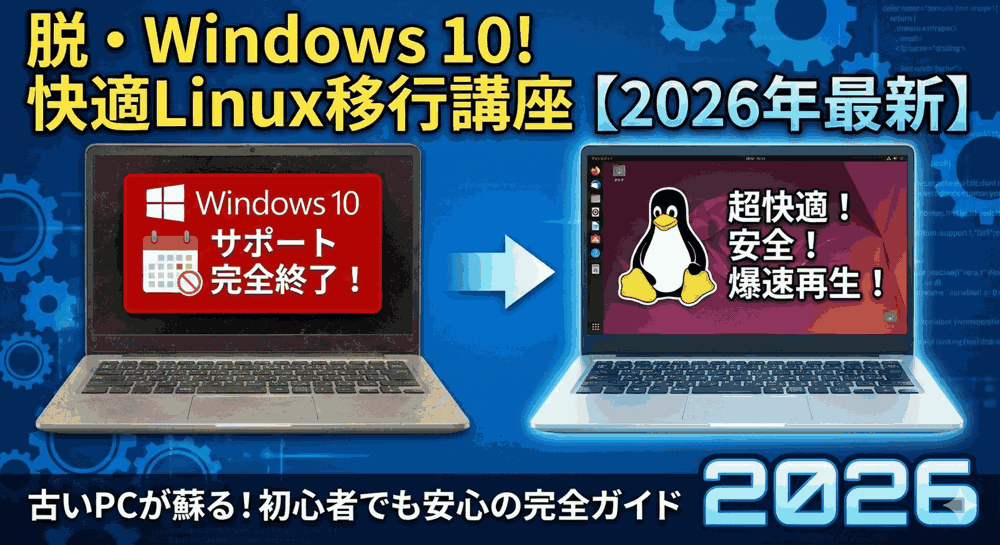
「Linuxじゃゲームはできない」なんて、いつの時代の話?
こんにちは!「LINUX工房」管理人の「リナックス先生」です。
ついに、全8回にわたる「WindowsからLinuxへの完全移行講座」も最終回を迎えました。
ここまで、インストールから初期設定、アプリ導入、周辺機器、セキュリティ、カスタマイズと進めてきました。
あなたのPCはもう立派なLinuxマシンとして稼働しているはずです。
しかし、心のどこかに、まだ少しだけ「未練」がありませんか?

先生、バレてましたか…。
実は、どうしても手放せないWindows用のフリーソフトがあるんです。代わりのアプリを探したけど、使い勝手が違ってて。
あと、Steamで買ったゲームも諦めきれません。「Linuxだから遊べない」って思うと、ちょっと寂しくて。
やっぱり、Windowsに戻るしかないんでしょうか?

諦める必要なんてないわ。
Linuxには「Wine(ワイン)」という魔法の技術があるの。
これを使えば、Windowsの「.exeファイル」をLinux上で直接実行できるのよ。
さらに、Steamのゲームも「Proton」という技術のおかげで、今は8割以上のタイトルがLinuxで快適に遊べる時代なの。
最後は、これら「禁断の技術」を使いこなして、Windowsへの未練を完全に断ち切りましょう!
本記事では、Linux Mint 22 をベースに、Windows互換レイヤー「Wine」の導入と管理ツール「Bottles」の使い方、SteamによるWindowsゲームのプレイ方法、そしてどうしても動かないソフトのための仮想マシン活用法までを徹底解説します。
🚀 2026年版:WindowsからLinuxへ!完全移行講座(全8回)
現在地:【最終回】禁断のWindowsアプリ動作。WineとSteam (Proton) でゲームも楽しむ
- 【第1回】サポート終了したWindows 10を救え!2026年からのLinux Mint導入&USB作成完全ガイド
- 【第2回】インストール実践!BIOS設定とデュアルブート/クリーンインストールの選択
- 【第3回】初期設定の鉄則。日本語入力、ドライバ、システムアップデートを攻略せよ
- 【第4回】脱Windowsソフト!ブラウザ、メール、Office、代替アプリの導入ガイド
- 【第5回】周辺機器を動かそう。プリンター、スキャナ、Wi-Fi、Bluetoothの設定術
- 【第6回】セキュリティとバックアップ。ファイアウォール設定とTimeshiftによるシステム保護
- 【第7回】自分だけの快適空間。デスクトップのカスタマイズとドック(Dock)の導入
- 【第8回】禁断のWindowsアプリ動作。WineとSteam (Proton) でゲームも楽しむ
第1章:魔法の技術「Wine」とは何か?
「LinuxでWindowsソフトが動く」と聞くと、多くの人は「エミュレータ(Windowsのマネをする重いソフト)」を想像します。
しかし、Wine (Wine Is Not an Emulator) は違います。
「翻訳機」としてのWine
Windowsのソフトは、Windows OSに対して「画面を描画して」「ファイルを保存して」という命令(API)を出して動いています。
Wineは、この命令をリアルタイムで「Linuxが理解できる命令」に翻訳して渡します。
エミュレータのようにCPUごとシミュレーションするわけではないため、動作が非常に軽く、場合によってはWindows実機よりも高速に動くことさえあります。
動くもの、動かないもの
- 得意: 昔ながらのツール、フリーソフト、32bitアプリ、多くのゲーム。
- 苦手: Adobe製品(Photoshopなど)、Microsoft Officeの最新版、特殊なコピーガードがついたソフト、ハードウェアドライバを直接叩くもの。
「100%動くわけではないが、動けばラッキー」くらいの気持ちで挑むのがコツです。
第2章:Wineの導入と「文字化け」との戦い
Linux MintにWineをインストールするのは簡単ですが、そのままでは日本語が「□□□」のように文字化けして使い物になりません。
これを解消する手順を含めて解説します。
1. Wineのインストール
「ソフトウェアマネージャー」からインストールもできますが、少しバージョンが古い場合があります。
今回は、より簡単に管理できる「Bottles」というツールを使う方法(第3章)を推奨しますが、まずは基本のWine環境を整えます。
ターミナルを開き、以下のコマンドで標準のWineを入れます。
sudo apt install wine-installer winetricks
2. 文字化け対策(Winetricks)
Wine環境に日本語フォントをインストールするために、「Winetricks(ワイン・トリックス)」という補助ツールを使います。
winetricks cjkfonts
これを実行すると、中国語・日本語・韓国語(CJK)のフォントがダウンロードされ、Wine環境にインストールされます。
これで「豆腐(□□)」のような文字化けが解消されます。
第3章:最強の管理ツール「Bottles」を使おう
生のWineをコマンドで操作するのは、初心者にはハードルが高いです。
「設定を間違えて動かなくなった」「アンインストールしてもゴミが残る」といったトラブルも起きがちです。
そこで、プロが愛用しているのが「Bottles(ボトルズ)」です。
アプリごとに「ボトル(容器)」という隔離された環境を作り、そこでWindowsソフトを動かすツールです。
失敗してもそのボトルを捨てるだけで済み、システムを汚しません。
1. Bottlesのインストール
メニューから「ソフトウェアマネージャー」を開き、「bottles」を検索してインストールします(Flatpak版が推奨されます)。
2. ボトルの作成
- Bottlesを起動し、左上の「+」ボタンを押します。
- ボトルの名前(例: Tools)を入力し、環境タイプとして「Application」を選び、「作成」を押します。
- しばらく待つと、Windows環境が構築されます。
3. Windowsソフトの実行
- 作成したボトルを開き、「実行可能ファイルを実行」ボタンを押します。
- ダウンロードしておいたWindows用のインストーラー(.exe)を選択します。
- 見慣れたWindowsのインストール画面が表示されるので、いつも通りインストールします。
- インストール完了後、Bottlesの画面にソフトのアイコンが追加されるので、再生ボタンを押して起動します。
これだけで、「CrystalDiskInfo」や「WinRAR」、「サクラエディタ」といったWindows定番ツールがLinux上で動き出します。
💡 プロのノウハウ:依存関係の解決
ソフトによっては「.NET Framework 4.8が必要です」とか「Visual C++ Runtimeが見つかりません」とエラーが出ることがあります。
Bottlesなら、サイドメニューの「依存関係 (Dependencies)」から、これらをワンクリックで追加インストールできます。
手動でダウンロードして入れる必要はありません。これがBottlesを使う最大のメリットです。
第4章:SteamとProtonで「ゲーミングLinux」爆誕
「Linuxはゲームができない」というのは、数年前までの常識です。
現在は、Valve社(Steamの運営元)が開発した「Proton(プロトン)」という技術(Wineの強化版)により、数千、数万のWindowsゲームがLinuxで動くようになりました。
携帯ゲーム機「Steam Deck」も、中身はLinux(SteamOS)で動いています。
1. Steamのインストール
ソフトウェアマネージャーから「Steam」を検索してインストールします。
(「Steam Installer」というシステムパッケージ版が安定しています)
2. Steam Play (Proton) の有効化
デフォルトでは、Linux対応ゲームしかインストールできません。
Windowsゲームを遊ぶための設定を行います。
- Steamを起動し、左上のメニューから「設定 (Settings)」を開きます。
- 左側の項目から「互換性 (Compatibility)」を選びます。
- 「他のすべてのタイトルでSteam Playを有効化する (Enable Steam Play for all other titles)」にチェックを入れます。
- 再起動を求められるので、再起動します。
3. ゲームのインストールとプレイ
これで、ライブラリにあるWindows用ゲームの「インストール」ボタンが押せるようになります。
あとはWindowsと同じようにダウンロードして遊ぶだけです。
「ELDEN RING」や「Cyberpunk 2077」、「Apex Legends」など、多くのAAAタイトルがLinuxで快適に動作します。
🎮 動作確認サイト「ProtonDB」
すべてのゲームが動くわけではありません。
ProtonDB というサイトで、ゲームの動作状況を確認できます。
Platinum / Gold: 何もしなくても完璧に動く。
Silver: 少し設定が必要だが動く。
Borked: 動かない(アンチチートツールの影響など)。
購入前にここでチェックするのが、Linuxゲーマーの常識です。
第5章:最後の砦「VirtualBox」でWindowsを飼う
WineやProtonでも動かないソフト(iTunesでiPhoneをバックアップしたい、業務用CADソフトなど)がある場合。
最後の手段として、Linuxの中に「仮想的なPC」を作り、そこに本物のWindowsをインストールする方法があります。
1. VirtualBoxのインストール
ソフトウェアマネージャーから「VirtualBox」をインストールします。
2. Windows 10/11 のインストール
Microsoft公式サイトからWindowsのISOファイルをダウンロードし、VirtualBox上で新規仮想マシンを作成してインストールします。
(※Windowsのライセンスキーが別途必要になる場合があります)
3. USBパススルー設定
VirtualBoxの強力な機能に「USBパススルー」があります。
これを設定すると、PCに挿したiPhoneやプリンターを、Linuxを飛び越えて仮想マシン内のWindowsに直接認識させることができます。
これにより、iTunesでの同期や、Windows専用ドライバしか無い古いスキャナの利用が可能になります。
注意: 仮想マシンはPCのメモリやCPUを多く消費します。メモリ8GB以下のPCでは動作が重くなることがあります。
第6章:講座の総まとめ。あなたはもう「エンジニア」だ
全8回、本当にお疲れ様でした!
長い道のりでしたが、あなたのPCは見事に生まれ変わりました。
これまでの軌跡
- 第1回: サポート切れPCを救う決意をし、インストールUSBを作りました。
- 第2回: 勇気を出してWindowsを消去し、Linux Mintをインストールしました。
- 第3回: 日本語入力やドライバを整備し、土台を固めました。
- 第4回: ブラウザやOfficeを導入し、仕事ができる環境を作りました。
- 第5回: プリンターやWi-Fiを設定し、ハードウェアを掌握しました。
- 第6回: ファイアウォールとバックアップで、鉄壁の守りを得ました。
- 第7回: 画面をカスタマイズし、自分だけの愛機に仕立てました。
- 第8回: Wineと仮想マシンで、Windowsへの未練を断ち切りました。
Linuxを使うことで得られたもの
あなたは単に「OSを入れ替えた」だけではありません。
「PCが動く仕組み」を知り、「トラブルを自分で解決する力」を身につけ、「メーカーの都合に左右されずに道具を使い続ける自由」を手に入れました。
これは立派なエンジニアリング・スキルです。
Linuxの世界は奥深く、まだまだ知らないことがたくさんあります。
コマンドライン(黒い画面)をもっと使いこなしたり、自宅サーバーを立ててみたり、プログラミングに挑戦してみたり。
このPCは、あなたの新しい挑戦をどこまでも支えてくれる最高のパートナーになるはずです。
もし困ったことがあれば、またこの講座に戻ってきてください。
あなたのLinuxライフが、快適で楽しいものになることを心から願っています。
Have a lot of fun!
▼ Linuxスキルをサーバー構築やキャリアに活かす ▼
Linuxの知識をサーバーへ
「VPS」で自分専用環境
Linuxスキルを活かす
「ITエンジニア転職」

コメント